Installera CrowdStrike Falcon Sensor
Summary: Lär dig hur du installerar CrowdStrike Falcon Sensor med hjälp av dessa steg-för-steg-instruktioner för Windows, Mac och Linux.
This article applies to
This article does not apply to
This article is not tied to any specific product.
Not all product versions are identified in this article.
Instructions
I den här artikeln beskrivs installationsprocessen för CrowdStrike Falcon-sensorn.
Berörda produkter:
- CrowdStrike Falcon Sensor
Berörda operativsystem:
- Windows
- Mac
- Linux
Obs! Före installationen bör du kontrollera att alla krav är uppfyllda enligt systemkraven för CrowdStrike Falcon Sensor.
Klicka på Windows, macOS eller Linux för installationsprocessen.
Windows
CrowdStrike Falcon Sensor kan installeras på Windows via:
- Användargränssnitt (användargränssnitt)
- CLI (kommandoradsgränssnitt)
Klicka på metoderna nedan om du vill ha mer information om dem.
ANVÄNDARGRÄNSSNITT
- Dubbelklicka på WindowsSensor.exe.
 Obs! Information om hur du hämtar installationsprogrammet finns i Ladda ner CrowdStrike Falcon Sensor.
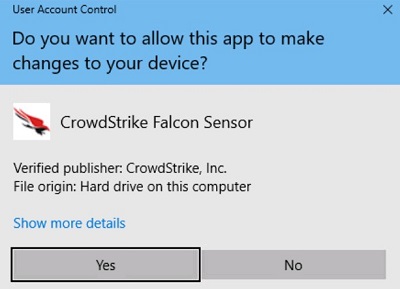
 - Klicka på Ja om UAC (kontroll av användarkonto) är aktiverat. I annat fall går du till steg 3.
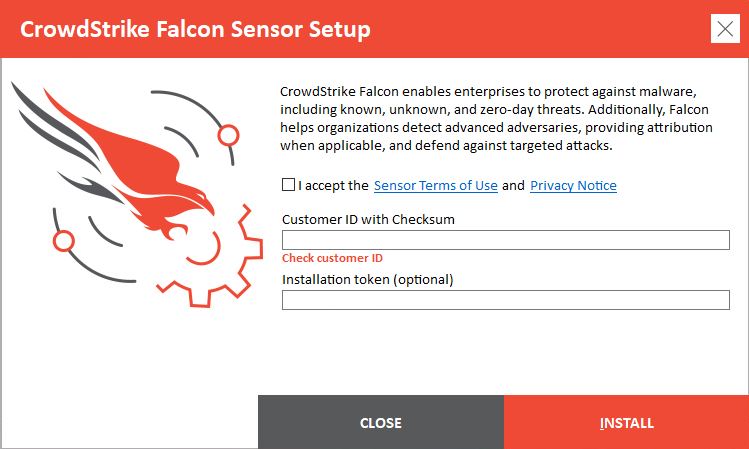
- I installationsgränssnittet:
- Godkänn licensavtalet.
- Fyll i kund-ID.
- Klicka på Installera.
 Obs!
Obs!- Mer information om hur du hittar kund-ID (CID) finns i Hitta CrowdStrike CID.
- CID används för att koppla slutpunkten till CrowdStrike Falcon Console.
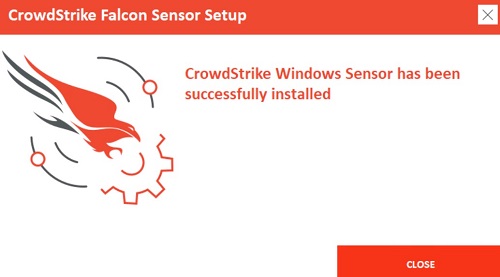
- När installationen är genomförd klickar du på Stäng.
CLI
Obs! Växlar är inte skiftlägeskänsliga.
| Växel | Obligatorisk | Syfte |
|---|---|---|
/install |
Ja | Installerar CrowdStrike Falcon Sensor |
/passive |
Nej | Installationsprogrammet visar ett minimalt användargränssnitt utan uppmaningar. |
/quiet |
Nej | Användargränssnitt och uppmaningar visas inte. |
/norestart |
Nej | Värden hindras från att starta om efter installationen. |
/log |
Nej | Ändrar standardkatalogen för installationsloggen från %Temp% till en ny plats. Den nya platsen måste stå inom citattecken (""). |
Obs! Parametrar är skiftlägeskänsliga.
| Parameter | Värde | Obligatorisk | Syfte |
|---|---|---|---|
CID= |
Se exempel1 | Ja | Använder CID (kund-ID) för att koppla sensorn till CrowdStrike Falcon Console. |
NO_START= |
0 (standard) | Nej | Startar sensorn direkt efter installationen. |
NO_START= |
1 | Nej | Förhindrar att sensorn startar efter installationen. Nästa gång värden startas tilldelas sensorn ett ID (agent-AID). |
VDI= |
1 | Nej | Konfigurerar sensorn för en VDI-miljö (virtuell skrivbordsinfrastruktur). Uppdaterar AID efter systeminitieringen. |
APP_PROXYNAME= |
Se exempel | Nej | Konfigurerar sensorn för användning med en proxyanslutning. Kan inte användas med PACURL. |
APP_PROXYPORT= |
Se exempel | Nej | Anger APP_PROXYNAME hamn. |
PACURL= |
Se exempel | Nej | Konfigurerar en proxyanslutning med hjälp av en PAC fil. Kan inte användas med någon av dem APP_PROXYNAME eller APP_PROXYPORT. |
PROXYDISABLE= |
0 (standard) | Nej | Försöker ansluta till CrowdStrike Falcon Console med alla tillgängliga proxyanslutningar. |
PROXYDISABLE= |
1 | Nej | Parametern ignorerar alla automatiska proxyanslutningar. |
ProvNoWait= |
0 (standard) | Nej | Parametern avinstallerar sensorn om den inte kan ansluta till CrowdStrike Falcon Console inom 10 minuter. |
ProvNoWait= |
1 | Nej | Parametern förhindrar avinstallation om det inte går att ansluta till CrowdStrike Falcon-konsolen. |
1Mer information finns i Hämta CrowdStrike CID.
Obs! Information om hur du hämtar installationsprogrammet finns i Ladda ner CrowdStrike Falcon Sensor.
CLI-installationsexempel:
Exempel 1:
WindowsSensor.exe /install NO_START=1 CID=ABCDEF123GHI-J6
Exempel 1 innehåller:
- Installer = WindowsSensor.exe
- CID =
ABCDEF123GHI-J6 - Tyst installation = Nej
- Standardvärdet eftersom inget har definierats
- Uppmaningar för slutanvändarinstallation = Ja
- Standardvärdet eftersom inget har definierats
- Starta sensorn efter installation = Ja
- Standardvärde om inget definierats.
- VDI-distribution = Nej
- Standardvärde eftersom inget definierats.
- Konfigurerad proxy/port = Nej
- Standardvärde om inget definierats.
- Anslut via automatisk proxyanslutning = Ja
- Standardvärde om inget definierats.
- Avinstallera om det inte går att ansluta till CrowdStrike Falcon Console = Ja
- Standardvärde om inget definierats.
- Installationskatalog =
%TEMP%- Standardvärde om inget definierats.
Exempel 2:
WindowsSensor.exe /install NO_START=1 /quiet /norestart ProvNoWait=1 CID=ABCDEF123GHI-J6 /log "C:\Logs"
Exempel 2 innehåller:
- Installer = WindowsSensor.exe
- CID =
ABCDEF123GHI-J6 - Tyst installation = Ja
- Uppmaningar för slutanvändarinstallation = Nej
- Starta sensorn efter installation = Nej
- Standardvärde om inget definierats.
- VDI-distribution = Nej
- Standardvärde eftersom inget definierats.
- Konfigurerad proxy/port = Nej
- Standardvärde om inget definierats.
- Anslut via automatisk proxyanslutning = Ja
- Standardvärde om inget definierats.
- Avinstallera om det inte går att ansluta till CrowdStrike Falcon Console = Nej
- Installationskatalog =
C:\Logs
Exempel 3:
WindowsSensor.exe /install VDI=1 NO_START=1 APP_PROXYNAME=proxy.domain.com APP_PROXYPORT=1234 ProvNoWait=1 PROXYDISABLE=1 /quiet CID=ABCDEF123GHI-J6
Exempel 3 innehåller:
- Installer = WindowsSensor.exe
- CID =
ABCDEF123GHI-J6 - Tyst installation = Ja
- Uppmaningar för slutanvändarinstallation = Nej
- Starta sensorn efter installation = Nej
- VDI-distribution = Ja
- Konfigurerad proxy/port =
proxy.domain.com/1234 - Anslut via automatisk proxyanslutning = Nej
- Avinstallera om det inte går att ansluta till CrowdStrike Falcon Console = Nej
- Installationskatalog =
%TEMP%- Standardvärde om inget definierats.
macOS
v5.10.9003 och senare
- Klicka på Gå i Apple-menyn och välj sedan Verktyg.
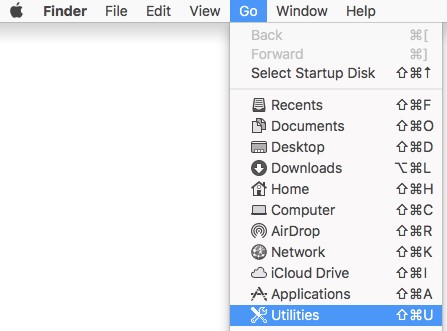
- Dubbelklicka på Terminal i mappen Verktygsprogram.

- I Terminal skriver du
sudo installer -verboseR -package [INSTALLPATH]/FalconSensorMacOS.pkg -target /och tryck sedan på Enter.Obs![INSTALLPATH]= Katalogen där installationsprogrammet finns- Information om hur du hämtar installationsprogrammet finns i Ladda ner CrowdStrike Falcon Sensor.
- Ange lösenordet för
sudooch tryck sedan på Enter.

- Typ
sudo /Library/CS/falconctl license 'CID'och tryck sedan på Enter.
 Obs!
Obs!'CID'= Kundidentifieringen som har samlats in från CrowdStrike Falcon-konsolen- Mer information finns i Hämta kund-ID (CID) för CrowdStrike.
- Om det är igång:
- macOS Mojave (10.14.5) och senare:
- Du måste godkänna kärntillägg för vissa produktfunktioner. Mer information finns i Tillåta Dell Data Security Kernel Extensions på macOS.
- Fullständig diskåtkomst måste beviljas för komplett skydd. Mer information finns i Bevilja fullständig diskåtkomst för CrowdStrike Falcon Sensor (på engelska).
- macOS High Sierra (10.13) eller senare:
- Du måste godkänna kärntillägg för vissa produktfunktioner. Mer information finns i Tillåta Dell Data Security Kernel Extensions på macOS.
- macOS Sierra (10.12) och tidigare. Inga ytterligare åtgärder krävs.
- macOS Mojave (10.14.5) och senare:
Linux
Klicka på Red Hat Enterprise Linux, CentOS, Amazon Linux, Ubuntu eller SLES för stegen för att installera CrowdStrike Falcon Sensor.
Red Hat Enterprise Linux, CentOS, Amazon Linux
CrowdStrike Falcon Sensor måste installeras via Terminal på Linux.
- Öppna Linux-terminalen.
- I Terminal skriver du
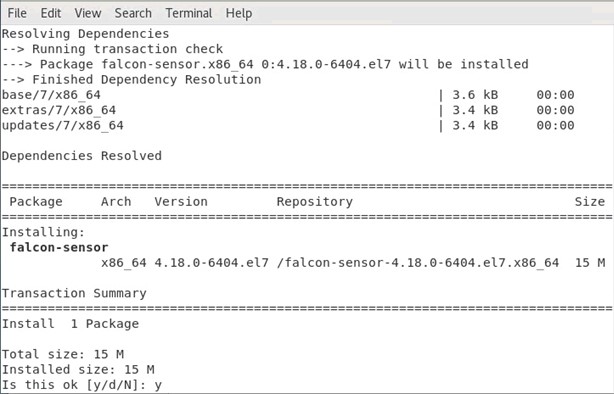
sudo yum install falcon-sensor-[VERSION].[EXT]och tryck sedan på Enter.
 Obs!
Obs![VERSION]= Versionen av installationsfilen för CrowdStrike Falcon-sensorn[EXT]= Tillägget för installationsfilen för CrowdStrike Falcon Sensor- Installationstillägg kan skilja sig åt mellan Linux-distributioner.
- Information om hur du hämtar installationsprogrammet finns i Ladda ner CrowdStrike Falcon Sensor.
- Typ
Yoch tryck sedan på Retur för att bekräfta installationen.
- Typ
sudo /opt/CrowdStrike/falconctl -s –cid=[CID]och tryck sedan på Enter.
 Obs!
Obs![CID]= Kundidentifiering för CrowdStrike Falcon Console[CID]finns bara på installationsprogram som laddas ner från Google Chrome.- Information om hur du hämtar installationsprogrammet finns i Ladda ner CrowdStrike Falcon Sensor.
- Skriv:
- Värdar med
SysVinit:service falcon-sensor startoch tryck sedan på Enter. - Värdar med
Systemd:systemctl start falcon-sensoroch tryck sedan på Enter.

- Värdar med
Ubuntu
CrowdStrike Falcon Sensor måste installeras via Terminal på Linux.
- Öppna Linux-terminalen.
- I Terminal skriver du
sudo dpkg -i falcon-sensor-[VERSION].[EXT]och tryck sedan på Enter.Obs![VERSION]= Versionen av installationsfilen för CrowdStrike Falcon-sensorn[EXT]= Tillägget för installationsfilen för CrowdStrike Falcon Sensor- Installationstillägg kan skilja sig åt mellan Linux-distributioner.
- Information om hur du hämtar installationsprogrammet finns i Ladda ner CrowdStrike Falcon Sensor.
- Typ
Yoch tryck sedan på Retur för att bekräfta installationen. - Typ
sudo /opt/CrowdStrike/falconctl -s –cid=[CID]och tryck sedan på Enter.Obs![CID]= Kundidentifiering för CrowdStrike Falcon Console[CID]finns bara på installationsprogram som laddas ner från Google Chrome.- Information om hur du hämtar installationsprogrammet finns i Ladda ner CrowdStrike Falcon Sensor.
- Skriv:
- Värdar med
SysVinit:service falcon-sensor startoch tryck sedan på Enter. - Värdar med
Systemd:systemctl start falcon-sensoroch tryck sedan på Enter.
- Värdar med
SLES
CrowdStrike Falcon Sensor måste installeras via Terminal på Linux.
- Öppna Linux-terminalen.
- I Terminal skriver du
sudo zypper install falcon-sensor-[VERSION].[EXT]och tryck sedan på Enter.Obs![VERSION]= Versionen av installationsfilen för CrowdStrike Falcon-sensorn[EXT]= Tillägget för installationsfilen för CrowdStrike Falcon Sensor- Installationstillägg kan skilja sig åt mellan Linux-distributioner.
- Information om hur du hämtar installationsprogrammet finns i Ladda ner CrowdStrike Falcon Sensor.
- Typ
Yoch tryck sedan på Retur för att bekräfta installationen. - Typ
sudo /opt/CrowdStrike/falconctl -s –cid=[CID]och tryck sedan på Enter.Obs![CID]= Kundidentifiering för CrowdStrike Falcon Console[CID]finns bara på installationsprogram som laddas ner från Google Chrome.- Information om hur du hämtar installationsprogrammet finns i Ladda ner CrowdStrike Falcon Sensor.
- Skriv:
- Värdar med
SysVinit:service falcon-sensor startoch tryck sedan på Enter. - Värdar med
Systemd:systemctl start falcon-sensoroch tryck sedan på Enter.
- Värdar med
Additional Information
Videos
Affected Products
CrowdStrikeArticle Properties
Article Number: 000126124
Article Type: How To
Last Modified: 19 Apr 2026
Version: 20
Find answers to your questions from other Dell users
Support Services
Check if your device is covered by Support Services.