如何解除安裝 CrowdStrike Falcon Sensor
Summary: 您可以使用 Windows、Mac 和 Linux 的這些指示,解除安裝 CrowdStrike Falcon Sensor。
This article applies to
This article does not apply to
This article is not tied to any specific product.
Not all product versions are identified in this article.
Instructions
本文說明 CrowdStrike Falcon Sensor 的解除安裝程序。
受影響的產品:
- CrowdStrike Falcon Sensor
受影響的作業系統:
- Windows
- Mac
- Linux
解除安裝 CrowdStrike Falcon 感應器的指示,會因使用的為 Windows、Mac 或 Linux 而有所不同。針對解除安裝程序,按一下適當的作業系統。
Windows
CrowdStrike Falcon Sensor 可透過以下方式在 Windows 上移除:
- 使用者介面 (UI)
- 命令行介面 (CLI)
如需詳細資訊,請按一下適當的方法。
UI
- 以滑鼠右鍵按一下 Windows 開始功能表,然後選取應用程式與功能。

注意:在 Windows 7 上,應用程式和功能工具稱為新增或移除程式。
- 選取 CrowdStrike Windows Sensor,然後按一下解除安裝。

注意:範例中的版本可能會與您的環境有所不同。
- 按一下解除安裝。

- 如果已啟用使用者帳戶控制 (UAC),請按一下是。否則請前往步驟 5。

- 如果使用維護權杖,請前往步驟 6。否則請前往步驟 7。
- 填入維護權杖,然後按一下解除安裝。

注意:如需詳細資訊,請參閱如何管理 CrowdStrike Falcon Sensor 維護權杖。
- 按一下解除安裝。

- 解除安裝後,按一下關閉。

- 以滑鼠右鍵按一下 Windows 開始功能表,然後選取應用程式與功能。

注意:在 Windows 7 上,應用程式和功能工具稱為新增或移除程式。
- 選取 CrowdStrike Windows Sensor,然後按一下解除安裝。

注意:範例中的版本可能會與您的環境有所不同。
- 按一下解除安裝。

- 如果已啟用使用者帳戶控制 (UAC),請按一下是。否則請前往步驟 5。

- 若為密碼保護的安裝,請前往步驟 6。若為一般安裝,請前往步驟 7。
- 輸入您的 Falcon 安裝密碼,按一下解除安裝,然後前往步驟 8。

警告:忘記的密碼只有向 Dell 支援開立工單才能重設。如需更多資訊,請參閱 Dell Data Security 國際支援電話號碼。
- 按一下解除安裝。

- 解除安裝後,按一下關閉。

- 以滑鼠右鍵按一下 Windows 開始功能表,然後選取應用程式與功能。

注意:在 Windows 7 上,應用程式和功能工具稱為新增或移除程式。
- 選取 CrowdStrike Windows Sensor,然後按一下解除安裝。

注意:範例中的版本可能會與您的環境有所不同。
- 按一下解除安裝。

- 如果已啟用使用者帳戶控制 (UAC),請按一下是。否則請前往步驟 5。

- 按一下解除安裝。

- 如果 CrowdStrike Falcon Sensor 受密碼保護,請按一下確定並前往「CLI 解除安裝」區段。否則,請前往步驟 7。

- 解除安裝後,按一下關閉。

CLI
注意:
- 切換值不區分大小寫。
- 如果已啟用使用者存取控制 (UAC),則應使用系統管理員權限來執行解除安裝。
| 切換值 | 必要 | 用途 |
|---|---|---|
/passive |
否 | 安裝程式顯示最少的 UI,且無提示。 |
/quiet |
否 | 取消 UI 和提示。 |
/log |
否 | 將預設安裝記錄目錄從 %Temp% 變更為新位置。新位置必須包含在引號 ("") 中。 |
注意:參數區分大小寫。
| 切換值 | 值 | 必要 | 用途 |
|---|---|---|---|
MAINTENANCE_TOKEN |
請參閱範例 | 否 | 避免在沒有維護密碼的情況下解除安裝。 |
注意:
- 如需詳細資訊,請參閱如何管理 CrowdStrike Falcon Sensor 維護權杖。
- 如需取得解除安裝工具的相關資訊,請參閱如何下載 CrowdStrike Falcon Sensor Windows 解除安裝工具。
CLI 安裝範例:
範例 #1
CsUninstallTool.exe MAINTENANCE_TOKEN=a0c76aa097218dc446082 /quiet
範例 #1 包含:
- 安裝程式 = CsUninstallTool.exe
- 無聲模式安裝 = 是
- 最終使用者安裝提示 = 否
- 維護權杖 = 是
- 安裝記錄目錄 =
%TEMP%- 由於未定義,而使用預設值。
注意:範例維護權杖會與您的環境而有所不同。
範例 #2
CsUninstallTool.exe /passive /log "C:\Logs"
範例 #2 包含:
- 安裝程式 = CsUninstallTool.exe
- 無聲模式安裝 = 否
- 由於未定義,而使用預設值。
- 最終使用者安裝提示 = 否
- 密碼保護 = 否
- 由於未定義,而使用預設值。
- 安裝記錄目錄 =
C:\Logs
注意:
- 切換值不區分大小寫。
- 如果已啟用使用者存取控制 (UAC),則應使用系統管理員權限來執行解除安裝。
| 切換值 | 必要 | 用途 |
|---|---|---|
/passive |
否 | 安裝程式顯示最少的 UI,且無提示。 |
/quiet |
否 | 取消 UI 和提示。 |
/log |
否 | 將預設安裝記錄目錄從 %Temp% 變更為新位置。新位置必須包含在引號 ("") 中。 |
注意:參數區分大小寫。
| 切換值 | 值 | 必要 | 用途 |
|---|---|---|---|
PW= |
請參閱範例 | 否 | 避免在沒有密碼的情況下解除安裝。密碼必須包含在引號中 (以下稱「」)。參數必須直接位於檔案之後。 |
注意:如需取得解除安裝工具的相關資訊,請參閱如何下載 CrowdStrike Falcon Sensor Windows 解除安裝工具。
CLI 安裝範例:
範例 #1
CsUninstallTool.exe PW="Ex@mpl3" /quiet
範例 #1 包含:
- 安裝程式 = CsUninstallTool.exe
- 無聲模式安裝 = 是
- 最終使用者安裝提示 = 否
- 密碼保護 = 是
- 安裝記錄目錄 =
%TEMP%- 由於未定義,而使用預設值。
警告:忘記的密碼只有向 Dell 支援開立工單才能重設。如需更多資訊,請參閱 Dell Data Security 國際支援電話號碼。
範例 #2
CsUninstallTool.exe /passive /log "C:\Logs"
範例 #2 包含:
- 安裝程式 = CsUninstallTool.exe
- 無聲模式安裝 = 否
- 由於未定義,而使用預設值。
- 最終使用者安裝提示 = 否
- 密碼保護 = 否
- 由於未定義,而使用預設值。
- 安裝記錄目錄 =
C:\Logs
Mac
按一下適當的用戶端版本,以瞭解特定的解除安裝步驟。如需詳細資訊,請參閱如何識別 CrowdStrike Falcon Sensor 版本。
v5.10.9003 及更新版本
CrowdStrike Falcon Sensor 可在正常或受保護 (維護權杖) 模式中移除。受保護模式可防止未經授權將感應器卸載、解除安裝、維修或手動升級。如需詳細資訊,請按一下適當的模式。
- 在 Apple 功能表中,按一下執行,然後選取公用程式。

- 在「公用程式」功能表中,按兩下終端機。

- 在終端機中,輸入
sudo /Library/CS/falconctl uninstall然後按下 Enter 鍵。 - 填入 sudo 的密碼,然後按下 Enter 鍵。

警告:使用維護權杖部署的 CrowdStrike Falcon Sensors 會在解除安裝時失敗。請前往受保護區段進行解除安裝步驟。
- 解除安裝完成後,退出終端機。
- 在 Apple 功能表中,按一下執行,然後選取公用程式。

- 在「公用程式」功能表中,按兩下終端機。

- 在終端機中,輸入
sudo /Library/CS/falconctl uninstall ––maintenance-token然後按下 Enter 鍵。
注意:維護權杖前必須使用兩個「-」。
- 填入 sudo 的密碼,然後按下 Enter 鍵。

- 填入維護權杖,然後按下 Enter 鍵。

注意:如需詳細資訊,請參閱如何管理 CrowdStrike Falcon Sensor 維護權杖。
- 解除安裝完成後,退出終端機。
v4.28.8907 和更舊版本
CrowdStrike Falcon Sensor 可在正常或受保護 (維護權杖) 模式中移除。受保護模式可防止未經授權將感應器卸載、解除安裝、維修或手動升級。如需詳細資訊,請按一下適當的模式。
- 在 Apple 功能表中,按一下執行,然後選取公用程式。

- 在「公用程式」功能表中,按兩下終端機。

- 在終端機中,輸入
sudo /Library/CS/falconctl uninstall然後按下 Enter 鍵。 - 填入 sudo 的密碼,然後按下 Enter 鍵。

警告:受密碼保護的 CrowdStrike Falcon Sensor 安裝會在解除安裝時失敗。請前往受保護區段進行解除安裝步驟。
- 解除安裝完成後,退出終端機。
- 在 Apple 功能表中,按一下執行,然後選取公用程式。
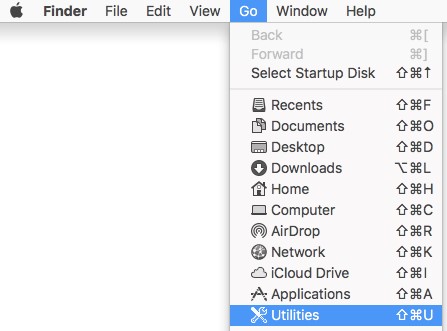
- 在「公用程式」功能表中,按兩下終端機。

- 在終端機中,輸入
sudo /Library/CS/falconctl uninstall –password然後按下 Enter 鍵。 - 填入 sudo 的密碼,然後按下 Enter 鍵。

- 填入密碼,然後按下 Enter 鍵。

警告:忘記的密碼只有向 Dell 支援開立工單才能重設。如需更多資訊,請參閱 Dell Data Security 國際支援電話號碼。
- 解除安裝完成後,退出終端機。
Linux
根據 Linux 版本執行適當的命令,以從主機解除安裝 CrowdStrike Falcon 感應器。
注意:解除安裝 CrowdStrike Falcon Sensor 需要
sudo 特權。
Red Hat Enterprise Linux、CentOS、Amazon Linux
從終端機,輸入 sudo yum remove falcon-sensor 然後按下 Enter 鍵。

SUSE Linux Enterprise Server (SLES)
從終端機,輸入 sudo zypper remove falcon-sensor 然後按下 Enter 鍵。

Ubuntu
從終端機,輸入 sudo apt-get purge falcon-sensor 然後按下 Enter 鍵。

Additional Information
建議的文章
以下是一些與本主題相關的建議文章,您可能會感興趣。
Videos
Affected Products
CrowdStrikeArticle Properties
Article Number: 000126135
Article Type: How To
Last Modified: 11 Feb 2025
Version: 14
Find answers to your questions from other Dell users
Support Services
Check if your device is covered by Support Services.