Як видалити датчик CrowdStrike Falcon
Summary: CrowdStrike Falcon Sensor можна видалити, використовуючи ці інструкції для Windows, Mac та Linux.
This article applies to
This article does not apply to
This article is not tied to any specific product.
Not all product versions are identified in this article.
Instructions
У цій статті описано процес видалення CrowdStrike Falcon Sensor.
Продукти, на які вплинули:
- Датчик CrowdStrike Falcon
Операційні системи, яких це стосується:
- Вікна
- Комп'ютер Mac
- Лінукс
Інструкції з видалення CrowdStrike Falcon Sensor відрізняються залежно від того, чи використовується Windows, Mac або Linux. Натисніть відповідну операційну систему для процесу видалення.
Вікна
CrowdStrike Falcon Sensor можна видалити на Windows за допомогою:
- Інтерфейс користувача (UI)
- Інтерфейс командного рядка (CLI)
Натисніть відповідний метод для отримання додаткової інформації.
ІНТЕРФЕЙСУ
- Клацніть правою кнопкою миші меню «Пуск» Windows, а потім виберіть «Програми та засоби».
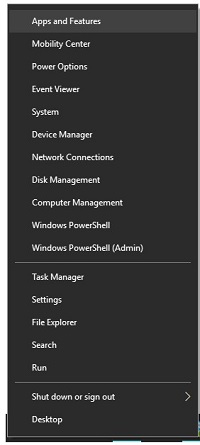
Примітка: У Windows 7 інструмент «Програми та функції» називається «Встановлення та видалення програм».
- Виберіть CrowdStrike Windows Sensor , а потім натисніть Видалити.
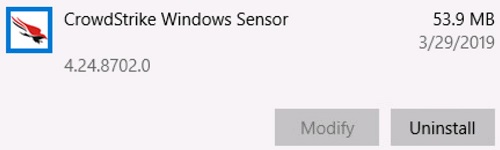
Примітка: Версія в прикладі може відрізнятися від вашого оточення.
- Натисніть Видалити.
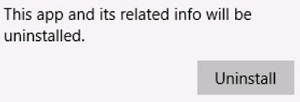
- Якщо службу захисту користувачів (UAC) увімкнено, натисніть кнопку Так. В іншому випадку перейдіть до кроку 5.
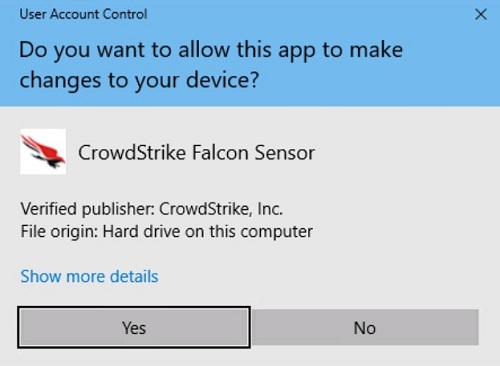
- Якщо ви використовуєте токен обслуговування, перейдіть до кроку 6. В іншому випадку перейдіть до кроку 7.
- Заповніть маркер обслуговування та натисніть Видалити.
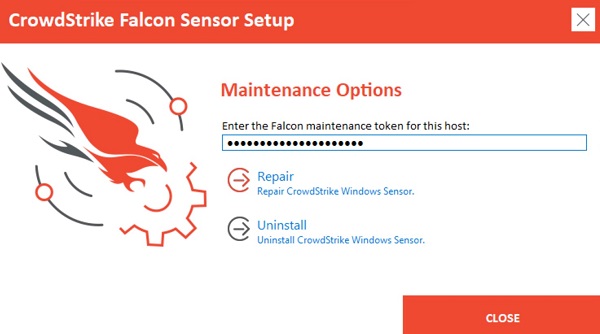
Примітка: Для отримання додаткової інформації зверніться до статті Як керувати токеном обслуговування датчика CrowdStrike Falcon.
- Натисніть Видалити.
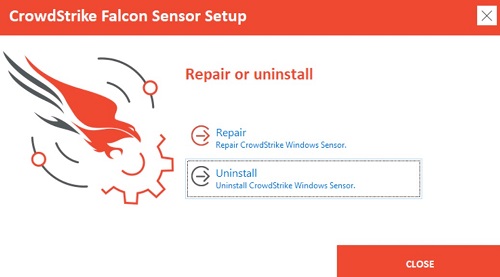
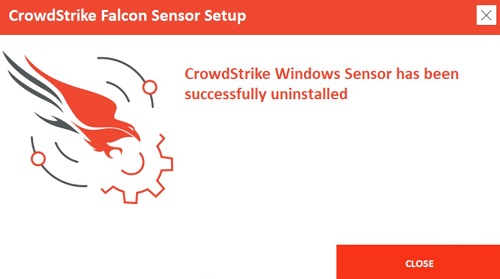
- Після видалення натисніть Закрити.
- Клацніть правою кнопкою миші меню «Пуск» Windows, а потім виберіть «Програми та засоби».
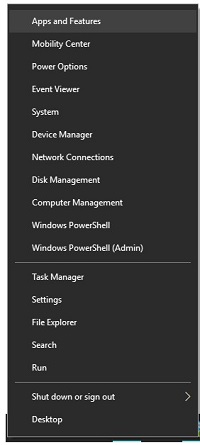
Примітка: У Windows 7 інструмент «Програми та функції» називається «Встановлення та видалення програм».
- Виберіть CrowdStrike Windows Sensor , а потім натисніть Видалити.
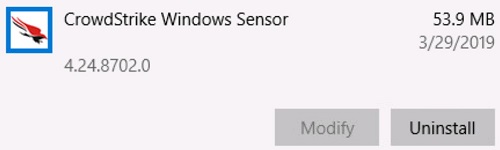
Примітка: Версія в прикладі може відрізнятися від вашого оточення.
- Натисніть Видалити.
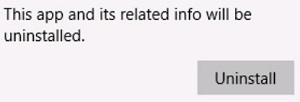
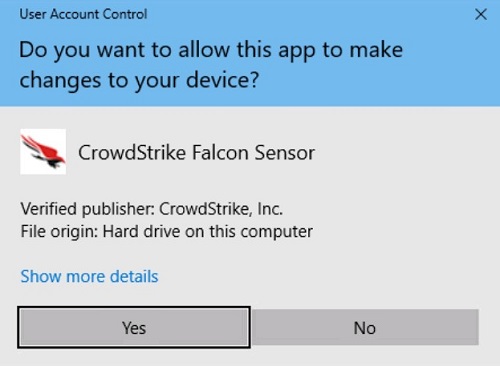
- Якщо службу захисту користувачів (UAC) увімкнено, натисніть кнопку Так. В іншому випадку перейдіть до кроку 5.
- Для інсталяцій, захищених паролем, перейдіть до кроку 6. Для регулярного встановлення перейдіть до кроку 7.
- Введіть пароль інсталяції Falcon, натисніть «Видалити», а потім перейдіть до кроку 8.
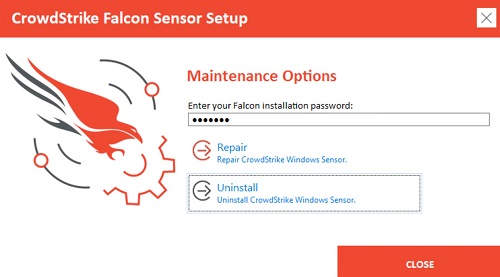
Попередження: Забуті паролі можна скинути лише відкривши тікет у службі підтримки Dell. Для отримання додаткової інформації зверніться до номерів телефонів міжнародної служби підтримки Dell Data Security.
- Натисніть Видалити.
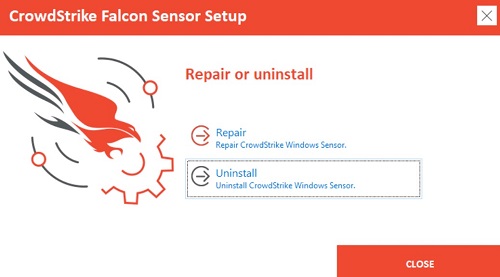
- Після видалення натисніть Закрити.
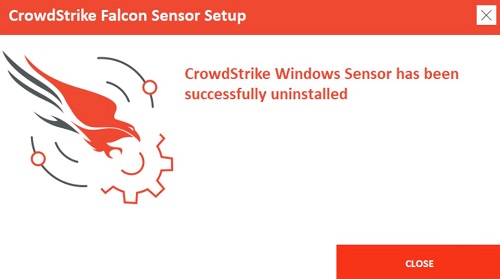
- Клацніть правою кнопкою миші меню «Пуск» Windows, а потім виберіть «Програми та засоби».
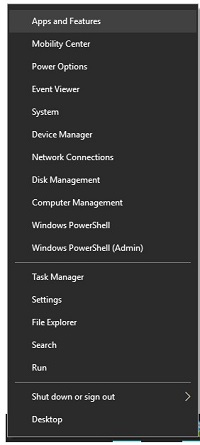
Примітка: У Windows 7 інструмент «Програми та функції» називається «Встановлення та видалення програм».
- Виберіть CrowdStrike Windows Sensor , а потім натисніть Видалити.
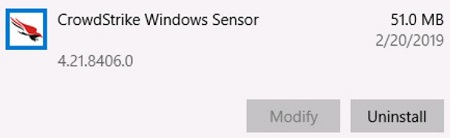
Примітка: Версія в прикладі може відрізнятися від вашого оточення.
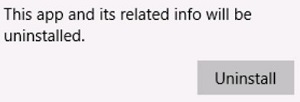
- Натисніть Видалити.
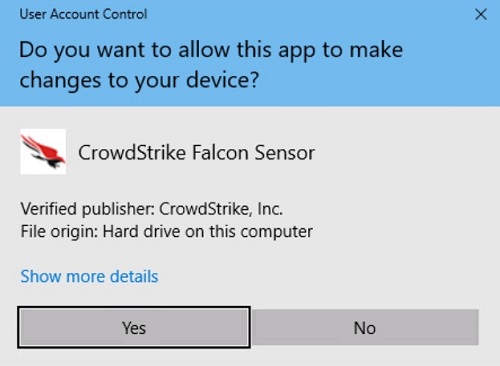
- Якщо службу захисту користувачів (UAC) увімкнено, натисніть кнопку Так. В іншому випадку перейдіть до кроку 5.
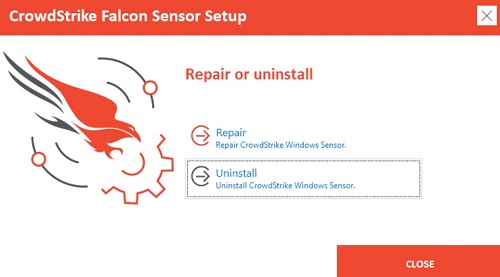
- Натисніть Видалити.
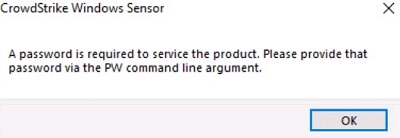
- Якщо CrowdStrike Falcon Sensor захищений паролем, натисніть OK і перейдіть до розділу видалення CLI. В іншому випадку перейдіть до кроку 7.
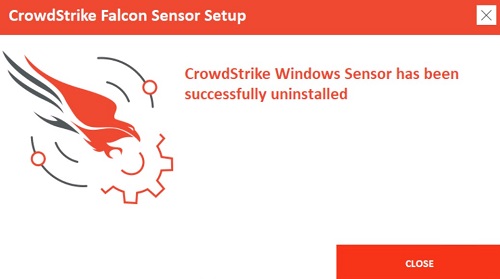
- Після видалення натисніть Закрити.
КЛІ
Примітка:
- Перемикачі не чутливі до регістру.
- Якщо контроль доступу користувачів (UAC) увімкнуто, для видалення слід використовувати права адміністратора.
| Комутатор | Необхідний | Мета |
|---|---|---|
/passive |
Ні | Інсталятор показує мінімалістичний інтерфейс користувача без підказок. |
/quiet |
Ні | Пригнічує інтерфейс користувача та підказки. |
/log |
Ні | Змінює каталог журналу інсталяції за замовчуванням з %Temp% на нове місце. Нове місцезнаходження має бути взято в лапки (""). |
Примітка: Параметри чутливі до регістру.
| Комутатор | Цінність | Необхідний | Мета |
|---|---|---|---|
MAINTENANCE_TOKEN |
Переглянути приклади | Ні | Запобігає видаленню без пароля обслуговування. |
Примітка:
- Для отримання додаткової інформації зверніться до статті Як керувати токеном обслуговування датчика CrowdStrike Falcon.
- Для отримання інформації про отримання інструменту видалення, зверніться до статті Як завантажити інструмент видалення Windows CrowdStrike Falcon Sensor.
Приклади встановлення CLI:
Приклад #1
CsUninstallTool.exe MAINTENANCE_TOKEN=a0c76aa097218dc446082 /quiet
Приклад #1 містить:
- Інсталятор = CsUninstallTool.exe
- Тиха установка = Так
- Підказки для встановлення кінцевим користувачем = Ні
- Токен обслуговування = Так
- Каталог журналу інсталяції =
%TEMP%- Значення за замовчуванням оскільки не визначено.
Примітка: Приклад токена обслуговування буде відрізнятися в залежності від вашого оточення.
Приклад #2
CsUninstallTool.exe /passive /log "C:\Logs"
Приклад #2 містить:
- Інсталятор = CsUninstallTool.exe
- Тиха установка = Ні
- Значення за замовчуванням оскільки не визначено.
- Підказки для встановлення кінцевим користувачем = Ні
- Захищено паролем = Ні
- Значення за замовчуванням оскільки не визначено.
- Каталог журналу інсталяції =
C:\Logs
Примітка:
- Перемикачі не чутливі до регістру.
- Якщо контроль доступу користувачів (UAC) увімкнуто, для видалення слід використовувати права адміністратора.
| Комутатор | Необхідний | Мета |
|---|---|---|
/passive |
Ні | Інсталятор показує мінімалістичний інтерфейс користувача без підказок. |
/quiet |
Ні | Пригнічує інтерфейс користувача та підказки. |
/log |
Ні | Змінює каталог журналу інсталяції за замовчуванням з %Temp% на нове місце. Нове місцезнаходження має бути взято в лапки (""). |
Примітка: Параметри чутливі до регістру.
| Комутатор | Цінність | Необхідний | Мета |
|---|---|---|---|
PW= |
Переглянути приклади | Ні | Запобігає видаленню без пароля. Пароль повинен бути взятий в лапки ( «»). Параметр повинен йти безпосередньо після файлу. |
Примітка: Для отримання інформації про отримання інструменту видалення, зверніться до статті Як завантажити інструмент видалення Windows CrowdStrike Falcon Sensor.
Приклади встановлення CLI:
Приклад #1
CsUninstallTool.exe PW="Ex@mpl3" /quiet
Приклад #1 містить:
- Інсталятор = CsUninstallTool.exe
- Тиха установка = Так
- Підказки для встановлення кінцевим користувачем = Ні
- Захищено паролем = так
- Каталог журналу інсталяції =
%TEMP%- Значення за замовчуванням оскільки не визначено.
Попередження: Забуті паролі можна скинути лише відкривши тікет у службі підтримки Dell. Для отримання додаткової інформації зверніться до номерів телефонів міжнародної служби підтримки Dell Data Security.
Приклад #2
CsUninstallTool.exe /passive /log "C:\Logs"
Приклад #2 містить:
- Інсталятор = CsUninstallTool.exe
- Тиха установка = Ні
- Значення за замовчуванням оскільки не визначено.
- Підказки для встановлення кінцевим користувачем = Ні
- Захищено паролем = Ні
- Значення за замовчуванням оскільки не визначено.
- Каталог журналу інсталяції =
C:\Logs
Комп'ютер Mac
Натисніть відповідну версію клієнта, щоб виконати конкретні кроки з видалення. Для отримання додаткової інформації зверніться до статті Як визначити версію датчика CrowdStrike Falcon.
v5.10.9003 і пізніші версії
Датчик CrowdStrike Falcon можна видалити як у звичайному , так і в захищеному режимі (токен обслуговування). Захищений режим запобігає несанкціонованому вивантаженню, видаленню, ремонту або оновленню датчика вручну. Натисніть відповідний режим для отримання додаткової інформації.
- У меню Apple натисніть «Перейти », а потім виберіть «Утиліти».
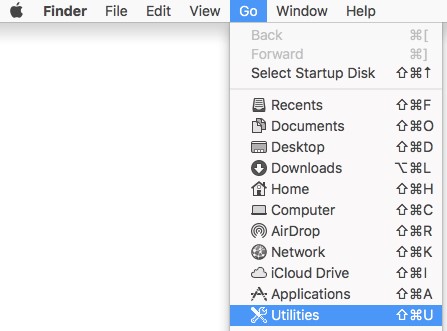
- У папці «Утиліти» двічі клацніть «Термінал».

- У Терміналі введіть
sudo /Library/CS/falconctl uninstallі натисніть клавішу Enter. - Введіть пароль для sudo і натисніть клавішу Enter.

Попередження: Датчики CrowdStrike Falcon, які розгортаються з токеном обслуговування, зазнають невдачі під час видалення. Перейдіть до розділу Захищено, щоб дізнатися більше про кроки з видалення.
- Після завершення видалення закрийте Термінал.
- У меню Apple натисніть «Перейти », а потім виберіть «Утиліти».
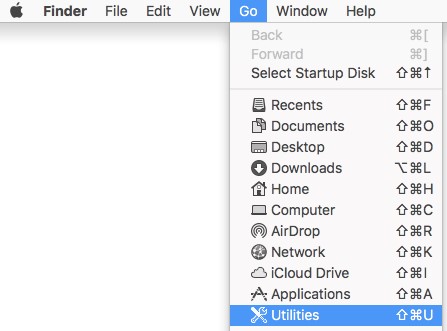
- У папці «Утиліти» двічі клацніть «Термінал».

- У Терміналі введіть
sudo /Library/CS/falconctl uninstall ––maintenance-tokenі натисніть клавішу Enter.
Примітка: Два "-" повинні бути використані перед токеном обслуговування.
- Введіть пароль для sudo і натисніть клавішу Enter.

- Заповніть маркер обслуговування та натисніть клавішу Enter.

Примітка: Для отримання додаткової інформації зверніться до статті Як керувати токеном обслуговування датчика CrowdStrike Falcon.
- Після завершення видалення закрийте Термінал.
v4.28.8907 і раніші
Датчик CrowdStrike Falcon можна видалити як у звичайному , так і в захищеному режимі (токен обслуговування). Захищений режим запобігає несанкціонованому вивантаженню, видаленню, ремонту або оновленню датчика вручну. Натисніть відповідний режим для отримання додаткової інформації.
- У меню Apple натисніть «Перейти », а потім виберіть «Утиліти».
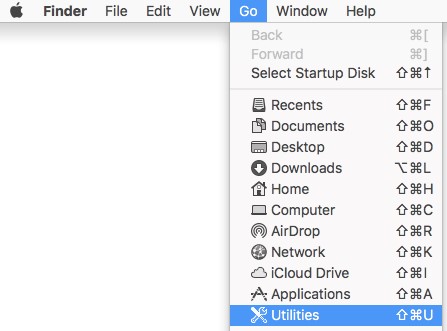
- У папці «Утиліти» двічі клацніть «Термінал».

- У Терміналі введіть
sudo /Library/CS/falconctl uninstallі натисніть клавішу Enter. - Введіть пароль для sudo і натисніть клавішу Enter.

Попередження: Захищені паролем інсталяції CrowdStrike Falcon Sensor не видаляються. Перейдіть до розділу Захищено, щоб дізнатися більше про кроки з видалення.
- Після завершення видалення закрийте Термінал.
- У меню Apple натисніть «Перейти », а потім виберіть «Утиліти».
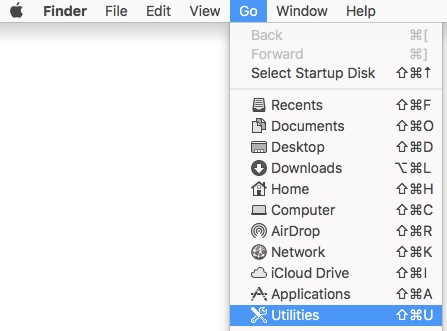
- У папці «Утиліти» двічі клацніть «Термінал».

- У Терміналі введіть
sudo /Library/CS/falconctl uninstall –passwordі натисніть клавішу Enter. - Введіть пароль для sudo і натисніть клавішу Enter.

- Введіть пароль і натисніть клавішу Enter.

Попередження: Забуті паролі можна скинути лише відкривши тікет у службі підтримки Dell. Для отримання додаткової інформації зверніться до номерів телефонів міжнародної служби підтримки Dell Data Security.
- Після завершення видалення закрийте Термінал.
Лінукс
Залежно від вашого дистрибутива Linux, запустіть відповідну команду, щоб видалити CrowdStrike Falcon Sensor з вашого хоста.
Примітка: Видалення датчика CrowdStrike Falcon вимагає
sudo Привілеї.
Red Hat Enterprise Linux, CentOS, Amazon Linux
У терміналі введіть sudo yum remove falcon-sensor і натисніть клавішу Enter.

Корпоративний сервер SUSE Linux (SLES)
У терміналі введіть sudo zypper remove falcon-sensor і натисніть клавішу Enter.

Ubuntu
У терміналі введіть sudo apt-get purge falcon-sensor і натисніть клавішу Enter.

Additional Information
Рекомендовані статті
Ось кілька рекомендованих статей, пов'язаних з цією темою, які можуть вас зацікавити.
Affected Products
CrowdStrikeArticle Properties
Article Number: 000126135
Article Type: How To
Last Modified: 11 Feb 2025
Version: 14
Find answers to your questions from other Dell users
Support Services
Check if your device is covered by Support Services.