Anleitung zum Deinstallieren von CrowdStrike Falcon Sensor
Summary: CrowdStrike Falcon Sensor kann mithilfe dieser Anleitung für Windows, Mac und Linux deinstalliert werden.
This article applies to
This article does not apply to
This article is not tied to any specific product.
Not all product versions are identified in this article.
Instructions
Dieser Artikel behandelt die Deinstallation von CrowdStrike Falcon Sensor.
Betroffene Produkte:
- CrowdStrike Falcon Sensor
Betroffene Betriebssysteme:
- Windows
- Mac
- Linux
Die Anweisungen zum Deinstallieren von CrowdStrike Falcon Sensor unterscheiden sich je nachdem, ob Windows, Mac oder Linux verwendet wird. Klicken Sie auf das entsprechende Betriebssystem für die Deinstallation.
Windows
CrowdStrike Falcon Sensor kann unter Windows durch Folgendes entfernt werden:
- Benutzeroberfläche (UI)
- Befehlszeilenschnittstelle (CLI)
Klicken Sie auf die entsprechende Methode für weitere Informationen.
UI
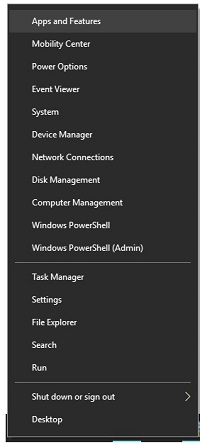
- Klicken Sie mit der rechten Maustaste in das Windows-Startmenü und wählen Sie Apps und Features.
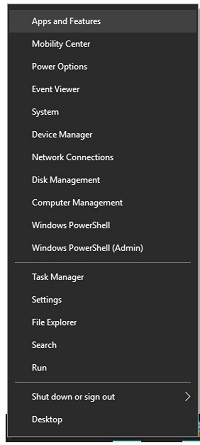
Hinweis: Das Tool Apps und Funktionen heißt unter Windows 7 Programme hinzufügen oder entfernen.
- Wählen Sie CrowdStrike Windows Sensor aus und klicken Sie auf Deinstallieren.
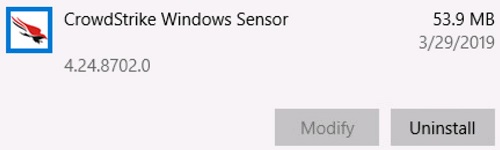
Hinweis: Die im Beispiel gezeigte Version kann von Ihrer Umgebung abweichen.
- Klicken Sie auf Deinstallieren.
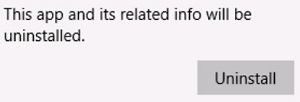
- Wenn die Nutzerkontensteuerung aktiviert ist, klicken Sie auf Ja. Andernfalls fahren Sie mit Schritt 5 fort.
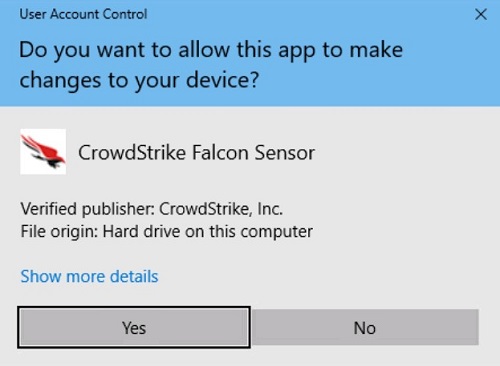
- Wenn Sie ein Wartungs-Token verwenden, fahren Sie mit Schritt 6 fort. Andernfalls fahren Sie mit Schritt 7 fort.
- Füllen Sie das Wartungs-Token aus und klicken Sie dann auf Deinstallieren.
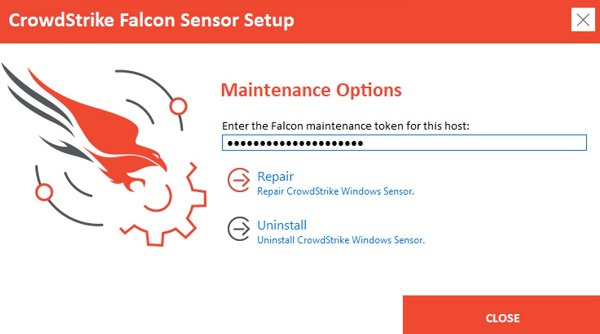
Hinweis: Weitere Informationen finden Sie unter How to Manage the CrowdStrike Falcon Sensor Maintenance Token (Verwalten des CrowdStrike Falcon Sensor-Wartungs-Tokens).
- Klicken Sie auf Deinstallieren.
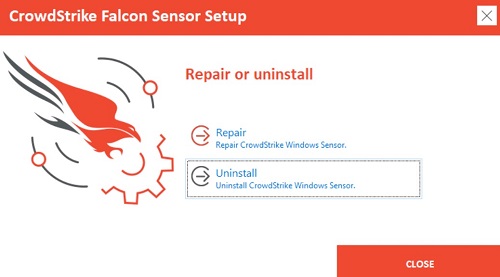
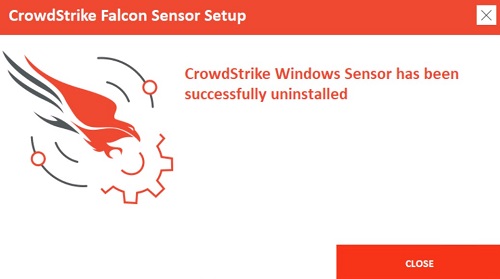
- Klicken Sie nach der Deinstallation auf Schließen.
- Klicken Sie mit der rechten Maustaste in das Windows-Startmenü und wählen Sie Apps und Features.
Hinweis: Das Tool Apps und Funktionen heißt unter Windows 7 Programme hinzufügen oder entfernen.
- Wählen Sie CrowdStrike Windows Sensor aus und klicken Sie auf Deinstallieren.
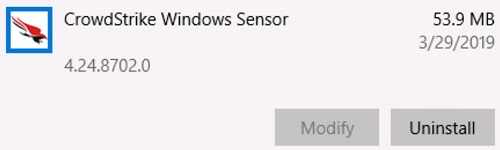
Hinweis: Die im Beispiel gezeigte Version kann von Ihrer Umgebung abweichen.
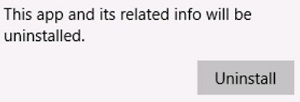
- Klicken Sie auf Deinstallieren.
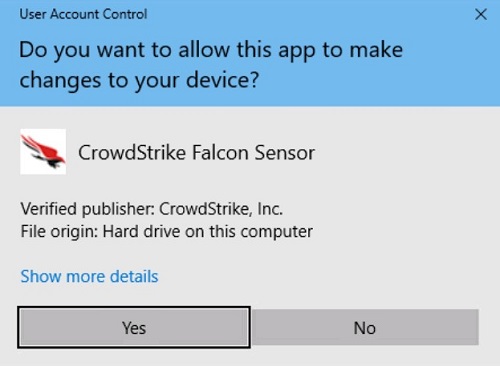
- Wenn die Nutzerkontensteuerung aktiviert ist, klicken Sie auf Ja. Andernfalls fahren Sie mit Schritt 5 fort.
- Bei kennwortgeschützten Installationen gehen Sie zu Schritt 6. Bei regulären Installationen fahren Sie mit Schritt 7 fort.
- Geben Sie Ihr Falcon-Installationskennwort ein, klicken Sie auf Deinstallieren und fahren Sie mit Schritt 8 fort.
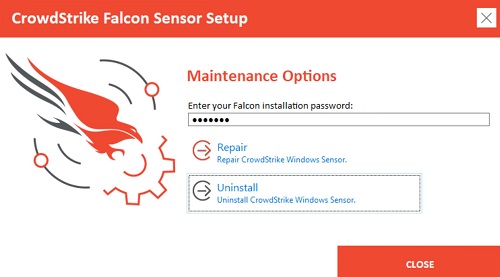
Warnung: Vergessene Kennwörter können nur durch Eröffnen eines Tickets beim Dell Support zurückgesetzt werden. Weitere Informationen finden Sie unter den internationalen Support-Telefonnummern von Dell Data Security.
- Klicken Sie auf Deinstallieren.
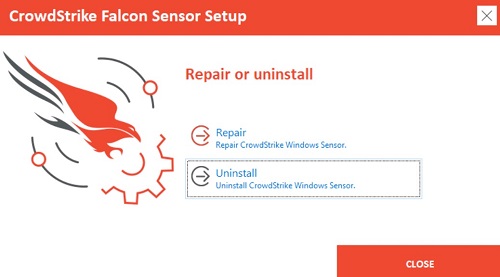
- Klicken Sie nach der Deinstallation auf Schließen.
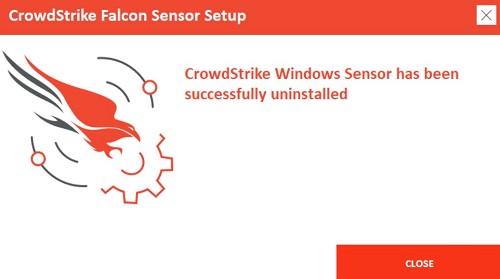
- Klicken Sie mit der rechten Maustaste in das Windows-Startmenü und wählen Sie Apps und Features.
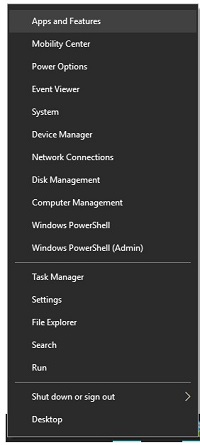
Hinweis: Das Tool Apps und Funktionen heißt unter Windows 7 Programme hinzufügen oder entfernen.
- Wählen Sie CrowdStrike Windows Sensor aus und klicken Sie auf Deinstallieren.
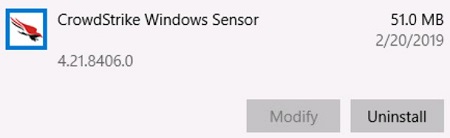
Hinweis: Die im Beispiel gezeigte Version kann von Ihrer Umgebung abweichen.
- Klicken Sie auf Deinstallieren.
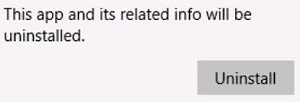
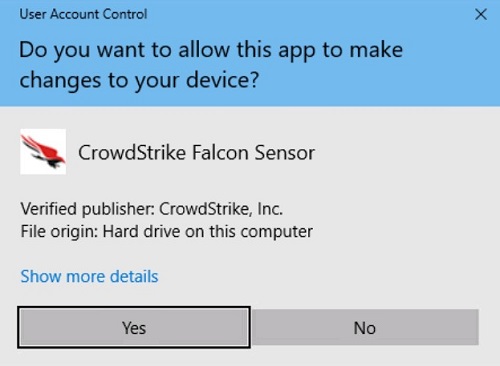
- Wenn die Nutzerkontensteuerung aktiviert ist, klicken Sie auf Ja. Andernfalls fahren Sie mit Schritt 5 fort.
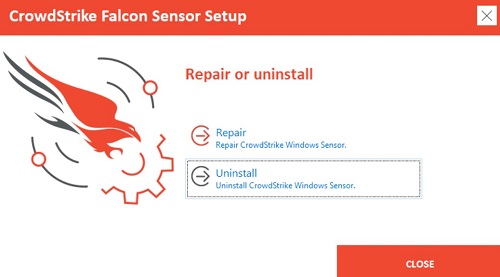
- Klicken Sie auf Deinstallieren.
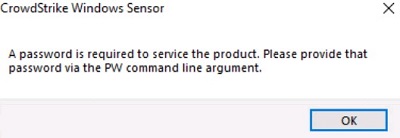
- Wenn der CrowdStrike Falcon Sensor kennwortgeschützt ist, klicken Sie auf OK und fahren Sie mit dem Abschnitt „Deinstallation“ unter „CLI“ fort. Andernfalls fahren Sie mit Schritt 7 fort.
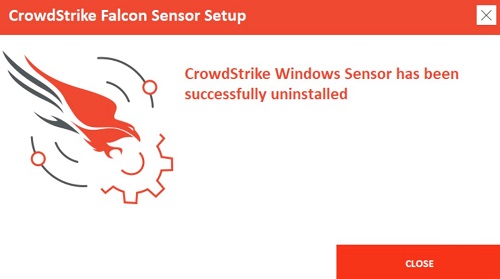
- Klicken Sie nach der Deinstallation auf Schließen.
CLI
Hinweis:
- Bei den Switches wird nicht zwischen Groß- und Kleinschreibung unterschieden.
- Wenn User Access Control (UAC) aktiviert ist, müssen Sie zur Deinstallation Administratorrechte verwenden.
| Switch (Schalter) | Erforderlich | Zweck |
|---|---|---|
/passive |
Nein | Das Installationsprogramm zeigt eine minimale Benutzeroberfläche ohne Eingabeaufforderungen an. |
/quiet |
Nein | Unterdrückt die Benutzeroberfläche und Eingabeaufforderungen. |
/log |
Nein | Ändert das Standardinstallationsprotokollverzeichnis von %Temp% zu einem neuen Speicherort. Der neue Speicherort muss in Anführungsstriche („“) eingeschlossen sein. |
Hinweis: Bei Parametern wird die Groß-/Kleinschreibung beachtet.
| Switch (Schalter) | Wert | Erforderlich | Zweck |
|---|---|---|---|
MAINTENANCE_TOKEN |
Siehe Beispiele | Nein | Verhindert die Deinstallation ohne Wartungskennwort. |
Hinweis:
- Weitere Informationen finden Sie unter How to Manage the CrowdStrike Falcon Sensor Maintenance Token (Verwalten des CrowdStrike Falcon Sensor-Wartungs-Tokens).
- Informationen zum Bezug des Deinstallations-Tools finden Sie unter How to Download the CrowdStrike Falcon Sensor Windows Uninstall Tool (Anleitung zum Herunterladen des Windows-Deinstallations-Tools für CrowdStrike Falcon Sensor).
CLI Installationsbeispiele:
1. Beispiel
CsUninstallTool.exe MAINTENANCE_TOKEN=a0c76aa097218dc446082 /quiet
Beispiel 1 enthält:
- Installationsprogramm = CsUninstallTool.exe
- Installation im Hintergrund = Ja
- Installationsanweisungen für Endnutzer = Nein
- Wartungs-Token = ja
- Installationsprotokollverzeichnis =
%TEMP%- Standardwert, da nicht definiert.
Hinweis: Das Beispiel-Wartungs-Token unterscheidet sich in Ihrer Umgebung.
2. Beispiel
CsUninstallTool.exe /passive /log "C:\Logs"
Beispiel 2 enthält:
- Installationsprogramm = CsUninstallTool.exe
- Installation im Hintergrund = Nein
- Standardwert, da nicht definiert.
- Installationsanweisungen für Endnutzer = Nein
- Kennwortschutz = Nein
- Standardwert, da nicht definiert.
- Installationsprotokollverzeichnis =
C:\Logs
Hinweis:
- Bei den Switches wird nicht zwischen Groß- und Kleinschreibung unterschieden.
- Wenn User Access Control (UAC) aktiviert ist, müssen Sie zur Deinstallation Administratorrechte verwenden.
| Switch (Schalter) | Erforderlich | Zweck |
|---|---|---|
/passive |
Nein | Das Installationsprogramm zeigt eine minimale Benutzeroberfläche ohne Eingabeaufforderungen an. |
/quiet |
Nein | Unterdrückt die Benutzeroberfläche und Eingabeaufforderungen. |
/log |
Nein | Ändert das Standardinstallationsprotokollverzeichnis von %Temp% zu einem neuen Speicherort. Der neue Speicherort muss in Anführungsstriche („“) eingeschlossen sein. |
Hinweis: Bei Parametern wird die Groß-/Kleinschreibung beachtet.
| Switch (Schalter) | Wert | Erforderlich | Zweck |
|---|---|---|---|
PW= |
Siehe Beispiele | Nein | Verhindert die Deinstallation ohne Passwort. Das Kennwort muss in Anführungsstriche („“) eingeschlossen sein. Der Parameter muss direkt hinter der Datei stehen. |
Hinweis: Informationen zum Bezug des Deinstallations-Tools finden Sie unter Anleitung zum Herunterladen des Windows-Deinstallations-Tools für CrowdStrike Falcon Sensor.
CLI Installationsbeispiele:
1. Beispiel
CsUninstallTool.exe PW="Ex@mpl3" /quiet
Beispiel 1 enthält:
- Installationsprogramm = CsUninstallTool.exe
- Installation im Hintergrund = Ja
- Installationsanweisungen für Endnutzer = Nein
- Kennwortschutz = Ja
- Installationsprotokollverzeichnis =
%TEMP%- Standardwert, da nicht definiert.
Warnung: Vergessene Kennwörter können nur durch Eröffnen eines Tickets beim Dell Support zurückgesetzt werden. Weitere Informationen finden Sie unter den internationalen Support-Telefonnummern von Dell Data Security.
2. Beispiel
CsUninstallTool.exe /passive /log "C:\Logs"
Beispiel 2 enthält:
- Installationsprogramm = CsUninstallTool.exe
- Installation im Hintergrund = Nein
- Standardwert, da nicht definiert.
- Installationsanweisungen für Endnutzer = Nein
- Kennwortschutz = Nein
- Standardwert, da nicht definiert.
- Installationsprotokollverzeichnis =
C:\Logs
Mac
Klicken Sie auf die entsprechende Client-Version, um die jeweiligen Deinstallationsschritte anzuzeigen. Weitere Informationen und Referenzen finden Sie unter How to Identify the CrowdStrike Falcon Sensor Version (So erkennen Sie die CrowdStrike Falcon Sensor-Version).
v5.10.9003 und höher
CrowdStrike Falcon Sensor kann entweder im normalen oder im geschützten Modus (Wartungs-Token) entfernt werden. Der geschützte Modus verhindert, dass der Sensor ohne Autorisierung entladen, deinstalliert, repariert oder manuell aktualisiert wird. Klicken Sie auf den entsprechenden Modus, um weitere Informationen zu erhalten.
- Klicken Sie im Apple-Menü auf Start und wählen Sie Dienstprogramme.
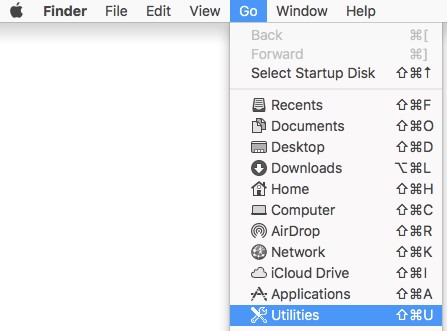
- Doppelklicken Sie im Ordner "Dienstprogramme" auf Terminal.

- Geben Sie im Terminal
sudo /Library/CS/falconctl uninstallein, und drücken Sie anschließend die Eingabetaste. - Geben Sie das Kennwort für sudo ein und drücken Sie dann die Eingabetaste.

Warnung: CrowdStrike Falcon-Sensoren, die mit einem Wartungs-Token bereitgestellt werden, schlagen bei der Deinstallation fehl. Navigieren Sie zum Abschnitt Geschützt für die Schritte zur Deinstallation.
- Sobald die Deinstallation abgeschlossen ist, das Terminal beenden.
- Klicken Sie im Apple-Menü auf Start und wählen Sie Dienstprogramme.
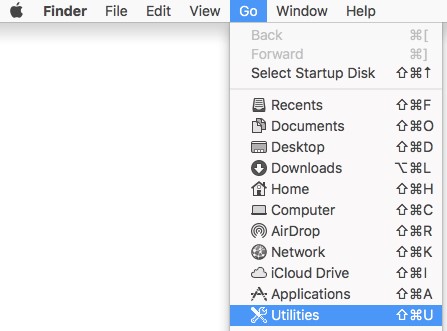
- Doppelklicken Sie im Ordner "Dienstprogramme" auf Terminal.

- Geben Sie im Terminal
sudo /Library/CS/falconctl uninstall ––maintenance-tokenein, und drücken Sie anschließend die Eingabetaste.
Hinweis: Vor „Wartungs-Token“ müssen zwei Bindestriche („-“) verwendet werden.
- Geben Sie das Kennwort für sudo ein und drücken Sie dann die Eingabetaste.

- Füllen Sie ein Wartungs-Token aus und drücken Sie die Eingabetaste.

Hinweis: Weitere Informationen finden Sie unter How to Manage the CrowdStrike Falcon Sensor Maintenance Token (Verwalten des CrowdStrike Falcon Sensor-Wartungs-Tokens).
- Sobald die Deinstallation abgeschlossen ist, das Terminal beenden.
v4.28.8907 und früher
CrowdStrike Falcon Sensor kann entweder im normalen oder im geschützten Modus (Wartungs-Token) entfernt werden. Der geschützte Modus verhindert, dass der Sensor ohne Autorisierung entladen, deinstalliert, repariert oder manuell aktualisiert wird. Klicken Sie auf den entsprechenden Modus, um weitere Informationen zu erhalten.
- Klicken Sie im Apple-Menü auf Start und wählen Sie Dienstprogramme.
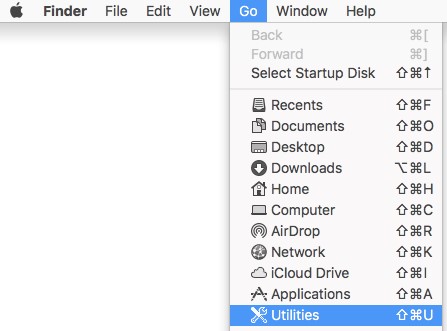
- Doppelklicken Sie im Ordner "Dienstprogramme" auf Terminal.

- Geben Sie im Terminal
sudo /Library/CS/falconctl uninstallein, und drücken Sie anschließend die Eingabetaste. - Geben Sie das Kennwort für sudo ein und drücken Sie dann die Eingabetaste.

Warnung: Die Deinstallation kennwortgeschützter Installationen von CrowdStrike Falcon Sensor schlägt fehl. Navigieren Sie zum Abschnitt Geschützt für die Schritte zur Deinstallation.
- Sobald die Deinstallation abgeschlossen ist, das Terminal beenden.
- Klicken Sie im Apple-Menü auf Start und wählen Sie Dienstprogramme.
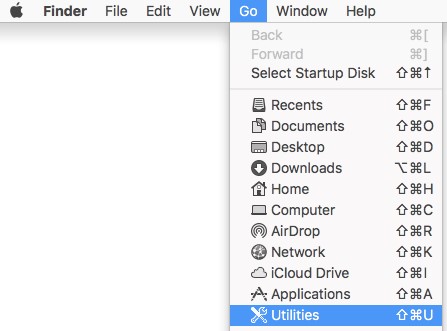
- Doppelklicken Sie im Ordner "Dienstprogramme" auf Terminal.

- Geben Sie im Terminal
sudo /Library/CS/falconctl uninstall –passwordein, und drücken Sie anschließend die Eingabetaste. - Geben Sie das Kennwort für sudo ein und drücken Sie dann die Eingabetaste.

- Geben Sie das Kennwort ein und drücken Sie dann die Eingabetaste.

Warnung: Vergessene Kennwörter können nur durch Eröffnen eines Tickets beim Dell Support zurückgesetzt werden. Weitere Informationen finden Sie unter den internationalen Support-Telefonnummern von Dell Data Security.
- Sobald die Deinstallation abgeschlossen ist, das Terminal beenden.
Linux
Führen Sie basierend auf Ihrer Linux-Distribution den entsprechenden Befehl aus, um CrowdStrike Falcon Sensor von Ihrem Host zu deinstallieren.
Hinweis: Für die Deinstallation des CrowdStrike Falcon Sensors ist Folgendes erforderlich:
sudo Privilegien.
Red Hat Enterprise Linux, CentOS, Amazon Linux
Geben Sie im Terminal Folgendes ein: sudo yum remove falcon-sensor ein, und drücken Sie anschließend die Eingabetaste.

SUSE Linux Enterprise Server (SLES)
Geben Sie im Terminal Folgendes ein: sudo zypper remove falcon-sensor ein, und drücken Sie anschließend die Eingabetaste.

Ubuntu
Geben Sie im Terminal Folgendes ein: sudo apt-get purge falcon-sensor ein, und drücken Sie anschließend die Eingabetaste.

Additional Information
Empfohlene Artikel
Hier sind einige empfohlene Artikel zu diesem Thema, die für Sie von Interesse sein könnten.
Videos
Affected Products
CrowdStrikeArticle Properties
Article Number: 000126135
Article Type: How To
Last Modified: 11 Feb 2025
Version: 14
Find answers to your questions from other Dell users
Support Services
Check if your device is covered by Support Services.