Cómo administrar las políticas de la aplicación de cliente ligero en Wyse Management Suite
Summary: Obtenga información sobre cómo administrar las políticas de aplicaciones de cliente delgado agregándolas, editándolas o eliminándolas en Wyse Management Suite siguiendo estas instrucciones. ...
This article applies to
This article does not apply to
This article is not tied to any specific product.
Not all product versions are identified in this article.
Instructions
La opción de Administrar las políticas de la aplicación de cliente delgado en Wyse Management Suite permite a un administrador crear una política para instalar o desinstalar una aplicación.
Productos afectados:
- Wyse Management Suite
Versiones afectadas:
- v4.4 y versiones posteriores
Un administrador puede agregar políticas, editar políticas o eliminar políticas en Wyse Management Suite. Haga clic en el paso correspondiente para obtener más información.
Agregar política
- Inicie sesión en Wyse Management Suite.
 Nota: Para obtener información sobre cómo acceder a la consola de administración de Wyse Management Suite, consulte Cómo acceder a la consola de administración de Wyse Management Suite.
 - Haga clic en Apps & Data (Aplicaciones y datos).

- En Políticas de aplicaciones, haga clic en Cliente delgado.
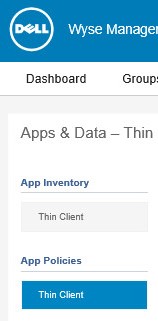
- Haga clic en Add Policy (Agregar política).

- Se pueden agregar políticas para:
- ThinOS
- WinIoT
- Linux
- ThinLinux
Para obtener más información, haga clic en el tipo de sistema operativo correspondiente.
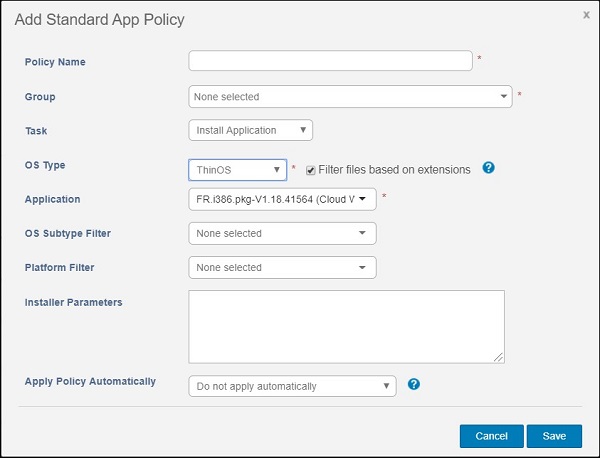
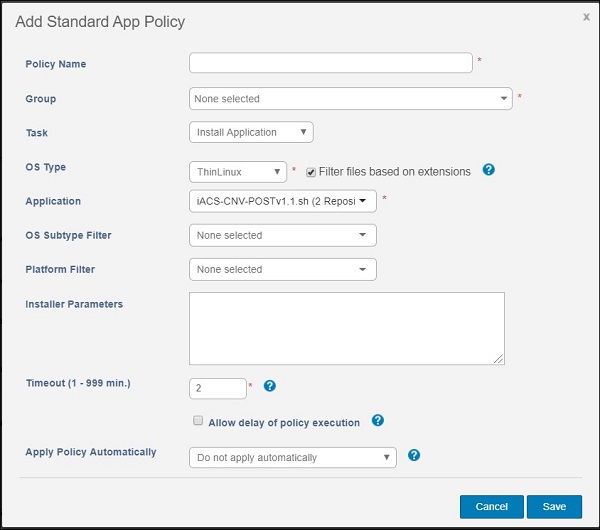
- En el menú Agregar política de aplicación estándar :
- Ingrese el nombre de la política.
- Seleccione un grupo.
- Seleccione una tarea.
- Seleccione un tipo de SO.
- Si el tipo de sistema operativo está establecido en ThinOS:
- Seleccione una aplicación.
- Opcionalmente, seleccione un filtro de subtipo de SO.
- Opcionalmente, seleccione un filtro de plataforma.
- Opcionalmente, ingrese los parámetros del instalador.
- Seleccione si desea aplicar las políticas automáticamente.
- Haga clic en Guardar.
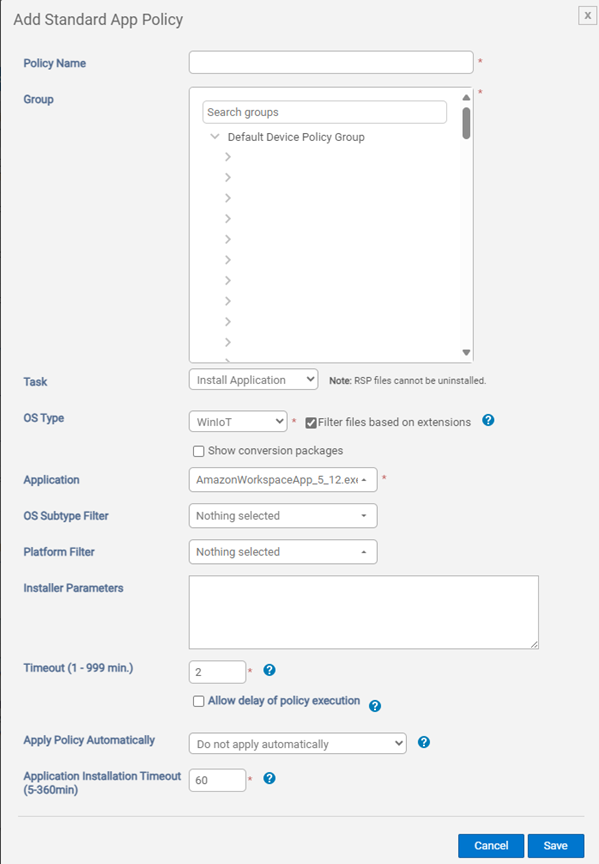
- En el menú Agregar política de aplicación estándar :
- Ingrese el nombre de la política.
- Seleccione un grupo.
- Seleccione una tarea.
- Seleccione un tipo de SO.
- Si el tipo de sistema operativo está configurado en WinIoT:
- Seleccione una aplicación.
- Opcionalmente, seleccione un filtro de subtipo de SO.
- Opcionalmente, seleccione un filtro de plataforma.
- Opcionalmente, ingrese los parámetros del instalador.
- Ingrese un tiempo de espera.
- De manera opcional, seleccione Allow delay of policy execution.
- Seleccione si desea aplicar las políticas automáticamente.
- Ingrese un tiempo de espera agotado de instalación de la aplicación.
- Haga clic en Guardar.
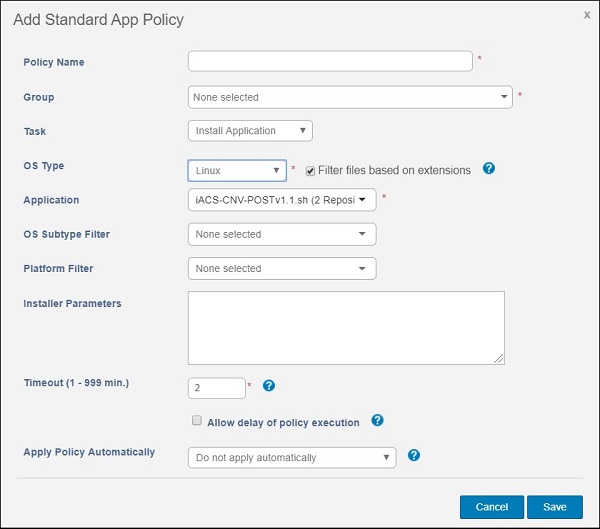
- En el menú Agregar política de aplicación estándar :
- Ingrese el nombre de la política.
- Seleccione un grupo.
- Seleccione una tarea.
- Seleccione un tipo de SO.
- Si el tipo de sistema operativo está configurado en Linux:
- Seleccione una aplicación.
- Opcionalmente, seleccione un filtro de subtipo de SO.
- Opcionalmente, seleccione un filtro de plataforma.
- Opcionalmente, ingrese los parámetros del instalador.
- Ingrese un tiempo de espera.
- Opcionalmente, permita el retraso de ejecución de políticas.
- Seleccione si desea aplicar las políticas automáticamente.
- Haga clic en Guardar.
- En el menú Agregar política de aplicación estándar :
- Ingrese el nombre de la política.
- Seleccione un grupo.
- Seleccione una tarea.
- Seleccione un tipo de SO.
- Si el tipo de sistema operativo está configurado en ThinLinux:
- Seleccione una aplicación.
- Opcionalmente, seleccione un filtro de subtipo de SO.
- Opcionalmente, seleccione un filtro de plataforma.
- Opcionalmente, ingrese los parámetros del instalador.
- Ingrese un tiempo de espera.
- Opcionalmente, permita el retraso de ejecución de políticas.
- Seleccione si desea aplicar las políticas automáticamente.
- Haga clic en Guardar.
Editar política
- Inicie sesión en Wyse Management Suite.
 Nota: Para obtener información sobre cómo acceder a la consola de administración de Wyse Management Suite, consulte Cómo acceder a la consola de administración de Wyse Management Suite.
 - Haga clic en Apps & Data (Aplicaciones y datos).

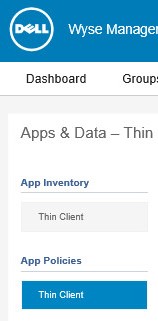
- En Políticas de aplicaciones, haga clic en Cliente delgado.
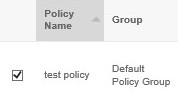
- Seleccione la casilla de verificación de una política.
- Haga clic en Edit Policy (Editar política).

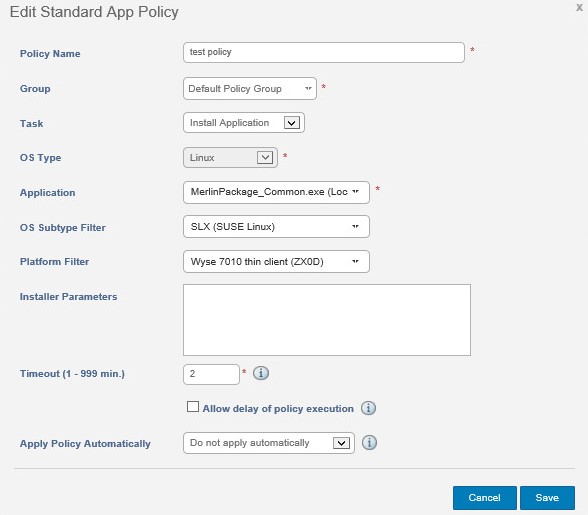
- Cambie la configuración que desee y, luego haga clic en Save.
Eliminar política
- Inicie sesión en Wyse Management Suite.
 Nota: Para obtener información sobre cómo acceder a la consola de administración de Wyse Management Suite, consulte Cómo acceder a la consola de administración de Wyse Management Suite.
 - Haga clic en Apps & Data (Aplicaciones y datos).

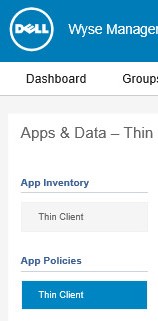
- En Políticas de aplicaciones, haga clic en Cliente delgado.
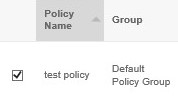
- Seleccione la casilla de verificación de una política.
- Haga clic en Delete Policy (Eliminar política).

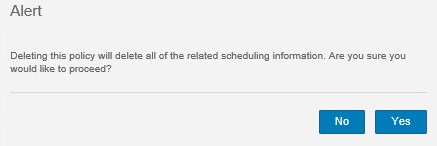
- Haga clic en Sí.
Affected Products
Wyse Management SuiteArticle Properties
Article Number: 000126152
Article Type: How To
Last Modified: 26 Aug 2024
Version: 7
Find answers to your questions from other Dell users
Support Services
Check if your device is covered by Support Services.