Як керувати політиками додатків тонкого клієнта в Wyse Management Suite
Summary: Дізнайтеся, як керувати політиками додатків тонкого клієнта, додаваючи, редагуючи або видаляючи їх у Wyse Management Suite, дотримуючись цих інструкцій.
This article applies to
This article does not apply to
This article is not tied to any specific product.
Not all product versions are identified in this article.
Instructions
Управління політиками додатків тонкого клієнта в Wyse Management Suite – це спосіб, за допомогою якого адміністратор створює політику для встановлення або видалення програми.
Продукти, на які поширюється вплив:
- Wyse Management Suite
Це стосується версій:
- v4.4 і пізніші версії
Адміністратор може додавати політику, редагувати політику або видаляти політику в Wyse Management Suite. Натисніть відповідний крок, щоб отримати додаткову інформацію.
Додати політику
- Увійдіть у Wyse Management Suite.
 Примітка: Для отримання відомостей про доступ до консолі адміністрування Wyse Management Suite зверніться до статті Як отримати доступ до консолі адміністрування Wyse Management Suite.
 - Натисніть Додатки та дані.

- У розділі «Політики програм» натисніть «Тонкий клієнт».
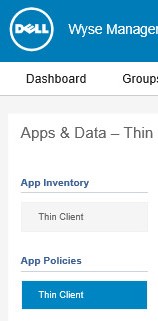
- Натисніть Додати політику.

- Політики можуть бути додані для:
- Технологія ThinOS
- Технологія WinIoT
- Лінукс
- Тонкий Linux
Щоб отримати додаткові відомості, виберіть відповідний тип операційної системи.
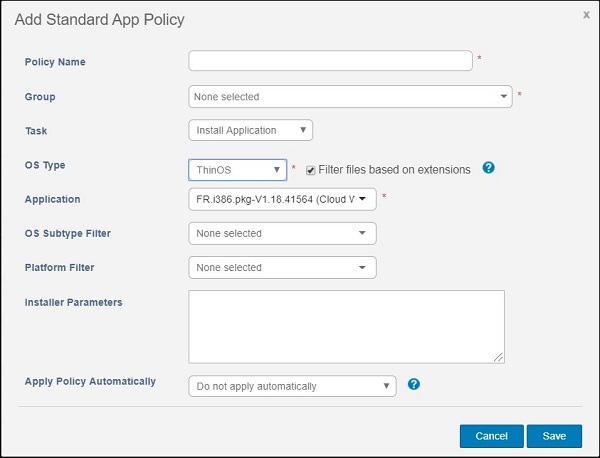
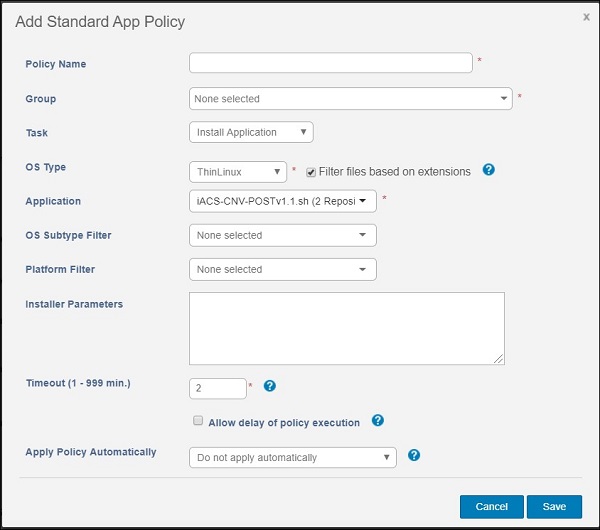
- У меню «Додати стандартну політику програм» :
- Заповніть ім'я політики.
- Виберіть групу.
- Виберіть завдання.
- Виберіть тип ОС.
- Якщо для параметра OS Type встановлено значення ThinOS:
- Виберіть програму.
- За бажанням можна вибрати фільтр підтипів ОС.
- За бажанням можна вибрати фільтр платформи.
- За бажанням можна заповнити параметри інсталятора.
- Виберіть, чи застосовувати політику автоматично.
- Натисніть Зберегти.
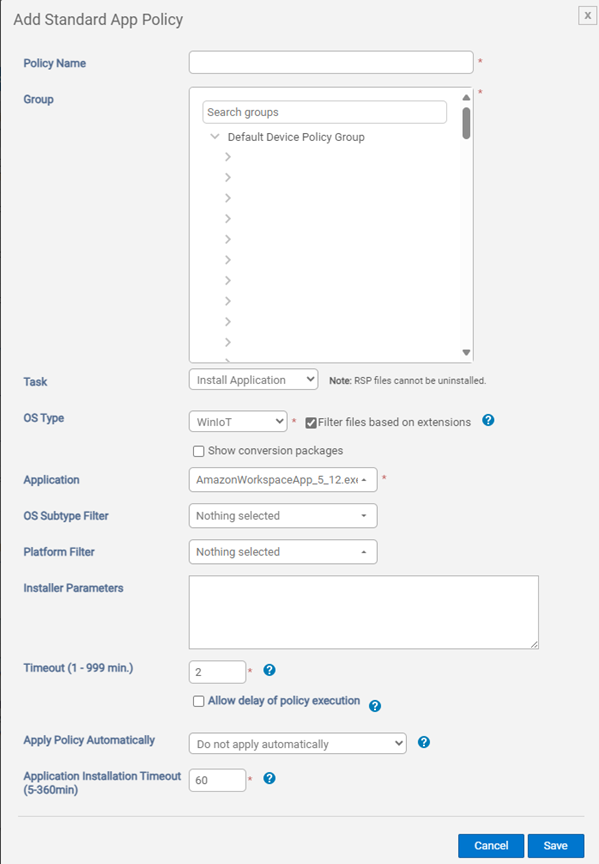
- У меню «Додати стандартну політику програм» :
- Заповніть ім'я політики.
- Виберіть групу.
- Виберіть завдання.
- Виберіть тип ОС.
- Якщо для параметра «Тип ОС» встановлено значення WinIoT:
- Виберіть програму.
- За бажанням можна вибрати фільтр підтипів ОС.
- За бажанням можна вибрати фільтр платформи.
- За бажанням можна заповнити параметри інсталятора.
- Заповніть вікно очікування.
- За бажанням можна вибрати пункт Дозволити затримку виконання політики.
- Виберіть, чи застосовувати політику автоматично.
- Заповніть пункт очікування інсталяції програми.
- Натисніть Зберегти.
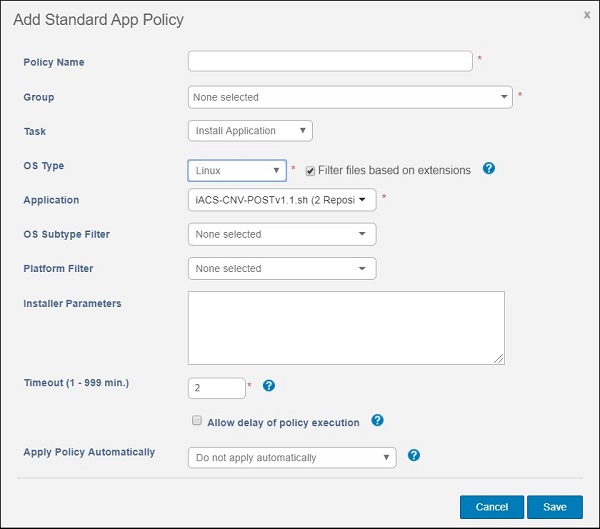
- У меню «Додати стандартну політику програм» :
- Заповніть ім'я політики.
- Виберіть групу.
- Виберіть завдання.
- Виберіть тип ОС.
- Якщо для параметра OS Type встановлено значення Linux:
- Виберіть програму.
- За бажанням можна вибрати фільтр підтипів ОС.
- За бажанням можна вибрати фільтр платформи.
- За бажанням можна заповнити параметри інсталятора.
- Заповніть вікно очікування.
- Необов'язково, Дозволити затримку виконання політики.
- Виберіть, чи застосовувати політику автоматично.
- Натисніть Зберегти.
- У меню «Додати стандартну політику програм» :
- Заповніть ім'я політики.
- Виберіть групу.
- Виберіть завдання.
- Виберіть тип ОС.
- Якщо для OS Type встановлено значення ThinLinux:
- Виберіть програму.
- За бажанням можна вибрати фільтр підтипів ОС.
- За бажанням можна вибрати фільтр платформи.
- За бажанням можна заповнити параметри інсталятора.
- Заповніть вікно очікування.
- Необов'язково, Дозволити затримку виконання політики.
- Виберіть, чи застосовувати політику автоматично.
- Натисніть Зберегти.
Політика редагування
- Увійдіть у Wyse Management Suite.
 Примітка: Для отримання відомостей про доступ до консолі адміністрування Wyse Management Suite зверніться до статті Як отримати доступ до консолі адміністрування Wyse Management Suite.
 - Натисніть Додатки та дані.

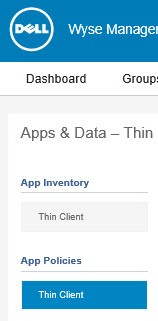
- У розділі «Політики програм» натисніть «Тонкий клієнт».
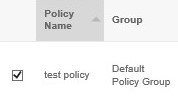
- Установіть прапорець політики.
- Натисніть Редагувати політику.

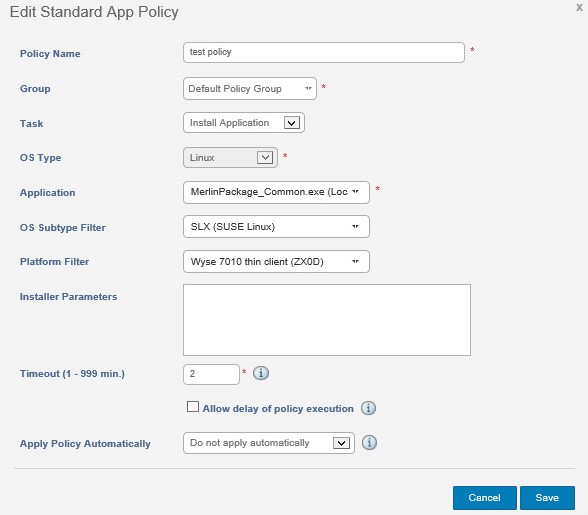
- Змініть відповідні налаштування та натисніть Зберегти.
Політика видалення
- Увійдіть у Wyse Management Suite.
 Примітка: Для отримання відомостей про доступ до консолі адміністрування Wyse Management Suite зверніться до статті Як отримати доступ до консолі адміністрування Wyse Management Suite.
 - Натисніть Додатки та дані.

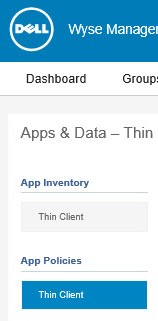
- У розділі «Політики програм» натисніть «Тонкий клієнт».
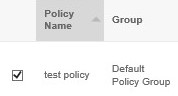
- Установіть прапорець політики.
- Натисніть Видалити політику.

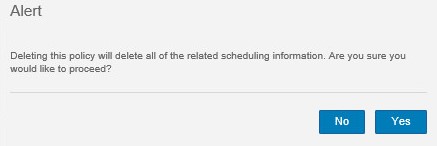
- Натисніть кнопку Так.
Affected Products
Wyse Management SuiteArticle Properties
Article Number: 000126152
Article Type: How To
Last Modified: 26 Aug 2024
Version: 7
Find answers to your questions from other Dell users
Support Services
Check if your device is covered by Support Services.