Come eseguire WSDeactivate su Dell Encryption Enterprise
Summary: È possibile eseguire WSDeactivate su Dell Encryption Enterprise (in precedenza Dell Data Protection Enterprise Edition) seguendo queste istruzioni.
This article applies to
This article does not apply to
This article is not tied to any specific product.
Not all product versions are identified in this article.
Instructions
Questo articolo fornisce istruzioni su come eseguire WSDeactivate su Dell Encryption Enterprise (in precedenza Dell Data Protection | Enterprise Edition).
Prodotti interessati:
- Dell Encryption Enterprise
- Dell Data Protection | Enterprise Edition
Sistemi operativi interessati:
- Windows
Acquisizione WSDeactivate contattando il supporto, quindi Eseguilo . Per maggiori informazioni, cliccare sul processo appropriato.
Acquisizione
- Contattare il supporto Dell Data Security per una richiesta
WSDeactivatedegli host.Nota: per ulteriori informazioni su come contattare il supporto Dell Data Security, consultare Numeri di telefono internazionali del supporto di Dell Data Security. - Una volta ricevuto, cliccare con il pulsante destro del mouse sul file fornito dal supporto, quindi scegliere Estrai tutto.
- Cliccare con il tasto destro del mouse
WSDeactivate.zipe selezionare Estrai tutto.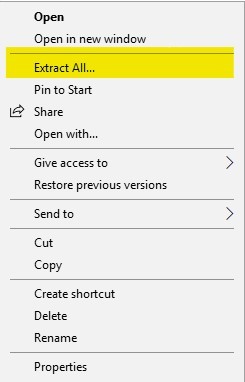
- La cartella estratta contiene:
WSDeactivatedegli host.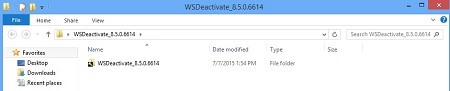
Eseguire
WSDeactivate può essere eseguito utilizzando l'interfaccia utente (UI) o l'interfaccia della riga di comando (CLI). Per maggiori informazioni, cliccare sul metodo appropriato.
- Aprire il file
WSDeactivate.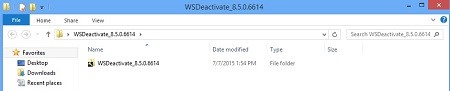
- Cliccare due volte sulla versione appropriata di
WSDeactivatedegli host.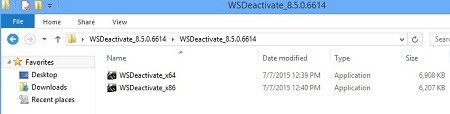 Nota: La velocità in bit dell'utility deve corrispondere all'architettura del sistema operativo.
WSDeactivate_x64- Versione a 64 bitWSDeactivate_x86- Versione a 32 bit
- Dalla sezione
WSDeactivator, cliccare su Esegui.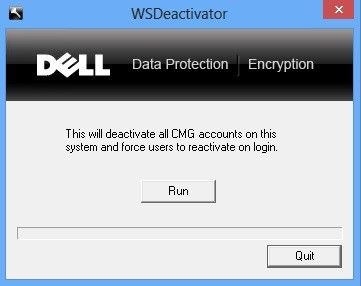
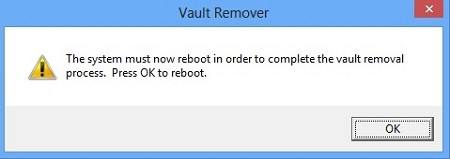
- Viene visualizzata la finestra Vault Remover. Cliccare su OK. Il computer si riavvia.
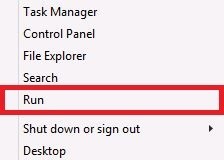
- Cliccare con il pulsante destro del mouse sul menu Start di Windows, quindi scegliere Esegui.
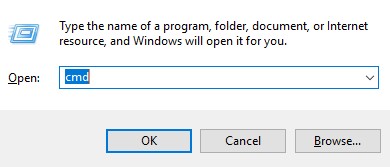
- Nell'interfaccia utente di Esegui digitare cmd, quindi premere CTRL+MAIUSC+INVIO per eseguire il prompt dei comandi come amministratore.
- Se la funzionalità Controllo dell'account utente è abilitata, cliccare su Sì.
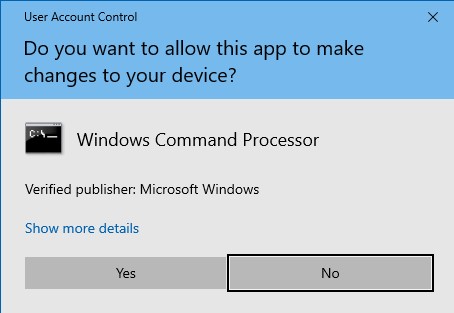
- Dal prompt dei comandi, eseguire
WSDeactivatecon i parametri desiderati.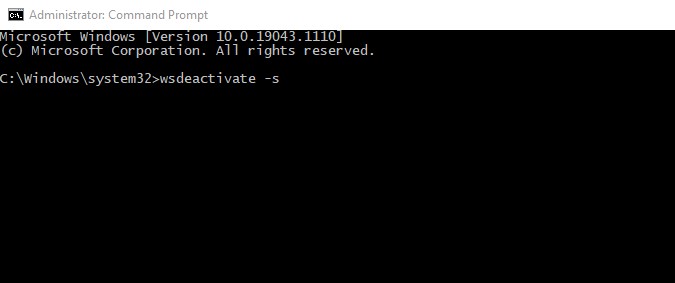
Parametri:
Nella tabella seguente vengono visualizzati i parametri disponibili per WSDeactivatedegli host.
| Parametri | Significato |
|---|---|
–s |
Esegue l'utility in modo invisibile all'utente, eliminando i prompt di conferma di esecuzione e riavvio |
–n |
Nessun riavvio, eliminazione del riavvio dopo la disattivazione |
Esempi di CLI:
Esempio 1:
WSDeactivate_x64 -sL'esempio 1 contiene:
- Bit: x64
- Installazione invisibile all'utente = sì
- Riavvio = sì
Esempio 2:
WSDeactivate_x86 -s -nL'esempio 2 contiene:
- Bit: x32
- Installazione invisibile all'utente = sì
- Riavvio = no
Altre risorse: Documentazione Dell Encryption - Guida all'uso di Dell Encryption WSDeactivate
Per contattare il supporto, consultare l'articolo Numeri di telefono internazionali del supporto di Dell Data Security.
Accedere a TechDirect per generare una richiesta di supporto tecnico online.
Per ulteriori approfondimenti e risorse accedere al forum della community Dell Security.
Affected Products
Dell EncryptionArticle Properties
Article Number: 000126182
Article Type: How To
Last Modified: 18 Dec 2024
Version: 12
Find answers to your questions from other Dell users
Support Services
Check if your device is covered by Support Services.