Uruchamianie WSDeactivate w oprogramowaniu Dell Encryption Enterprise
Summary: WSDeactivate można uruchomić w oprogramowaniu Dell Encryption Enterprise (dawniej Dell Data Protection Enterprise Edition), postępując zgodnie z poniższymi instrukcjami.
This article applies to
This article does not apply to
This article is not tied to any specific product.
Not all product versions are identified in this article.
Instructions
Ten artykuł zawiera instrukcje, jak uruchomić WSDeactivate w oprogramowaniu Dell Encryption Enterprise (dawniej Dell Data Protection | Wersja Enterprise).
Dotyczy produktów:
- Dell Encryption Enterprise
- Dell Data Protection | Enterprise Edition
Dotyczy systemów operacyjnych:
- Windows
Nabycie WSDeactivate kontaktując się z pomocą techniczną, a następnie Uruchom . Aby uzyskać więcej informacji, kliknij odpowiedni proces.
Nabycie
- Aby uzyskać żądanie, skontaktuj się z pomocą techniczną Dell Data Security
WSDeactivate.Uwaga: Aby uzyskać więcej informacji na temat kontaktu z pomocą techniczną Dell Data Security, przejdź do sekcji Międzynarodowe numery telefonów pomocy technicznej dla produktów Dell Data Security. - Po otrzymaniu kliknij prawym przyciskiem myszy plik dostarczony przez pomoc techniczną, a następnie wybierz polecenie Extract All (Wyodrębnij wszystko).
- Kliknij prawym przyciskiem myszy
WSDeactivate.zip, a następnie wybierz opcję Wyodrębnij wszystkie.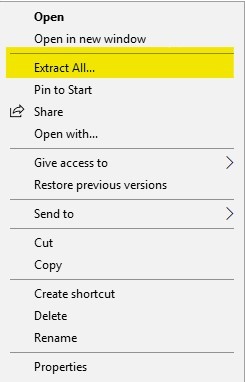
- Wyodrębniony folder zawiera następujące elementy:
WSDeactivate.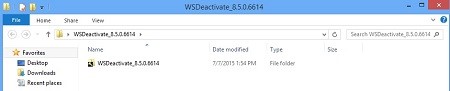
Uruchom
WSDeactivate można uruchomić za pomocą interfejsu użytkownika (UI) lub interfejsu wiersza poleceń (CLI). Aby uzyskać więcej informacji, kliknij odpowiednią metodę.
- Otwórz przycisk
WSDeactivate.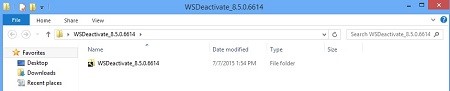
- Kliknij dwukrotnie odpowiednią wersję
WSDeactivate.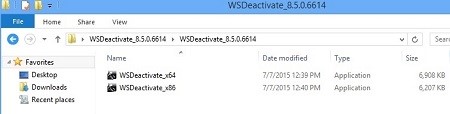 Uwaga: Szybkość transmisji bitów narzędzia musi być zgodna z architekturą systemu operacyjnego.
WSDeactivate_x64- Wersja 64-bitowaWSDeactivate_x86- Wersja 32-bitowa
- Z
WSDeactivatorkliknij przycisk Uruchom.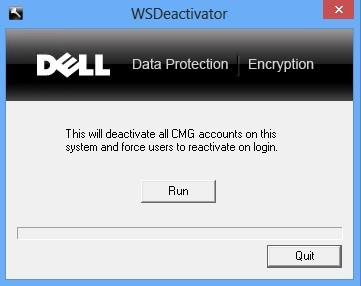
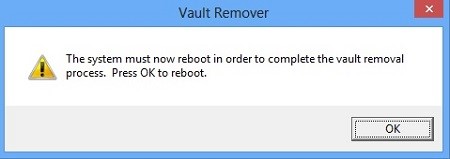
- Zostanie wyświetlone okno programu Vault Remover. Kliknij przycisk OK. Komputer uruchomi się ponownie.
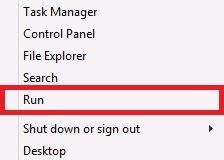
- Prawym przyciskiem myszy kliknij menu Start systemu Windows, a następnie wybierz opcję Uruchom.
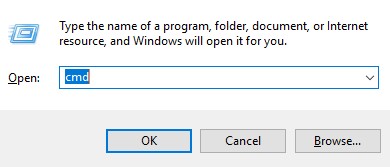
- W interfejsie użytkownika (UI) wpisz polecenie cmd, a następnie naciśnij klawisze CTRL+SHIFT+ENTER, aby otworzyć wiersz polecenia jako administrator.
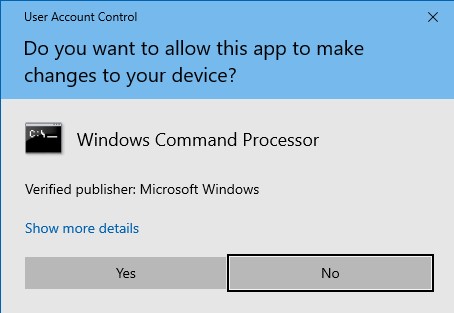
- Jeśli włączona jest funkcja Kontrola konta użytkownika (UAC), kliknij przycisk Tak.
- W wierszu polecenia uruchom polecenie
WSDeactivatez pożądanymi parametrami.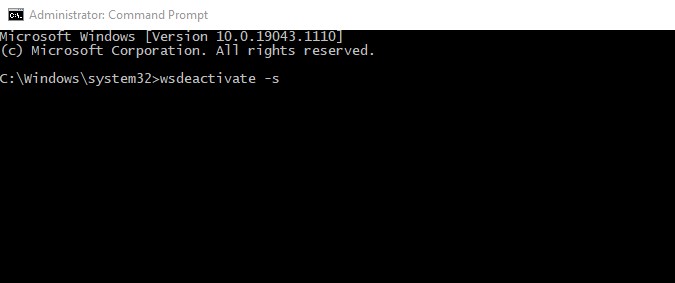
Parametry:
W poniższej tabeli przedstawiono parametry dostępne dla WSDeactivate.
| Parametry | Znaczenie |
|---|---|
–s |
Uruchamia narzędzie w trybie cichym, pomijając monity o potwierdzenie uruchomienia i ponownego uruchomienia |
–n |
Brak ponownego uruchamiania, pomijanie ponownego uruchamiania po dezaktywowaniu |
Przykłady CLI:
Przykład nr 1:
WSDeactivate_x64 -sPrzykład nr 1 zawiera:
- Bit: x64
- Dyskretna instalacja = Tak
- Ponowne uruchomienie = Tak
Przykład nr 2:
WSDeactivate_x86 -s -nPrzykład nr 2 zawiera:
- Bit: x32
- Dyskretna instalacja = Tak
- Ponowne uruchomienie = Nie
Inne zasoby: Dokumentacja Dell Encryption — podręcznik użytkownika Dell Encryption WSDeactivate
Aby skontaktować się z pomocą techniczną, przejdź do sekcji Numery telefonów międzynarodowej pomocy technicznej Dell Data Security.
Przejdź do TechDirect, aby wygenerować zgłoszenie online do pomocy technicznej.
Aby uzyskać dodatkowe informacje i zasoby, dołącz do Forum społeczności Dell Security.
Affected Products
Dell EncryptionArticle Properties
Article Number: 000126182
Article Type: How To
Last Modified: 18 Dec 2024
Version: 12
Find answers to your questions from other Dell users
Support Services
Check if your device is covered by Support Services.