Jak spustit nástroj WSDeactivate v nástroji Dell Encryption Enterprise
Summary: Podle těchto pokynů lze spustit nástroj WSDeactivate v nástroji Dell Encryption Enterprise (dříve Dell Data Protection Enterprise Edition).
This article applies to
This article does not apply to
This article is not tied to any specific product.
Not all product versions are identified in this article.
Instructions
Tento článek obsahuje pokyny ke spuštění WSDeactivate v nástroji Dell Encryption Enterprise (dříve Dell Data Protection | Enterprise Edition).
Dotčené produkty:
- Dell Encryption Enterprise
- Dell Data Protection | Enterprise Edition
Dotčené operační systémy:
- Windows
Získání WSDeactivate obraťte se na podporu a poté jej spusťte . Další informace získáte po kliknutí na příslušný proces.
Získání
- S žádostí o pomoc se obraťte na podporu Dell Data Security
WSDeactivate.Poznámka: Další informace o tom, jak kontaktovat podporu Dell Data Security, najdete v článku Telefonní čísla mezinárodní podpory Dell Data Security. - Po obdržení klikněte pravým tlačítkem na soubor poskytnutý podporou a vyberte možnost Extrahovat vše.
- Pravým tlačítkem klikněte na soubor
WSDeactivate.zipa poté vyberte možnost Extrahovat vše.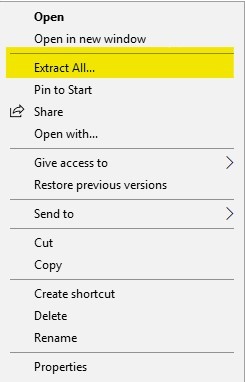
- Extrahovaná složka obsahuje
WSDeactivate.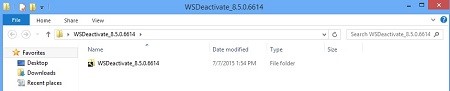
Spustit
WSDeactivate lze spustit pomocí uživatelského rozhraní (UI) nebo rozhraní příkazového řádku (CLI). Další informace jsou uvedeny pod odkazy k příslušné metodě.
- Otevřete
WSDeactivate.
- Dvakrát klikněte na příslušnou verzi
WSDeactivate. Poznámka: Hodnota bitů nástroje musí odpovídat architektuře operačního systému.
WSDeactivate_x64- 64bitová verzeWSDeactivate_x86- 32bitová verze
- Ze strany
WSDeactivatorklikněte na možnost Spustit.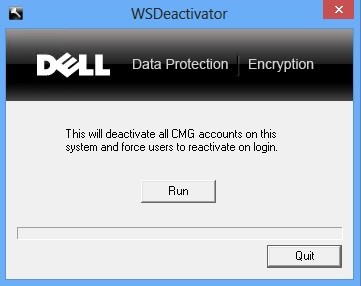
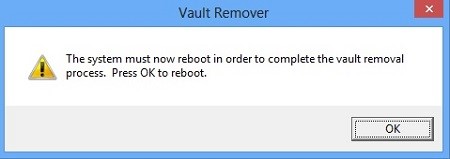
- Zobrazí se okno Vault Remover. Klikněte na tlačítko OK. Počítač se restartuje.
- Pravým tlačítkem klikněte na nabídku Start systému Windows a poté vyberte možnost Spustit.

- V uživatelském rozhraní Spustit zadejte příkaz cmd a poté stisknutím kláves CTRL+SHIFT+ENTER spusťte příkazový řádek jako správce.
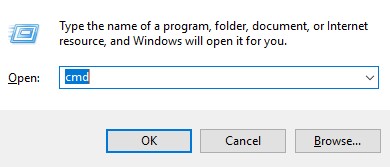
- Pokud je povolena funkce Řízení uživatelských účtů (UAC), klikněte na tlačítko Ano.

- V příkazovém řádku spusťte příkaz
WSDeactivates požadovanými parametry.
Parametry:
V následující tabulce jsou uvedeny parametry, které jsou k dispozici pro WSDeactivate.
| Parametry | Význam |
|---|---|
–s |
Bezobslužně spustí nástroj, potlačí výzvy k potvrzení spuštění a restartování. |
–n |
Bez restartování, potlačí restartování po deaktivaci. |
Příklady CLI:
Příklad 1:
WSDeactivate_x64 -sPříklad 1 obsahuje:
- Bit: x64
- Bezobslužná instalace = Ano
- Restart = Ano
Příklad 2:
WSDeactivate_x86 -s -nPříklad 2 obsahuje:
- Bit: x32
- Bezobslužná instalace = Ano
- Restart = Ne
Další zdroje: Dokumentace k nástroji Dell Encryption – Návod k použití nástroje Dell Encryption WSDeactivate
Chcete-li kontaktovat podporu, přečtěte si článek Telefonní čísla mezinárodní podpory Dell Data Security.
Přejděte na portál TechDirect a vygenerujte online žádost o technickou podporu.
Další informace a zdroje získáte na fóru komunity Dell Security.
Affected Products
Dell EncryptionArticle Properties
Article Number: 000126182
Article Type: How To
Last Modified: 18 Dec 2024
Version: 12
Find answers to your questions from other Dell users
Support Services
Check if your device is covered by Support Services.