Slik kjører du WSDeactivate på Dell Encryption Enterprise
Summary: WSDeactivate kan kjøres på Dell Encryption Enterprise (tidligere kalt Dell Data Protection Enterprise Edition) ved å følge disse instruksjonene.
This article applies to
This article does not apply to
This article is not tied to any specific product.
Not all product versions are identified in this article.
Instructions
Denne artikkelen inneholder instruksjoner om hvordan du kjører WSDeactivate på Dell Encryption Enterprise (tidligere kalt Dell Data Protection | Enterprise Edition).
Berørte produkter:
- Dell Encryption Enterprise
- Dell Data Protection | Enterprise Edition
Berørte operativsystemer:
- Windows
Erverve WSDeactivate ved å kontakte kundestøtte og deretter Kjør det. Hvis du vil ha mer informasjon, kan du klikke på den aktuelle prosessen.
Erverve
- Kontakt Dell Data Security-støtte for forespørsel
WSDeactivate.Merk: Hvis du vil ha mer informasjon om hvordan du kontakter Dell Data Security-støtte, kan du se Dell Data Security International Support Phone Numbers. - Ved mottak høyreklikker du på filen som leveres av kundestøtten, og deretter velger du Pakk ut alle.
- Høyreklikk
WSDeactivate.zip, og velg deretter Pakk ut alle.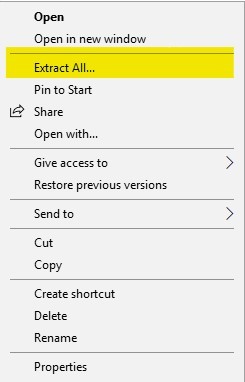
- Den utpakkede mappen inneholder
WSDeactivate.
Kjør
WSDeactivate kan kjøres ved hjelp av brukergrensesnittet (UI) eller kommandolinjegrensesnittet (CLI). Hvis du vil ha mer informasjon, klikker du på den aktuelle metoden.
- Åpne ikonet
WSDeactivatemappe.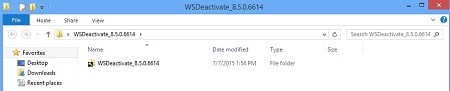
- Dobbeltklikk den aktuelle versjonen av
WSDeactivate.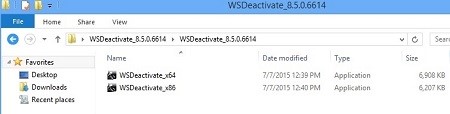 Merk: Bithastigheten til verktøyet må samsvare med arkitekturen til operativsystemet.
WSDeactivate_x64- 64-biters versjonWSDeactivate_x86- 32-biters versjon
- Fra
WSDeactivator-vinduet, klikker du Kjør.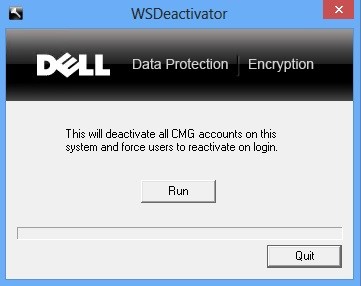
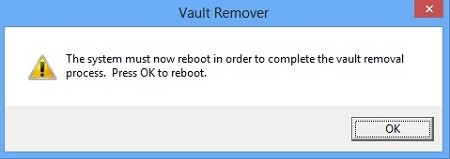
- Vault Remover-vinduet vises. Klikk på OK. Datamaskinen starter opp på nytt.
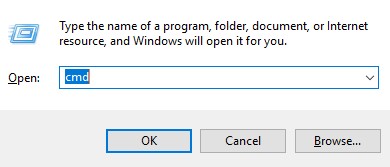
- Høyreklikk på Windows-startmenyen, og velg Kjør.

- Skriv inn cmd i Run user interface (UI), og trykk deretter CTRL+SKIFT+ENTER for å kjøre ledeteksten som administrator.
- Hvis Brukerkontokontroll (UAC) er aktivert, klikker du på Ja.

- Kjør fra ledeteksten
WSDeactivatemed de ønskede parametrene.
Parametre:
Følgende tabell viser parameterne som er tilgjengelige for WSDeactivate.
| Parametre | Betydning |
|---|---|
–s |
Kjører verktøyet stille, undertrykker bekreftelsesmeldinger for kjøring og omstart |
–n |
Ingen omstart, undertrykker omstart etter deaktivering |
CLI-eksempler:
Eksempel 1:
WSDeactivate_x64 -sEksempel 1 inneholder:
- Bit: x64
- Stille installering = Ja
- Omstart = Ja
Eksempel 2:
WSDeactivate_x86 -s -nEksempel 2 inneholder:
- Bit: x32
- Stille installering = Ja
- Omstart = Nei
Andre ressurser: Dell Encryption-dokumentasjon – bruksveiledning for Dell Encryption WSDeactivate
Når du skal kontakte kundestøtte, kan du se Dell Data Security internasjonale telefonnumre for støtte..
Gå til TechDirect for å generere en forespørsel om teknisk støtte på Internett.
Hvis du vil ha mer innsikt og flere ressurser, kan du bli med i fellesskapsforumet for Dell Security.
Affected Products
Dell EncryptionArticle Properties
Article Number: 000126182
Article Type: How To
Last Modified: 18 Dec 2024
Version: 12
Find answers to your questions from other Dell users
Support Services
Check if your device is covered by Support Services.