Jak přiřadit správce v konzoli Absolute
Summary: Zjistěte, jak nakonfigurovat účet správce pro platformu Absolute podle těchto podrobných pokynů.
This article applies to
This article does not apply to
This article is not tied to any specific product.
Not all product versions are identified in this article.
Instructions
Tento článek popisuje, jak přidat správce platformy Absolute.
Dotčené produkty:
- Absolute
Dotčené operační systémy:
- Windows
Proces přidání správce se liší mezi nastavením nového uživatele a úpravou existujícího uživatele. Další informace získáte výběrem příslušného procesu.
Nový uživatel
- Ve webovém prohlížeči přejděte na cc.absolute.com
.
- Přihlaste se do webové konzole Absolute.
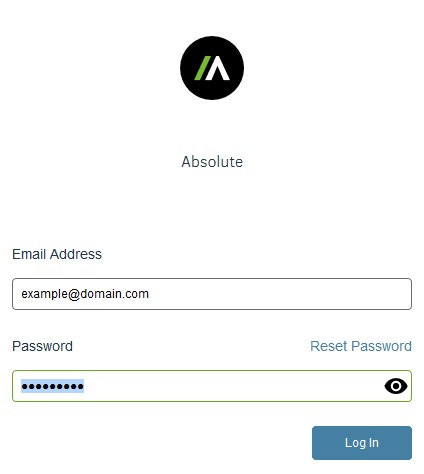
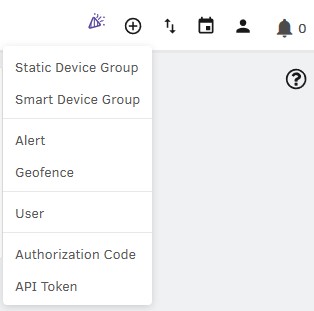
- V horní nabídce vyberte ikonu + a poté klikněte na Uživatel.
- V nabídce Enter User Details :
- Zadejte e-mailovou adresu do pole Email Address.
- Zadejte křestní jméno do pole First Name.
- Zadejte příjmení do pole Last Name.
- Klikněte na tlačítko Next.
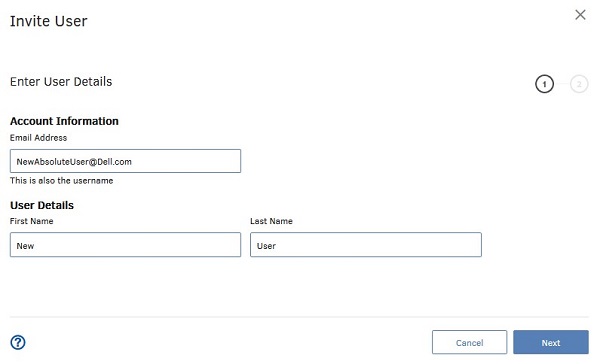 Poznámka: Uživatelské údaje na obrázku slouží pouze jako příklad a údaje pro vaše prostředí se budou lišit.
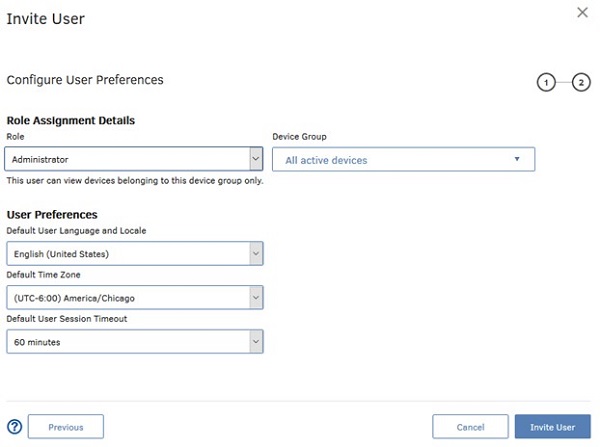
 - V nabídce Configure User Preferences :
- Vyberte roli v poli Role.
- Vyberte skupinu zařízení v poli Device Group.
- Vyberte jazyk a národní prostředí v poli Default User Language and Locale.
- Vyberte výchozí časové pásmo v poli Default Time Zone.
- Vyberte výchozí časový limit relace uživatele v poli Default User Session Timeout.
- Klikněte na možnost Invite User.
 Poznámka:
- Role, které jsou k dispozici pro výběr, závisí na rolích, k jejichž správě má vaše role oprávnění.
- Další informace o rolích najdete v nápovědě konzole v části Začínáme s rolemi .
- E-mail s pozvánkou provede uživatele vytvořením hesla a následným přihlášením do konzole Absolute.
- Platnost tohoto e-mailu s pozvánkou vyprší po 30 dnech. Pokud se uživateli nepodaří přihlásit ke konzoli Absolute před vypršením platnosti pozvánky, pozvěte uživatele znovu. Další informace najdete v článku Jak znovu odeslat pozvánku uživateli z konzole Absolute.
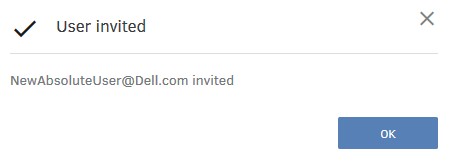
- Klikněte na tlačítko OK.
Stávající uživatel
- Ve webovém prohlížeči přejděte na cc.absolute.com
- Přihlaste se do webové konzole Absolute.
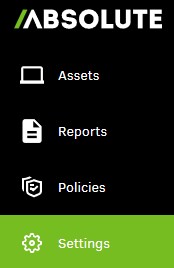
- V levém podokně klikněte na položku Settings.
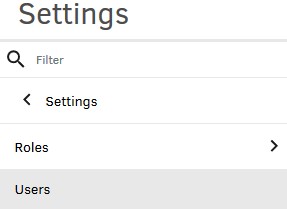
- Klikněte na možnost User Management.

- Klikněte na možnost Users.
- Vyhledejte a klikněte na cílové uživatelské jméno.
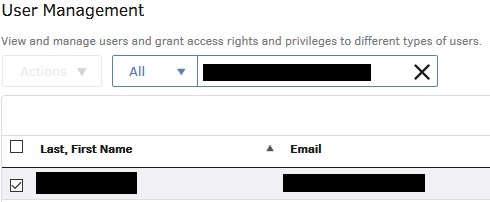
- Klikněte na položku User Preferences.

- V části User Preferences:
- Vyberte roli v poli Role.
- Vyberte skupinu zařízení v poli Device Group.
- Volitelně můžete změnit předvolby uživatele v poli User Preferences.
- Klikněte na tlačítko Uložit.
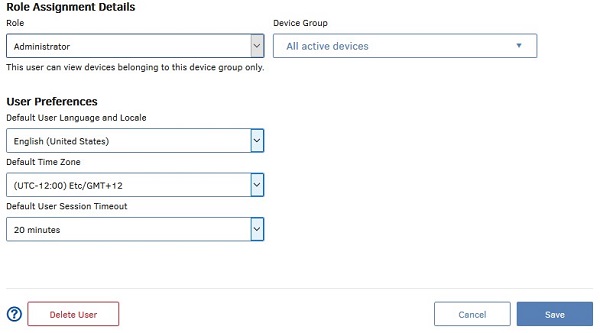 Poznámka:
- Další informace o rolích najdete v nápovědě konzole v části Začínáme s rolemi .
- Příklady použité na obrázku se budou od vašeho prostředí lišit.
Chcete-li kontaktovat podporu, přečtěte si článek Telefonní čísla mezinárodní podpory Dell Data Security.
Přejděte na portál TechDirect a vygenerujte online žádost o technickou podporu.
Další informace a zdroje získáte na fóru komunity Dell Security.
Additional Information
Videos
Affected Products
AbsoluteArticle Properties
Article Number: 000126199
Article Type: How To
Last Modified: 16 Jun 2025
Version: 9
Find answers to your questions from other Dell users
Support Services
Check if your device is covered by Support Services.