Dell Trusted Device Logs verzamelen
Summary: Leer hoe u logboeken verzamelt voor Dell Trusted Device (voorheen Dell BIOS Verification) door deze instructies te volgen.
This article applies to
This article does not apply to
This article is not tied to any specific product.
Not all product versions are identified in this article.
Instructions
In dit artikel wordt beschreven hoe u logboeken verzamelt voor Dell Trusted Device. Het wordt sterk aanbevolen om logboeken te verzamelen voordat u problemen oplost of contact opneemt met Dell Data Security ProSupport. Voor informatie over contact opnemen met
Betreffende producten:
- Dell Trusted Device
Betreffende versies:
- v1.0 en hoger
Betreffende platforms:
Opmerking: Getroffen platforms verschillen per versie van Dell Trusted Device. Raadpleeg voor meer informatie de platformvereisten in de Installatie- en beheerdershandleiding voor Dell vertrouwde apparaten in Handleidingen en documenten voor vertrouwde apparaten van Dell.
Betreffende besturingssystemen:
- Windows
Als u logboeken wilt verzamelen, moet u Uitgebreidheid inschakelen, het probleem reproduceren en vervolgens Logboeken vastleggen. Klik op de gewenste procedure voor meer informatie.
Uitgebreidheid inschakelen
Opmerking: Uitgebreidheid mag alleen worden ingeschakeld bij het oplossen van een probleem. Dell Technologies raadt aan om uitgebreide functionaliteit uit te schakelen nadat het probleem is opgelost. Eindpunten presteren mogelijk minder goed wanneer uitgebreidheid is ingeschakeld.
Om geavanceerde logboekregistratie voor Dell Trusted Device in te schakelen, moet een registervermelding worden gemaakt of gewijzigd als deze al bestaat.
- Meld u aan bij het betreffende eindpunt.
- Klik met de rechtermuisknop op het Windows-startmenu en selecteer vervolgens Uitvoeren.
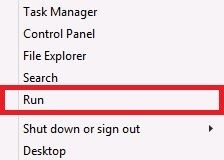
- Typ in de UI Uitvoeren (gebruikersinterface)
regediten druk vervolgens op CTRL+SHIFT+ENTER om de Register-editor als administrator uit te voeren.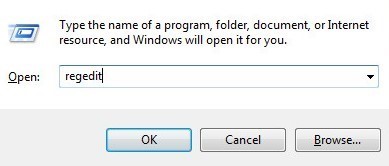
- Klik op Yes als Gebruikersaccountbeheer (UAC) is ingeschakeld. Ga anders naar stap 5.
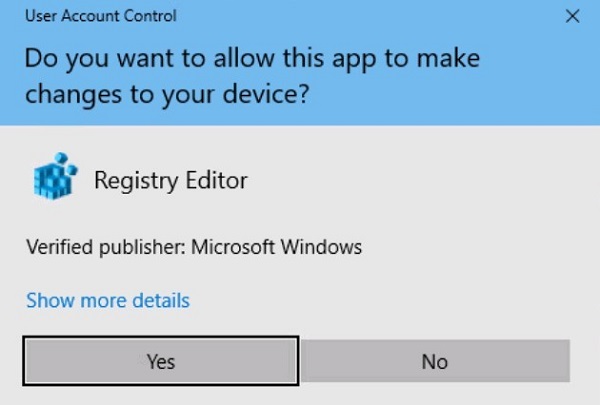
- Ga naar:
HKEY_LOCAL_MACHINE\Software\Dell\TrustedDevice.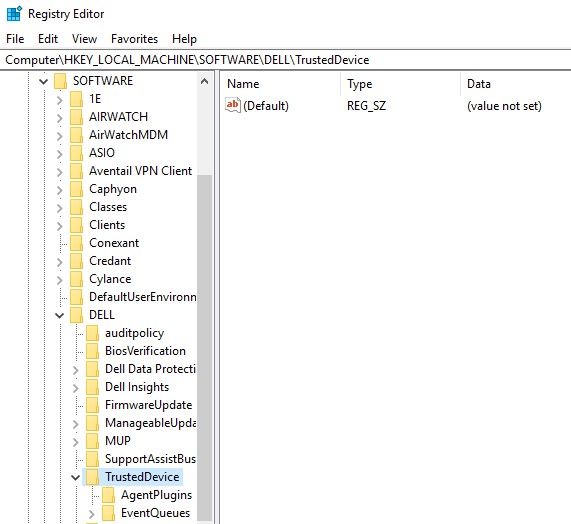
- Klik met de rechtermuisknop in het rechterdeelvenster, selecteer Nieuw en klik vervolgens op DWORD-waarde (32-bits).
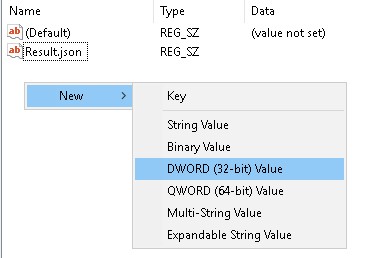 Opmerking: Als er al een DWORD met de naam LogVerbosity bestaat, gaat u naar stap 8.
 - Geef het DWORD een naam
LogVerbosity.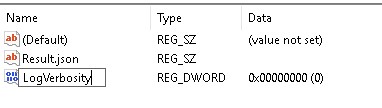
- Dubbelklik
LogVerbosity.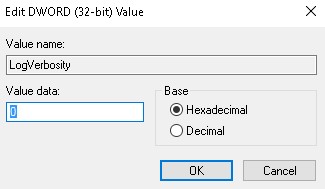
- Vul Value-data in met
fin hexadecimaal en klik vervolgens op OK.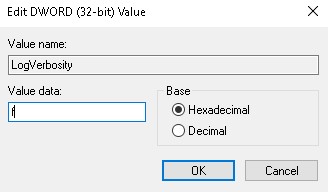
- Klik op Bestand en selecteer vervolgens Afsluiten.
 Opmerking: Zodra Uitgebreidheid is ingeschakeld op een eindpunt, moet u het probleem reproduceren voordat u logboeken gaat vastleggen.
Logboeken vastleggen
Dell logboeken van een Dell Trusted Device moeten handmatig worden verzameld voor:
- Installatielogboeken - Wordt gebruikt om installatieproblemen op te lossen en problemen te verwijderen.
- Toepassingslogboeken - gebruikt voor het oplossen van problemen met communicatie en gedrag.
Installatie
- Meld u aan bij het eindpunt met de gebruiker die de installatie heeft geprobeerd te installeren of te verwijderen.
- Klik met de rechtermuisknop op het Windows-startmenu en vervolgens op Uitvoeren.
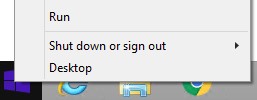
- Typ in de UI-RUN
%temp%en druk vervolgens op OK. - Vanuit Windows Verkenner:
- Sorteer de bestanden op wijzigingsdatum.

- Identificeer de datum en het tijdsbestek van de installatie of deïnstallatie waarvoor u logboeken wilt verzamelen.
- Leg alle logboeken vast met de naam
MSI*.logmet een tijdstempel dicht bij het installeren of verwijderen.
Opmerking:*Vertegenwoordigt een alfanumerieke tekenreeks. - Sorteer de bestanden op wijzigingsdatum.
Applicatie
- Ga naar:
C:\ProgramData\Dell\TrustedDevice. Opmerking: Het pad naar de map kan verschillen, afhankelijk van de installatie-instellingen.
 - Vastleggen
Service.log.
Additional Information
Videos
Affected Products
Dell Trusted DeviceArticle Properties
Article Number: 000126208
Article Type: How To
Last Modified: 25 Mar 2025
Version: 11
Find answers to your questions from other Dell users
Support Services
Check if your device is covered by Support Services.