Jak odinstalovat konzoli VMware Carbon Black Cloud Endpoint
Summary: Podle následujících pokynů lze odinstalovat konzoli VMware Carbon Black Cloud Endpoint ze systému Windows, Mac a Linux.
This article applies to
This article does not apply to
This article is not tied to any specific product.
Not all product versions are identified in this article.
Instructions
Konzoli VMware Carbon Black Cloud Endpoint může být nutné odinstalovat za účelem:
- Odstraňování problémů s produktem.
- Vyřešení nekompatibility operačního systému.
- Opravy chyb v licencování.
Tento článek obsahuje postup odinstalace tohoto produktu.
Dotčené produkty
- VMware Carbon Black Cloud Endpoint
Dotčené operační systémy
- Windows
- Mac
- Linux
Představení konzole VMware Carbon Black, 4. část: Odinstalace a odstraňování problémů
Délka: 3:03
Titulky: K dispozici ve více jazycích
Kliknutím na odkaz Windows, Mac nebo Linux zobrazíte postup odinstalace aplikace VMware Carbon Black Cloud Endpoint.
Windows
Aplikaci VMware Carbon Black Cloud Endpoint v systému Windows lze odinstalovat prostřednictvím:
Další informace získáte po kliknutí na požadovanou metodu.
UI
Poznámka:
- Metoda odinstalace uživatelského rozhraní je dostupná jenom pro zařízení bez kódu pro odinstalaci, který je povolený v zásadě. Další informace naleznete v článku Jak spravovat kód pro odinstalaci aplikace VMware Carbon Black Cloud Endpoint.
- U zařízení, která používají zásady kódu pro odinstalaci, proveďte odinstalaci pomocí rozhraní příkazového řádkunebo cloudové metody.
- Jako správce klikněte pravým tlačítkem na nabídku Start systému Windows a poté na možnost Spustit.

- V uživatelském rozhraní Spustit zadejte výraz
appwiz.cpla stiskněte tlačítko OK.
- V okně Programy a funkce dvakrát klikněte na položku
Cb Defense Sensor [BIT].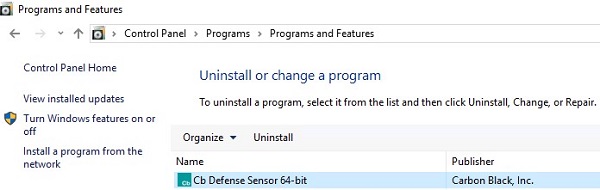 Poznámka:
[BIT]= 32 nebo 64 bitů - Klikněte na tlačítko Yes.

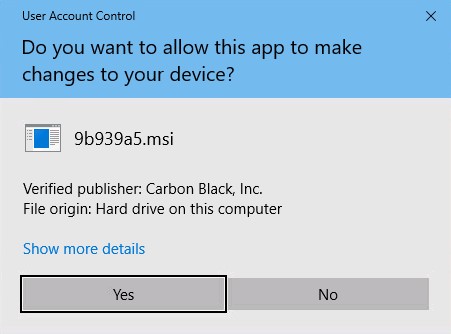
- Pokud je povolena funkce Řízení uživatelských účtů (UAC), klikněte na tlačítko Ano.
 Poznámka: Po odinstalaci dojde v konzoli VMware Carbon Black Cloud ke zrušení registrace zařízení. Informace o odebrání zařízení z konzole najdete v článku Jak odebrat zařízení z konzole VMware Carbon Black.
CLI
- Jako správce klikněte pravým tlačítkem na nabídku Start systému Windows a poté na možnost Spustit.

- V uživatelském rozhraní Spustit zadejte výraz
cmda potom stiskněte kombinaci kláves CTRL+SHIFT+ENTER. Tím spustíte příkazový řádek jako správce.
- Do příkazového řádku zadejte příkaz
cd [DIRECTORY]\Confera poté stiskněte Enter. Poznámka:
[DIRECTORY]= Cesta, kde se nachází adresář Confer- Cesta na ukázkovém obrázku se může lišit od vašeho prostředí.
- Zadejte
uninstall.exe /uninstall [UNINSTALL CODE]a poté stiskněte Enter. Poznámka:
[UNINSTALL CODE]= Kód pro odinstalaci zařízení- Pokud je kód pro odinstalaci zařízení zakázán, měl by být z příkazu vynechán. Další informace naleznete v článku Jak spravovat kód pro odinstalaci aplikace VMware Carbon Black Cloud Endpoint.
- Kód zařízení pro odinstalaci se ve vašem prostředí bude lišit.
- Zadejte
exita poté stiskněte Enter. Poznámka: Po odinstalaci dojde v konzoli VMware Carbon Black Cloud ke zrušení registrace zařízení. Informace o odebrání zařízení z konzole najdete v článku Jak odebrat zařízení z konzole VMware Carbon Black.
Cloud
- Ve webovém prohlížeči přejděte na adresu [REGION].conferdeploy.net.
Poznámka: [REGION] = region nájemce
- Amerika = https://defense-prod05.conferdeploy.net/
- Evropa = https://defense-eu.conferdeploy.net/
- Asie a Tichomoří = https://defense-prodnrt.conferdeploy.net/
- Austrálie a Nový Zéland: https://defense-prodsyd.conferdeploy.net
- Amerika = https://defense-prod05.conferdeploy.net/
- Přihlaste se do konzole VMware Carbon Black Cloud.

- V levém podokně klikněte na položku Endpoints.

- Vyhledejte a vyberte název cílového zařízení v části DEVICE NAME.
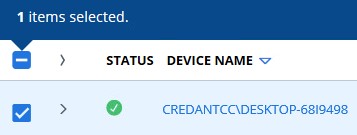 Poznámka: Údaj DEVICE NAME se bude ve vašem prostředí lišit.
 - Klikněte na možnost Take Action a poté vyberte možnost Uninstall.

- Klikněte na možnost Odinstalovat.
 Poznámka: S aktivním připojením se zařízení odinstaluje do 15 minut.

Mac
K odinstalaci Konzole VMware Carbon Black Cloud Endpoint lze v počítači Mac použít:
- Uživatelského rozhraní (UI)
- Terminál
- VMware Carbon Black Cloud Endpoint Cloud Cloud
Další informace získáte po kliknutí na požadovanou metodu.
UI
- Dvakrát klikněte
confer_installer_mac-[VERSION].dmg. Poznámka:
[VERSION]= Verze snímače (může se lišit od ukázkového obrázku)- Chcete-li získat instalační program, přečtěte si článek Jak stáhnout snímač VMware Carbon Black Cloud Endpoint.
- Dvakrát klikněte na možnost CbDefense Uninstall.

- Pokud se zobrazí výzva, klikněte na tlačítko Open. V opačném případě pokračujte krokem 4.

- Klikněte na možnost Yes – Uninstall.

- Pokud se zobrazí výzva, vyplňte kód pro odinstalaci a klikněte na tlačítko Confirm. V opačném případě pokračujte krokem 6,.
 Poznámka:
- Pokud není ve vašem prostředí povolen kód pro odinstalaci koncového bodu, tato výzva se nezobrazí. Další informace naleznete v článku Jak spravovat kód pro odinstalaci aplikace VMware Carbon Black Cloud Endpoint.
- Kód pro odinstalaci koncového bodu na ukázkové imagi se bude ve vašem prostředí lišit.
- Do pole User Name vyplňte uživatelské jméno a do pole Password heslo. Po zadání klikněte na tlačítko OK.

- Klikněte na tlačítko Zavřít.
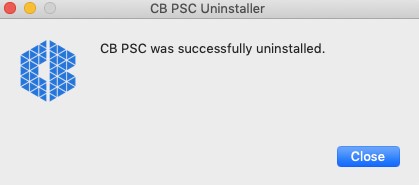 Poznámka: Po odinstalaci dojde v konzoli VMware Carbon Black Cloud ke zrušení registrace zařízení. Informace o odebrání zařízení z konzole najdete v článku Jak odebrat zařízení z konzole VMware Carbon Black.
Terminál
- V nabídce Apple klikněte na možnost Otevřít a poté na možnost Utility.

- V nabídce Utility dvakrát klikněte na možnost Terminál.

- Do terminálu zadejte příkaz
sudo /Applications/Confer.app/uninstall -y -c [UNINSTALL CODE]a poté stiskněte Enter. Poznámka:
[UNINSTALL CODE]= Kód pro odinstalaci zařízení- Pokud je kód pro odinstalaci zařízení zakázán, je možné jej z příkazu vynechat. Další informace naleznete v článku Jak spravovat kód pro odinstalaci aplikace VMware Carbon Black Cloud Endpoint.
- Kód pro odinstalaci koncového bodu na ukázkovém obrázku se bude ve vašem prostředí lišit.
- Do pole Password zadejte heslo pro používaný účet a stiskněte klávesu Enter.

- Po dokončení odinstalace zadejte příkaz
exita poté stiskněte Enter. Poznámka: Po odinstalaci dojde v konzoli VMware Carbon Black Cloud ke zrušení registrace zařízení. Informace o odebrání zařízení z konzole najdete v článku Jak odebrat zařízení z konzole VMware Carbon Black.
Cloud
- Ve webovém prohlížeči přejděte na adresu [REGION].conferdeploy.net.
Poznámka: [REGION] = region nájemce
- Amerika = https://defense-prod05.conferdeploy.net/
- Evropa = https://defense-eu.conferdeploy.net/
- Asie a Tichomoří = https://defense-prodnrt.conferdeploy.net/
- Austrálie a Nový Zéland: https://defense-prodsyd.conferdeploy.net
- Amerika = https://defense-prod05.conferdeploy.net/
- Přihlaste se do konzole VMware Carbon Black Cloud.

- V levém podokně klikněte na položku Endpoints.

- Vyhledejte a vyberte název cílového zařízení v části DEVICE NAME.
 Poznámka: NÁZEV ZAŘÍZENÍ na ukázkovém obrázku se bude ve vašem prostředí lišit.
 - Klikněte na možnost Take Action a poté vyberte možnost Uninstall.

- Klikněte na možnost Odinstalovat.
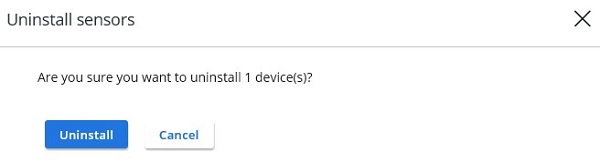 Poznámka: S aktivním připojením se zařízení odinstaluje do 15 minut.
Linux
Rozlišení se liší mezi CentOS, Red Hat Linux, SUSE nebo Amazon Linux a Ubuntu. Kliknutím na příslušný operační systém zobrazíte postup odinstalace konzole VMware Carbon Black Cloud Endpoint.
CentOS, Red Hat Linux, SUSE nebo Amazon Linux
- Otevřete Terminál.

- Zadejte
sudo rpm -e cb-psc-sensora poté stiskněte Enter.
- Do pole Password zadejte heslo pro používaný účet a stiskněte klávesu Enter.

- Po dokončení odinstalace zadejte příkaz
exita poté stiskněte Enter. Poznámka: Po odinstalaci dojde v konzoli VMware Carbon Black Cloud ke zrušení registrace zařízení. Informace o odebrání zařízení z konzole najdete v článku Jak odebrat zařízení z konzole VMware Carbon Black.
Ubuntu
- Otevřete Terminál.

- Zadejte
sudo dpkg –purge cb-psc-sensora poté stiskněte Enter.
- Do pole Password zadejte heslo pro používaný účet a stiskněte klávesu Enter.

- Po dokončení odinstalace zadejte příkaz
exita poté stiskněte Enter.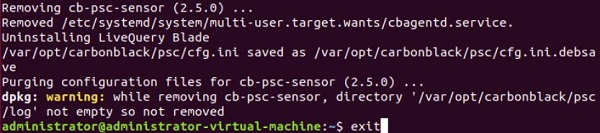 Poznámka: Po odinstalaci dojde v konzoli VMware Carbon Black Cloud ke zrušení registrace zařízení. Informace o odebrání zařízení z konzole najdete v článku Jak odebrat zařízení z konzole VMware Carbon Black.
Chcete-li kontaktovat podporu, přečtěte si článek Telefonní čísla mezinárodní podpory Dell Data Security.
Přejděte na portál TechDirect a vygenerujte online žádost o technickou podporu.
Další informace a zdroje získáte na fóru komunity Dell Security.
Additional Information
Videos
Affected Products
VMware Carbon BlackArticle Properties
Article Number: 000126216
Article Type: How To
Last Modified: 11 Jun 2025
Version: 23
Find answers to your questions from other Dell users
Support Services
Check if your device is covered by Support Services.