Dezinstalacja VMware Carbon Black Cloud Endpoint
Summary: VMware Carbon Black Cloud Endpoint można odinstalować, postępując zgodnie z tymi instrukcjami dla systemów Windows, Mac i Linux.
This article applies to
This article does not apply to
This article is not tied to any specific product.
Not all product versions are identified in this article.
Instructions
Punkt końcowy VMware Carbon Black Cloud także może zostać odinstalowany:
- Rozwiązywania problemów z produktem
- Rozwiązania niezgodności z systemem operacyjnym
- Naprawa niezgodności dotyczących licencjonowania.
Ten artykuł omawia kroki, które należy wykonać, aby odinstalować produkt.
Produkty, których dotyczy problem
- VMware Carbon Black Cloud Endpoint
Odnośne systemy operacyjne
- Windows
- Mac
- Linux
Proces wdrażania VMware Carbon Black, część 4: Dezinstalacja i rozwiązywanie problemów
Czas trwania: 03:03
Napisy kodowane: Dostępne w wielu językach
Kliknij pozycję Windows, Mac lub Linux , aby zapoznać się z procesem odinstalowywania programu VMware Carbon Black Cloud Endpoint.
Windows
Program VMware Carbon Black Cloud Endpoint w systemie Windows można odinstalować za pomocą jednego z następujących elementów:
Aby uzyskać więcej informacji, kliknij wybraną metodę.
Interfejs użytkownika
Uwaga:
- Metoda odinstalowywania interfejsu użytkownika jest dostępna tylko dla urządzeń bez kodu dezinstalacji, który jest włączony w zasadach. Aby uzyskać więcej informacji, zapoznaj się z artykułem Zarządzanie kodem odinstalowywania programu VMware Carbon Black Cloud Endpoint.
- W przypadku urządzeń korzystających z zasad kodu odinstalowywania przeprowadź dezinstalację przy użyciu interfejsu wiersza polecenia lub metody w chmurze .
- Jako administrator, prawym przyciskiem myszy kliknij menu Start systemu Windows, a następnie kliknij opcję Uruchom.
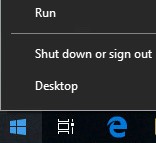
- W oknie Uruchom wpisz
appwiz.cpli naciśnij OK.
- W oknie Programy i funkcje kliknij dwukrotnie ikonę
Cb Defense Sensor [BIT]. Uwaga:
[BIT]= 32 lub 64 bity - Kliknij przycisk Yes (Tak).

- Jeśli włączona jest funkcja Kontrola konta użytkownika (UAC), kliknij przycisk Tak.
 Uwaga: Po odinstalowaniu urządzenie zostanie wyrejestrowane w VMware Carbon Black Cloud. Aby usunąć urządzenie z konsoli, zapoznaj się z tematem Usuwanie urządzeń z chmury VMware Carbon Black Cloud.
INTERFEJS WIERSZA POLECENIA
- Jako administrator, prawym przyciskiem myszy kliknij menu Start systemu Windows, a następnie kliknij opcję Uruchom.

- W oknie Uruchom wpisz
cmd, a następnie naciśnij CTRL+SHIFT+ENTER. Spowoduje to uruchomienie wiersza polecenia jako administrator.
- W wierszu polecenia wpisz
cd [DIRECTORY]\Conferi naciśnij klawisz Enter. Uwaga:
[DIRECTORY]= Ścieżka, w której znajduje się katalog Confer- Ścieżka na przykładowym obrazie może się różnić w Twoim środowisku.
- Wpisz
uninstall.exe /uninstall [UNINSTALL CODE]i naciśnij klawisz Enter. Uwaga:
[UNINSTALL CODE]= Kod dezinstalacji urządzenia- Jeśli kod dezinstalacji urządzenia jest wyłączony, należy go pominąć w poleceniu. Aby uzyskać więcej informacji, zapoznaj się z artykułem Zarządzanie kodem odinstalowywania programu VMware Carbon Black Cloud Endpoint.
- Kod dezinstalacji urządzenia będzie się różnić w Twoim środowisku.
- Wpisz
exiti naciśnij klawisz Enter. Uwaga: Po odinstalowaniu urządzenie zostanie wyrejestrowane w VMware Carbon Black Cloud. Aby usunąć urządzenie z konsoli, zapoznaj się z tematem Usuwanie urządzeń z chmury VMware Carbon Black Cloud.
Chmura
- W przeglądarce internetowej przejdź do strony [REGION].conferdeploy.net.
Uwaga: [REGION] = region najemcy
- Ameryka Północna i Południowa = https://defense-prod05.conferdeploy.net/
- Europa = https://defense-eu.conferdeploy.net/
- Azja i Pacyfik = https://defense-prodnrt.conferdeploy.net/
- Australia i Nowa Zelandia: https://defense-prodsyd.conferdeploy.net
- Ameryka Północna i Południowa = https://defense-prod05.conferdeploy.net/
- Zaloguj się do VMware Carbon Black Cloud.

- W lewym okienku menu kliknij opcję Endpoints.

- Odszukaj i sprawdź docelową NAZWĘ URZĄDZENIA.
 Uwaga: przykładowa NAZWA URZĄDZENIA różni się w zależności od środowiska.
 - Kliknij Take Action, a następnie wybierz opcję Uninstall.

- Kliknij przycisk Odinstaluj.
 Uwaga: W przypadku aktywnego połączenia urządzenie zostanie odinstalowane w ciągu 15 minut.

Mac
VMware Carbon Black Cloud Endpoint można odinstalować na komputerze Mac za pomocą:
Aby uzyskać więcej informacji, kliknij wybraną metodę.
Interfejs użytkownika
- Kliknij dwukrotnie
confer_installer_mac-[VERSION].dmg. Uwaga:
[VERSION]= Wersja czujnika (może różnić się od przykładowego obrazu)- Aby uzyskać instalator, zapoznaj się z artykułem Pobieranie czujnika punktu końcowego VMware Carbon Black Cloud.
- Kliknij dwukrotnie opcję CbDefense Uninstall.

- Po wyświetleniu monitu kliknij przycisk Open. W przeciwnym razie przejdź do kroku 4.

- Kliknij przycisk Yes – Uninstall.

- Po wyświetleniu monitu wpisz kod dezinstalacji, a następnie kliknij przycisk Confirm. W przeciwnym razie przejdź do kroku 6.
 Uwaga:
- Jeśli kod dezinstalacji punktu końcowego nie jest włączony w danym środowisku, monit nie zostanie wyświetlony. Aby uzyskać więcej informacji, zapoznaj się z artykułem Zarządzanie kodem odinstalowywania programu VMware Carbon Black Cloud Endpoint.
- Kod dezinstalacji punktu końcowego na przykładowym obrazie będzie się różnić w zależności od środowiska.
- Wypełnij pola User Name i Password. Po wypełnieniu kliknij przycisk OK.

- Kliknij przycisk Close.
 Uwaga: Po odinstalowaniu urządzenie zostanie wyrejestrowane w VMware Carbon Black Cloud. Aby usunąć urządzenie z konsoli, zapoznaj się z tematem Usuwanie urządzeń z chmury VMware Carbon Black Cloud.
Terminal
- W menu Apple kliknij pozycję Idź i wybierz opcję Narzędzia.

- W menu Narzędzia kliknij dwukrotnie ikonę Terminal.

- W terminalu wpisz
sudo /Applications/Confer.app/uninstall -y -c [UNINSTALL CODE]i naciśnij klawisz Enter. Uwaga:
[UNINSTALL CODE]= Kod dezinstalacji urządzenia- Jeśli kod dezinstalacji urządzenia jest wyłączony, może to spowodować pominięcie tego polecenia. Aby uzyskać więcej informacji, zapoznaj się z artykułem Zarządzanie kodem odinstalowywania programu VMware Carbon Black Cloud Endpoint.
- Kod dezinstalacji punktu końcowego na przykładowej ilustracji różni się w poszczególnych środowiskach.
- Wpisz hasło dla używanego konta, a następnie naciśnij klawisz Enter.

- Po zakończeniu dezinstalacji wpisz
exiti naciśnij klawisz Enter. Uwaga: Po odinstalowaniu urządzenie zostanie wyrejestrowane w VMware Carbon Black Cloud. Aby usunąć urządzenie z konsoli, zapoznaj się z tematem Usuwanie urządzeń z chmury VMware Carbon Black Cloud.
Chmura
- W przeglądarce internetowej przejdź do strony [REGION].conferdeploy.net.
Uwaga: [REGION] = region najemcy
- Ameryka Północna i Południowa = https://defense-prod05.conferdeploy.net/
- Europa = https://defense-eu.conferdeploy.net/
- Azja i Pacyfik = https://defense-prodnrt.conferdeploy.net/
- Australia i Nowa Zelandia: https://defense-prodsyd.conferdeploy.net
- Ameryka Północna i Południowa = https://defense-prod05.conferdeploy.net/
- Zaloguj się do VMware Carbon Black Cloud.

- W lewym okienku menu kliknij opcję Endpoints.

- Odszukaj i sprawdź docelową NAZWĘ URZĄDZENIA.
 Uwaga: NAZWA URZĄDZENIA na przykładowym obrazie będzie się różnić w zależności od środowiska.
 - Kliknij Take Action, a następnie wybierz opcję Uninstall.

- Kliknij przycisk Odinstaluj.
 Uwaga: W przypadku aktywnego połączenia urządzenie zostanie odinstalowane w ciągu 15 minut.
Linux
Rozdzielczość jest różna w systemach CentOS, Red Hat Linux, SUSE lub Amazon Linux i Ubuntu. Kliknij odpowiedni system operacyjny, aby uzyskać instrukcje dezinstalacji VMware Carbon Black Cloud Endpoint.
CentOS, Red Hat Linux, SUSE lub Amazon Linux
- Otwórz Terminal.

- Wpisz
sudo rpm -e cb-psc-sensori naciśnij klawisz Enter.
- Wypełnij pole hasło dla używanego konta, a następnie naciśnij Enter.

- Po zakończeniu dezinstalacji wpisz
exiti naciśnij klawisz Enter. Uwaga: Po odinstalowaniu urządzenie zostanie wyrejestrowane w VMware Carbon Black Cloud. Aby usunąć urządzenie z konsoli, zapoznaj się z tematem Usuwanie urządzeń z chmury VMware Carbon Black Cloud.
System operacyjny Ubuntu
- Otwórz Terminal.

- Wpisz
sudo dpkg –purge cb-psc-sensori naciśnij klawisz Enter.
- Wypełnij pole hasło dla używanego konta, a następnie naciśnij Enter.

- Po zakończeniu dezinstalacji wpisz
exiti naciśnij klawisz Enter. Uwaga: Po odinstalowaniu urządzenie zostanie wyrejestrowane w VMware Carbon Black Cloud. Aby usunąć urządzenie z konsoli, zapoznaj się z tematem Usuwanie urządzeń z chmury VMware Carbon Black Cloud.
Aby skontaktować się z pomocą techniczną, przejdź do sekcji Numery telefonów międzynarodowej pomocy technicznej Dell Data Security.
Przejdź do TechDirect, aby wygenerować zgłoszenie online do pomocy technicznej.
Aby uzyskać dodatkowe informacje i zasoby, dołącz do Forum społeczności Dell Security.
Additional Information
Videos
Affected Products
VMware Carbon BlackArticle Properties
Article Number: 000126216
Article Type: How To
Last Modified: 11 Jun 2025
Version: 23
Find answers to your questions from other Dell users
Support Services
Check if your device is covered by Support Services.