VMware Carbon Black Cloud Endpoint'i Kaldırma
Summary: VMware Carbon Black Cloud Endpoint; Windows, Mac ve Linux'ta bu talimatlar izlenerek kaldırılabilir.
This article applies to
This article does not apply to
This article is not tied to any specific product.
Not all product versions are identified in this article.
Instructions
Şu amaçlarla VMware Carbon Black Cloud Endpoint'in kaldırılması gerekebilir:
- Ürün sorunlarını giderme.
- İşletim sistemi uyumsuzluklarını giderme.
- Lisans tutarsızlıklarını düzeltme.
Bu makalede, ürünü kaldırma adımlarına yer verilmiştir.
Etkilenen Ürünler
- VMware Carbon Black Cloud Endpoint
Etkilenen İşletim Sistemleri
- Windows
- Mac
- Linux
VMware Carbon Black Kurulumu 4. Bölüm: Kaldırma ve Sorun Giderme
Süre: 03:03
Altyazılı: Birden çok dilde mevcuttur
VMware Carbon Black Cloud Endpoint i kaldırma adımları için Windows, Mac veya Linux'a tıklayın.
Windows
Windows'daki VMware Carbon Black Cloud Endpoint şu yollarla kaldırılabilir:
Daha fazla bilgi için tercih edilen yönteme tıklayın.
UI
Not:
- Kullanıcı arayüzü kaldırma yöntemi yalnızca politikada etkinleştirilmiş bir kaldırma kodu olmayan aygıtlar için kullanılabilir. Daha fazla bilgi için VMware Carbon Black Cloud Endpoint Kaldırma Kodunu Yönetme bölümüne bakın.
- Kaldırma kodu politikasını kullanan aygıtlar için kaldırma işlemini CLI veya Bulut yöntemini kullanarak gerçekleştirin.
- Yönetici olarak, Windows Başlat menüsüne sağ tıklayın ve ardından Çalıştır'a tıklayın.

- Run UI alanına şunu yazın:
appwiz.cplve ardından Tamam'a basın.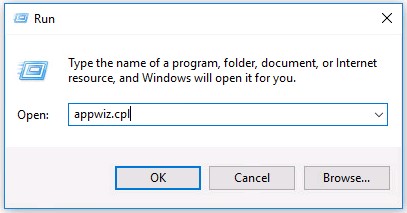
- Programlar ve Özellikler'de,
Cb Defense Sensor [BIT]IP adresi için sorgular. Not:
Not:[BIT]= 32 veya 64 bit - Yes (Evet) öğesine tıklayın.
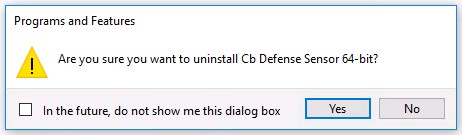
- Kullanıcı Hesabı Denetimi (UAC) etkinse Evet öğesine tıklayın.
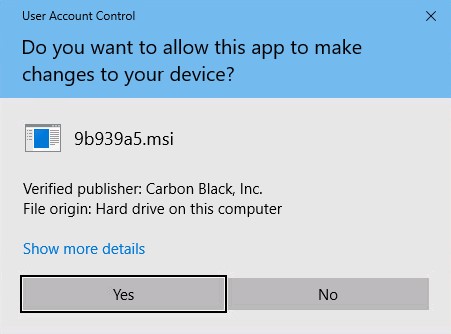 Not: Kaldırma işlemi sırasında aygıtın VMware Carbon Black Cloud kaydı kaldırılır. Aygıtı konsoldan kaldırmak için VMware Carbon Black Cloud dan Aygıtları Kaldırma bölümüne bakın.
CLI
- Yönetici olarak, Windows Başlat menüsüne sağ tıklayın ve ardından Çalıştır'a tıklayın.
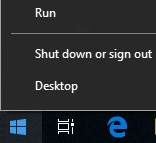
- Run UI alanına şunu yazın:
cmdve ardından CTRL+SHIFT+ENTER tuşlarına basın. Bu işlem, Komut İstemi'ni yönetici olarak çalıştırır.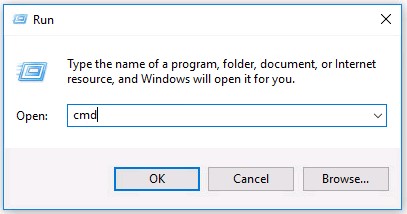
- Komut İstemi'ne şunu yazın
cd [DIRECTORY]\Conferve Enter tuşuna basın. Not:
Not:[DIRECTORY]= Confer dizininin bulunduğu yol- Örnek resimdeki yol, ortamınızdakinden farklı olabilir.
- Şunu yazın:
uninstall.exe /uninstall [UNINSTALL CODE]ve Enter tuşuna basın. Not:
Not:[UNINSTALL CODE]= Aygıt kaldırma kodu- Aygıt kaldırma kodu devre dışıysa bu ifade komuttan hariç tutulmalıdır. Daha fazla bilgi için VMware Carbon Black Cloud Endpoint Kaldırma Kodunu Yönetme bölümüne bakın.
- Aygıt kaldırma kodu ortamınızdakinden farklıdır.
- Şunu yazın:
exitve Enter tuşuna basın. Not: Kaldırma işlemi sırasında aygıtın VMware Carbon Black Cloud kaydı kaldırılır. Aygıtı konsoldan kaldırmak için VMware Carbon Black Cloud dan Aygıtları Kaldırma bölümüne bakın.
Cloud
- Bir web tarayıcıda [BÖLGE].conferdeploy.net adresine gidin.
Not: [BÖLGE] = Kiracının bölgesi
- Güney ve Kuzey Amerika = https://defense-prod05.conferdeploy.net/
- Avrupa = https://defense-eu.conferdeploy.net/
- Asya Pasifik = https://defense-prodnrt.conferdeploy.net/
- Avustralya ve Yeni Zelanda: https://defense-prodsyd.conferdeploy.net
- Güney ve Kuzey Amerika = https://defense-prod05.conferdeploy.net/
- VMware Carbon Black Cloud'da oturum açın.

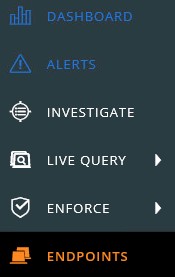
- Sol menü bölmesinde Endpoints (Uç Noktalar) öğesine tıklayın.
- Hedeflenen DEVICE NAME (AYGIT ADI) öğesini bulun ve ardından kontrol edin.
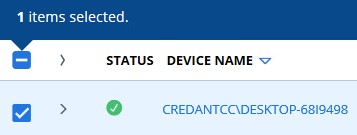 Not: Örnekteki DEVICE NAME (AYGIT ADI), kendi ortamınızdakinden farklıdır.
 - Take Action (İşlem Yap) öğesine tıklayın ve ardından Uninstall (Kaldır) öğesini seçin.
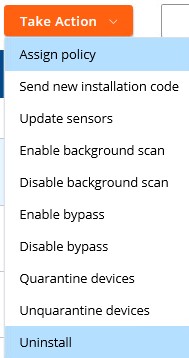
- Uninstall (Kaldır) öğesine tıklayın.
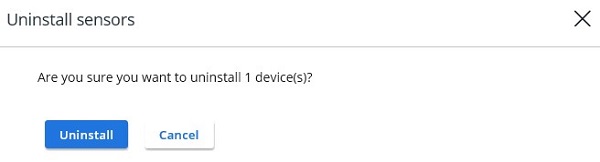 Not: Aktif bir bağlantıyla aygıt 15 dakika içinde kaldırılır.

Mac
Mac'te VMware Carbon Black Cloud Endpoint şu yöntemlerle kaldırılabilir:
Daha fazla bilgi için tercih edilen yönteme tıklayın.
UI
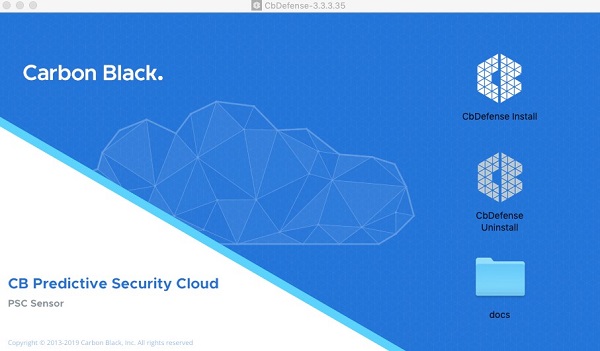
- Çift tıklama
confer_installer_mac-[VERSION].dmgIP adresi için sorgular. Not:
Not:[VERSION]= Sensör sürümü (örnek görüntüden farklı olabilir)- Yükleyiciyi almak için VMware Carbon Black Cloud Endpoint Sensörünü İndirme bölümüne başvurun.
- CbDefense Uninstall öğesine çift tıklayın.
- İstem görüntülenirse Open (Aç) öğesine tıklayın. Aksi taktirde 4. Adıma ilerleyin.
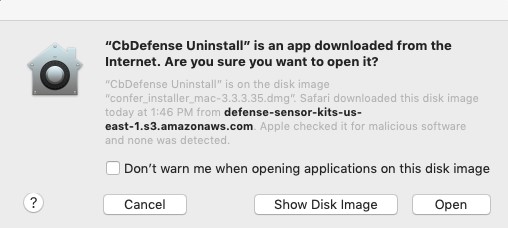
- Yes - Uninstall (Evet - Kaldır) öğesine tıklayın.

- İstem görüntülenirse uninstall code (kaldırma kodu) alanını doldurun ve Confirm (Onayla) öğesine tıklayın. Aksi durumda 6. Adıma gidin.
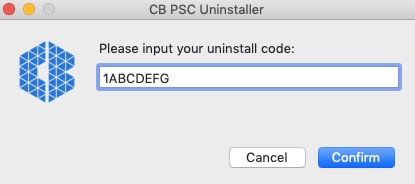 Not:
Not:- Uç nokta, kaldırma kodu ortamınızda etkin değilse bu istem görüntülenmez. Daha fazla bilgi için VMware Carbon Black Cloud Endpoint Kaldırma Kodunu Yönetme bölümüne bakın.
- Örnek görüntüde yer alan uç nokta kaldırma kodu ortamınızdaki farklı olacaktır.
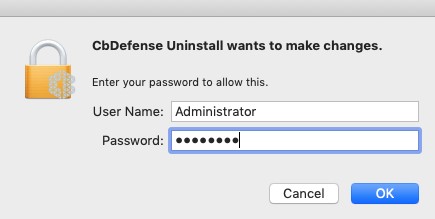
- User Name (Kullanıcı Adı) ve Password (Parola) alanlarını doldurun. Bu bilgileri doldurduktan sonra OK (Tamam) öğesine tıklayın.
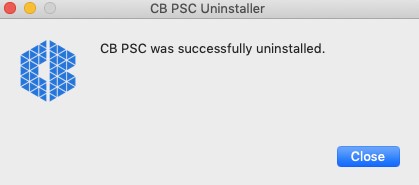
- Kapat öğesine tıklayın.
 Not: Kaldırma işlemi sırasında aygıtın VMware Carbon Black Cloud kaydı kaldırılır. Aygıtı konsoldan kaldırmak için VMware Carbon Black Cloud dan Aygıtları Kaldırma bölümüne bakın.
Terminal
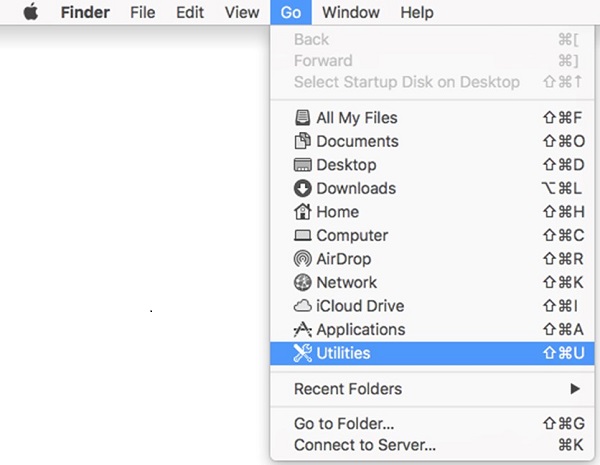
- Apple menüsünde Git öğesine tıklayın ve İzlenceler öğesini seçin.
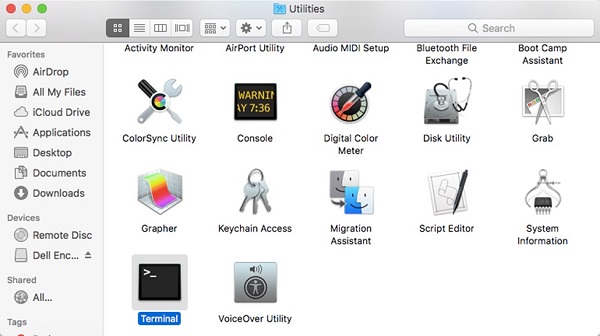
- İzlenceler menüsünde Terminal öğesine çift tıklayın.
- Terminal'e şunu yazın:
sudo /Applications/Confer.app/uninstall -y -c [UNINSTALL CODE]ve Enter tuşuna basın. Not:
Not:[UNINSTALL CODE]= Aygıt kaldırma kodu- Aygıt kaldırma kodu devre dışıysa bu ifade komuta dahil edilmeyebilir. Daha fazla bilgi için VMware Carbon Black Cloud Endpoint Kaldırma Kodunu Yönetme bölümüne bakın.
- Örnek resimdeki uç nokta kaldırma kodu, ortamınızdakinden farklıdır.
- Kullanılan hesap için Password (Parola) alanını doldurun ve Enter tuşuna basın.

- Kaldırma işlemi tamamlandıktan sonra şunu yazın:
exitve Enter tuşuna basın. Not: Kaldırma işlemi sırasında aygıtın VMware Carbon Black Cloud kaydı kaldırılır. Aygıtı konsoldan kaldırmak için VMware Carbon Black Cloud dan Aygıtları Kaldırma bölümüne bakın.
Cloud
- Bir web tarayıcıda [BÖLGE].conferdeploy.net adresine gidin.
Not: [BÖLGE] = Kiracının bölgesi
- Güney ve Kuzey Amerika = https://defense-prod05.conferdeploy.net/
- Avrupa = https://defense-eu.conferdeploy.net/
- Asya Pasifik = https://defense-prodnrt.conferdeploy.net/
- Avustralya ve Yeni Zelanda: https://defense-prodsyd.conferdeploy.net
- Güney ve Kuzey Amerika = https://defense-prod05.conferdeploy.net/
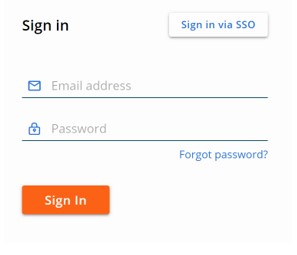
- VMware Carbon Black Cloud'da oturum açın.
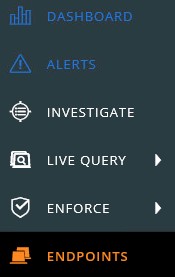
- Sol menü bölmesinde Endpoints (Uç Noktalar) öğesine tıklayın.
- Hedeflenen DEVICE NAME (AYGIT ADI) öğesini bulun ve ardından kontrol edin.
 Not: Örnek görüntüdeki AYGIT ADI , ortamınızdakinden farklı olacaktır.
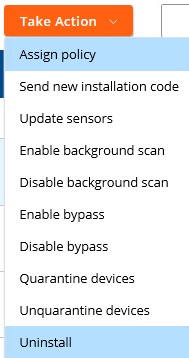
 - Take Action (İşlem Yap) öğesine tıklayın ve ardından Uninstall (Kaldır) öğesini seçin.
- Uninstall (Kaldır) öğesine tıklayın.
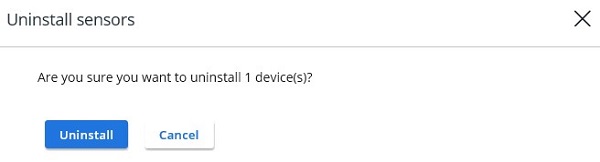 Not: Aktif bir bağlantıyla aygıt 15 dakika içinde kaldırılır.
Linux
Çözüm ; CentOS, Red Hat Linux, SUSE veya Amazon Linux ve Ubuntu arasında farklılık gösterir. VMware Carbon Black Cloud Endpoint'i kaldırmak için ilgili işletim sistemine tıklayın.
CentOS, Red Hat Linux, SUSE veya Amazon Linux
- Terminal'i açın.

- Şunu yazın:
sudo rpm -e cb-psc-sensorve Enter tuşuna basın.
- Kullanılan hesap için Password (Parola) alanını doldurun ve Enter tuşuna basın.

- Kaldırma işlemi tamamlandıktan sonra şunu yazın:
exitve Enter tuşuna basın. Not: Kaldırma işlemi sırasında aygıtın VMware Carbon Black Cloud kaydı kaldırılır. Aygıtı konsoldan kaldırmak için VMware Carbon Black Cloud dan Aygıtları Kaldırma bölümüne bakın.
Ubuntu
- Terminal'i açın.

- Şunu yazın:
sudo dpkg –purge cb-psc-sensorve Enter tuşuna basın.
- Kullanılan hesap için Password (Parola) alanını doldurun ve Enter tuşuna basın.

- Kaldırma işlemi tamamlandıktan sonra şunu yazın:
exitve Enter tuşuna basın.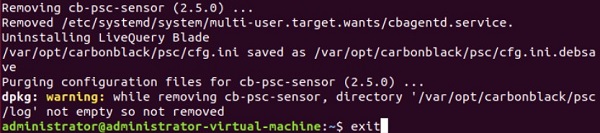 Not: Kaldırma işlemi sırasında aygıtın VMware Carbon Black Cloud kaydı kaldırılır. Aygıtı konsoldan kaldırmak için VMware Carbon Black Cloud dan Aygıtları Kaldırma bölümüne bakın.
Destek ile iletişime geçmek için Dell Data Security Uluslararası Destek Telefon Numaraları başlıklı makaleye başvurun.
Çevrimiçi olarak teknik destek talebi oluşturmak için TechDirect adresine gidin.
Daha fazla faydalı bilgi ve kaynak için Dell Security Topluluk Forumu'na katılın.
Additional Information
Videos
Affected Products
VMware Carbon BlackArticle Properties
Article Number: 000126216
Article Type: How To
Last Modified: 11 Jun 2025
Version: 23
Find answers to your questions from other Dell users
Support Services
Check if your device is covered by Support Services.