Kaksivaiheisen todennuksen (2FA) hallinta VMware Carbon Black Cloudissa
Summary: Opi ottamaan käyttöön tai nollaamaan kaksivaiheinen todennus (2FA) VMware Carbon Black Cloudissa näiden vaiheittaisten ohjeiden mukaisesti.
This article applies to
This article does not apply to
This article is not tied to any specific product.
Not all product versions are identified in this article.
Symptoms
Artikkeli kattaa VMware Carbon Black Cloud -konsolin 2FA-vaatimukset ja hallinnan.
Tuotteet, joita asia koskee:
- VMware Carbon Black Cloud
Cause
-
Resolution
2FA-asiakastuki
VMware Carbon Black Cloud tukee seuraavia 2FA-työasemia:
- DUO Security
- Google Authenticator
Huomautus: Dell ja VMware eivät suosittele tai tue mitään luettelossa mainittua kolmannen osapuolen 2FA-asiakasohjelmaa. Ota yhteys tuotevalmistajaan, jos haluat lisätietoja asetuksista, määrityksistä ja hallinnasta.
2FA:n käyttöönotto ja nollaaminen
Järjestelmänvalvojat voivat ottaa käyttöön tai nollata kahden tekijän tunnistuksen ympäristöstään. Katso lisätietoja valitsemalla asianmukainen prosessi.
- Siirry selaimessa osoitteeseen [REGION].conferdeploy.net.
Huomautus: [REGION] = vuokralaisen alue
- Pohjois- ja Etelä-Amerikka = https://defense-prod05.conferdeploy.net/
- Eurooppa = https://defense-eu.conferdeploy.net/
- Aasia ja Tyynenmeren alue = https://defense-prodnrt.conferdeploy.net/
- Australia ja Uusi-Seelanti = https://defense-prodsyd.conferdeploy.net

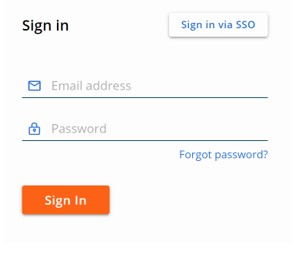
- Kirjaudu VMware Carbon Black Cloudiin.
- Laajenna vasemmanpuoleisessa valikkoruudussa kohta Settings ja valitse sitten Users.
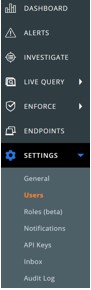
Huomautus: esimerkin asettelu saattaa vaihdella hiukan ympäristön mukaan.
- 2FA voidaan määrittää seuraaville:
Napsauta sopivaa 2FA-asiakasta saadaksesi lisätietoja.
DUO Security
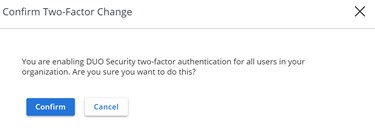
- Valitse ylävalikosta DUO Security.

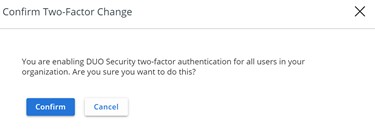
- Vahvista kahden tekijän todennuksen muutos.
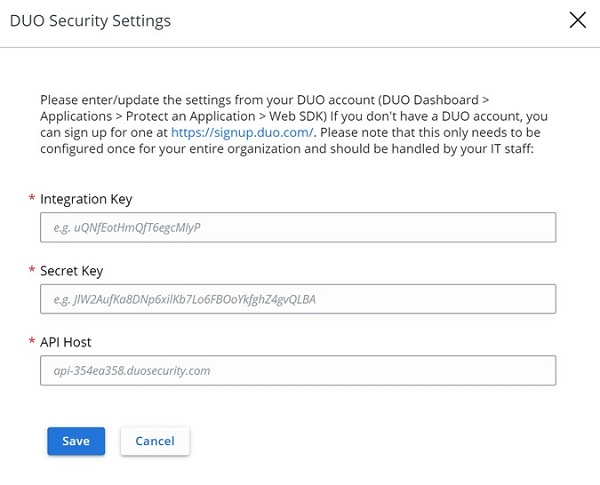
- DUO Security Settings -käyttöliittymässä (UI):
- Kirjoita Integration Key.
- Kirjoita Secret Key.
- Kirjoita API Host.
- Valitse Save.
Google Authenticator
- Valitse ylävalikosta Google Authenticator.

- Vahvista kahden tekijän todennuksen muutos.
- Siirry selaimessa osoitteeseen [REGION].conferdeploy.net.
Huomautus: [REGION] = vuokralaisen alue
- Pohjois- ja Etelä-Amerikka = https://defense-prod05.conferdeploy.net/
- Eurooppa = https://defense-eu.conferdeploy.net/
- Aasia ja Tyynenmeren alue = https://defense-prodnrt.conferdeploy.net/
- Australia ja Uusi-Seelanti = https://defense-prodsyd.conferdeploy.net
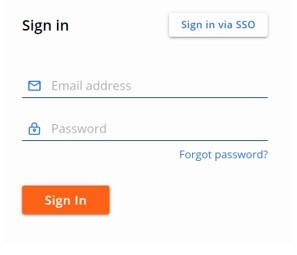
- Kirjaudu VMware Carbon Black Cloudiin.
- Laajenna vasemmanpuoleisessa valikkoruudussa kohta Settings ja valitse sitten Users.
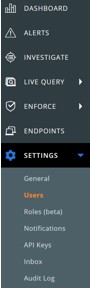
Huomautus: esimerkin asettelu saattaa vaihdella hiukan ympäristön mukaan.
- KÄYTTÄJÄT-valikossa:
- Etsi asianmukainen SÄHKÖPOSTIOSOITE.
- Napsauta Actions-kohdassa olevaa nuolikuvaketta.
- Valitse Reset Google Authenticator tai Reset DUO Security.
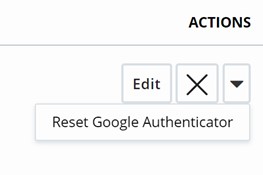
Huomautus: Esimerkkikuvassa käytetään Google Authenticatoria. Duo Security on lueteltu ympäristöissä, joissa kyseistä 2FA-asiakasohjelmaa käytetään.
Jos haluat ottaa yhteyttä tukeen, katso luettelo Dell Data Securityn kansainvälisen tuen puhelinnumeroista.
TechDirectissä voit luoda teknisen tukipyynnön verkossa.
Lisätietoja ja resursseja on Dell Security Community Forum -keskustelufoorumilla.
Additional Information
Videos
Affected Products
VMware Carbon BlackArticle Properties
Article Number: 000126220
Article Type: Solution
Last Modified: 15 Feb 2024
Version: 11
Find answers to your questions from other Dell users
Support Services
Check if your device is covered by Support Services.