如何管理 VMware Carbon Black Cloud 的双因素身份验证 (2FA)
Summary: 按照这些分步说明了解如何为 VMware Carbon Black Cloud 启用或重置双因素身份验证 (2FA)。
This article applies to
This article does not apply to
This article is not tied to any specific product.
Not all product versions are identified in this article.
Symptoms
本文介绍 VMware Carbon Black Cloud 控制台的 2FA 要求和管理。
受影响的产品:
- VMware Carbon Black Cloud
Cause
不适用
Resolution
2FA客户端支持
VMware Carbon Black Cloud 支持以下 2FA 客户端:
- DUO Security
- Google身份验证器
提醒:戴尔和 VMware 既不认可也不支持任何列出的第三方 2FA 客户端。有关设置、配置和管理的信息,请与产品的制造商联系。
启用和重置 2FA
管理员可以为其环境启用或重置 2FA。单击相应的过程以了解更多信息。
- 在网页浏览器中,转至 [REGION].conferdeploy.net。
提醒:[REGION] = 租户的区域

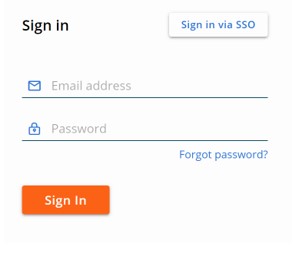
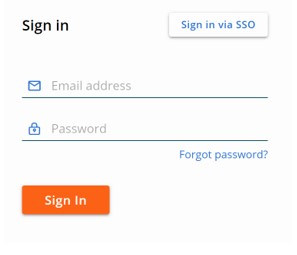
- 登录到 VMware Carbon Black Cloud。
- 在左侧菜单窗格中,展开 Settings,然后单击 Users。
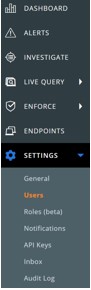
提醒:示例中的布局可能与您的环境稍有不同。
- 可以为以下各项配置 2FA:
单击相应的 2FA 客户端以了解更多信息。
DUO Security
- 在顶部菜单中,单击 DUO Security。

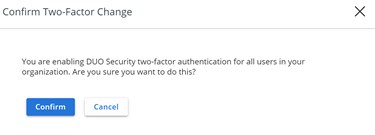
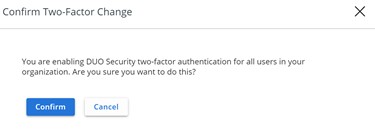
- 确认双因素更改。
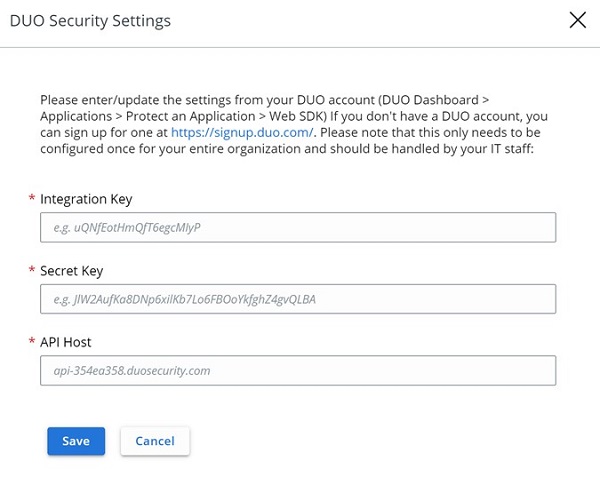
- 在 “DUO Security Settings ”用户界面 (UI) 中:
- 填写集成密钥。
- 填写密钥。
- 填写 API 主机。
- 单击 Save。
Google身份验证器
- 在顶部菜单中,单击 Google Authenticator。

- 确认双因素更改。
- 在网页浏览器中,转至 [REGION].conferdeploy.net。
提醒:[REGION] = 租户的区域
- 登录到 VMware Carbon Black Cloud。
- 在左侧菜单窗格中,展开 Settings,然后单击 Users。
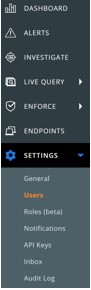
提醒:示例中的布局可能与您的环境稍有不同。
- 在 “USERS ”菜单中:
- 找到相应的电子邮件。
- 单击位于“Actions”下方的箭头图标。
- 单击 Reset Google Authenticator 或 Reset DUO Security。
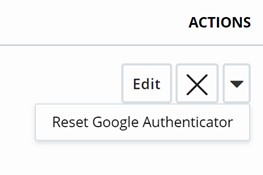
提醒:示例屏幕截图使用了 Google 身份验证器。DUO Security 在使用该 2FA 客户端的环境中列出。
要联系支持部门,请参阅 Dell Data Security 国际支持电话号码。
转至 TechDirect,在线生成技术支持请求。
要获得更多见解和资源,请加入戴尔安全社区论坛。
Additional Information
Videos
Affected Products
VMware Carbon BlackArticle Properties
Article Number: 000126220
Article Type: Solution
Last Modified: 15 Feb 2024
Version: 11
Find answers to your questions from other Dell users
Support Services
Check if your device is covered by Support Services.