Ovladač grafické karty Intel se nenainstaluje
Summary: Jak instalovat ovladač grafické karty Intel, pokud dojde k chybě instalace.
This article applies to
This article does not apply to
This article is not tied to any specific product.
Not all product versions are identified in this article.
Symptoms
Ovladač grafické karty Intel
Při instalaci ovladače grafické karty Intel může dojít k selhání. Nejběžnějším důvodem je to, že hardware není podporovaný.
Zde je uvedena alternativní metoda instalace ovladače grafické karty Intel:
- Stáhněte si příslušné ovladače z webu http://www.dell.com/support/drivers/home a extrahujte soubor (obrázek 1) namísto instalace ovladače do nové složky.

Obrázek 1 - Přejděte do Správce zařízení (obrázek 2).

Obrázek 1 - Klikněte pravým tlačítkem na možnost Intel HD Graphics (obrázek 3).

Obrázek 3 - Vyberte možnost „Vyhledat ovladač v počítači“ (obrázek 4).

Obrázek 4 - Vyberte možnost „Vybrat ze seznamu ovladačů zařízení na mém počítači“ (obrázek 5).

Obrázek 5 - Vyberte tlačítko „Z disku...“ v pravém dolním rohu (obrázek 6).

Obrázek 6 - Otevřete složku, kam jste ovladače extrahovali.
- Musíte přejít do složky Graphics a vybrat požadovaný soubor (obrázek 7).
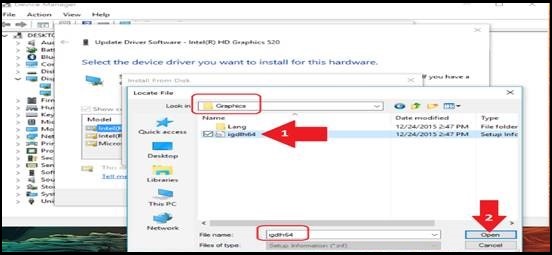
Obrázek 7 - V okně „Instalovat z disku“ vyberte možnost OK (obrázek 8).

Obrázek 8 - Vyberte možnost „Další“ (obrázek 9).
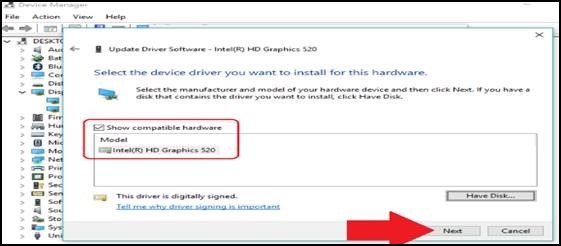
Obrázek 9 - Nyní by se mělo zobrazit okno Aktualizovat software ovladač s průběhem instalace. Během odebírání starého ovladače a přidávání nového může dojít k problikávání displeje (obrázek 10).

Obrázek 10 - Měla by se zobrazit obrazovka s nápisem „Systém Windows úspěšně aktualizoval software ovladače“ (obrázek 11).

Obrázek 11
Pokud máte ohledně tohoto řešení další dotazy, obraťte se na technickou podporu společnosti Dell.
Article Properties
Article Number: 000126557
Article Type: Solution
Last Modified: 10 Apr 2021
Version: 3
Find answers to your questions from other Dell users
Support Services
Check if your device is covered by Support Services.