Échec de l’installation du pilote Intel Graphics
Summary: Installation du pilote vidéo Intel en cas d’échec de l’installation.
This article applies to
This article does not apply to
This article is not tied to any specific product.
Not all product versions are identified in this article.
Symptoms
Cet article contient des informations sur le pilote graphique Intel qui n’est pas installé sur votre système.
Pilote Intel Graphics
Lors de l’installation du pilote Intel Graphics, l’installation peut échouer. La raison la plus fréquente est que le matériel n’est pas pris en charge.
Voici une autre méthode pour installer le pilote Intel Graphics :
- Téléchargez les pilotes appropriés à partir de Dell.com/support/drivers et extrayez le fichier (figure 1). Au lieu d’installer le pilote dans un nouveau dossier.

Figure 1
- Accédez au gestionnaire de périphériques (figure 2).
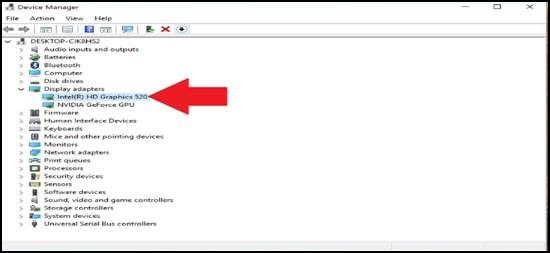
Figure 2
- Cliquez avec le bouton droit de la souris sur Intel HD Graphics (figure 3).

Figure 3
- Sélectionnez « Browse My Computer for Driver Software » (figure 4).

Figure 4
- Sélectionnez « laissez-moi choisir parmi une liste de pilotes de périphériques sur mon ordinateur » (figure 5).

Figure 5
- Sélectionnez le disque « a Disk... » bouton situé dans la partie inférieure droite (figure 6).
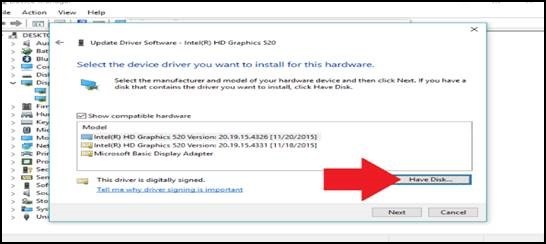
Figure 6
- Accédez au dossier dans lequel vous avez extrait les pilotes.
- Accédez au dossier des graphiques et choisissez le fichier qu’il demande (figure 7).
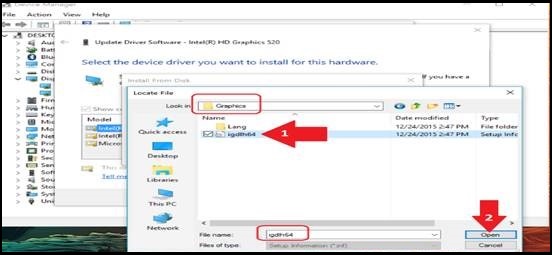
Figure 7
- Dans la fenêtre « installer à partir du disque », choisissez « OK » (figure 8).
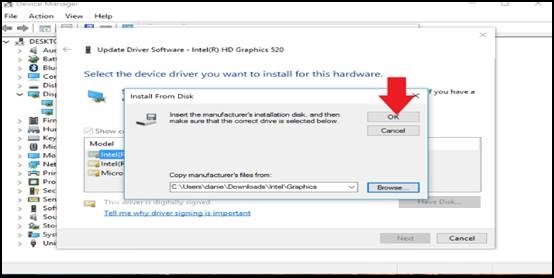
Figure 8
- Sélectionnez « suivant » (figure 9).
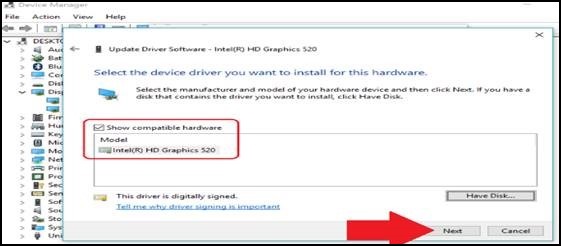
Figure 9
- La fenêtre mettre à jour le logiciel du pilote devrait désormais afficher la progression de l’installation. Votre écran peut devenir instable lorsque l’ancien pilote est retiré et que le nouveau pilote est ajouté (figure 10).

Figure 10
- Vous devez obtenir un écran indiquant que « Windows a mis à jour avec succès votre pilote » (figure 11).
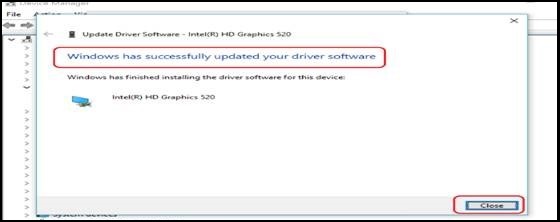
Figure 11
Si vous avez de nouvelles questions concernant cette solution, veuillez contacter Dell le support technique.
Article Properties
Article Number: 000126557
Article Type: Solution
Last Modified: 10 Apr 2021
Version: 3
Find answers to your questions from other Dell users
Support Services
Check if your device is covered by Support Services.