Det gick inte att installera Intels grafikdrivrutin
Summary: Så här installerar du Intels videodrivrutin om den inte går att installera.
This article applies to
This article does not apply to
This article is not tied to any specific product.
Not all product versions are identified in this article.
Symptoms
Intels grafikdrivrutin
När du installerar Intels grafikdrivrutin kan det hända att den inte installeras. Den vanligaste orsaken är att maskinvaran inte stöds.
Här är en alternativ metod för att installera Intel grafikdrivrutinen:
- Hämta lämpliga drivrutiner från http://www.dell.com/support/drivers/home och extrahera filen (bild 1). I stället för att installera drivrutinen i en ny mapp.

Bild 1 - Gå till enhetshanteraren (bild 2).

Bild 1 - Högerklicka på Intel HD Graphics (bild 3).

Bild 3 - Välj Bläddra efter drivrutinsprogramvara på datorn (bild 4).

Bild 4 - Klicka på Låt mig välja från en lista över drivrutiner på min dator (bild 5).

Bild 5 - Klicka på knappen Har disk ... Längst ned till höger (bild 6).

Bild 6 - Gå till den mapp där du extraherade drivrutinerna.
- Du måste gå till mappen Grafik och välja den fil som efterfrågas (bild 7).
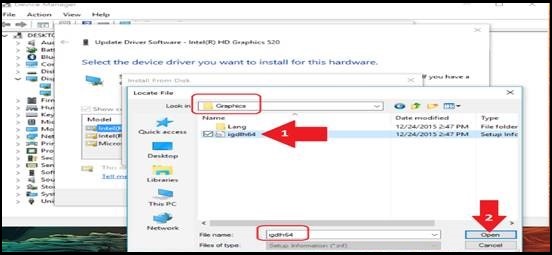
Bild 7 - I fönstret Installera från disk klickar du på OK (bild 8)

Bild 8 - Välj Nästa (bild 9).

Bild 9 - Installationsförloppet bör nu visas i fönstret Uppdatera programvara för drivrutinen. Skärmen kan flimra till när den gamla drivrutinen tas bort och den nya drivrutinen läggs till (bild 10).

Bild 10 - En skärm med meddelandet Windows har uppdaterat din drivrutin bör visas (bild 11).

Bild 11
Om du har fler frågor om den här lösningen kan du kontakta Dells tekniska support.
Article Properties
Article Number: 000126557
Article Type: Solution
Last Modified: 10 Apr 2021
Version: 3
Find answers to your questions from other Dell users
Support Services
Check if your device is covered by Support Services.