Anleitung zum Deinstallieren von Dell Data Protection Protected Workspace
Summary: Das Programm Dell Data Protection | Protected Workspace bietet den KundInnen die Möglichkeit, Office-Anwendungen und Webbrowser in einer geschützten Umgebung zu nutzen. Bestimmte Szenarien erfordern das Entfernen der Software, dazu müssen folgende Schritte ausgeführt werden. ...
This article applies to
This article does not apply to
This article is not tied to any specific product.
Not all product versions are identified in this article.
Instructions
Betroffene Produkte:
- Dell Data Protection | Protected Workspace
Das Programm Dell Data Protection| Protected Workspace bietet den Kunden die Möglichkeit, Office-Anwendungen und Webbrowser in einer geschützten Umgebung zu nutzen. Dieser Artikel bietet eine Vorgehensweise für das Entfernen der Anwendung Protected Workplace.
Bestimmte Szenarien erfordern das Entfernen der Software, dazu müssen folgende Schritte ausgeführt werden.
Hinweis: Im Januar 2018 erreichte Dell Data Protection | Protected Workspace das Ende der Nutzungsdauer und dieser Artikel wird von Dell nicht mehr aktualisiert. Weitere Informationen finden Sie unter Produktlebenszyklus-Richtlinie (Ende des Supports/der Nutzungsdauer) für Dell Data Security.
Schritte zum Entfernen von Dell Data Protection | Protected Workspace:
- Öffnen Sie das Startmenü, navigieren Sie zur Option für die Systemsteuerung, dann zu Programme und dann zu Programme und Funktionen.
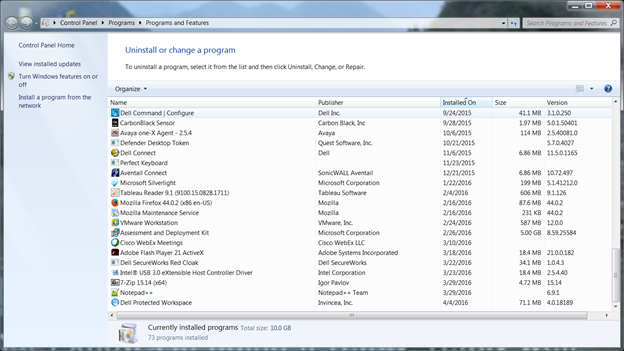
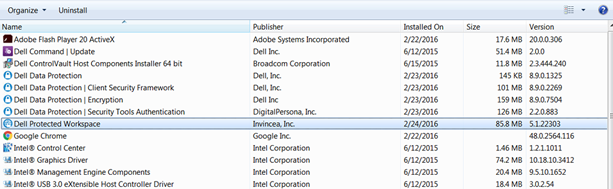
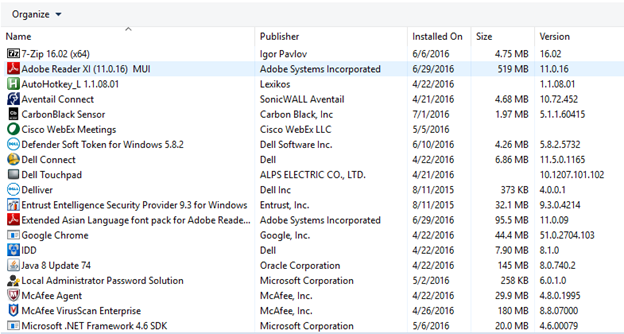
- Suchen Sie in der Liste der Programme nach Protected Workspace.
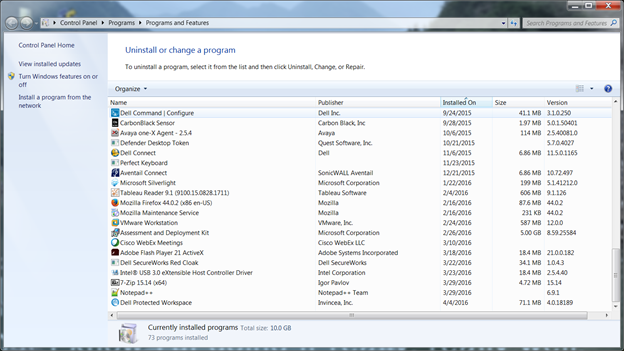
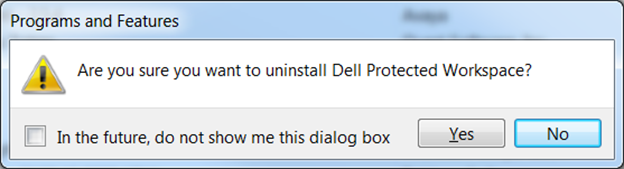
- Klicken Sie mit der rechten Maustaste auf die Anwendung und wählen Sie die Option zum Deinstallieren aus. Dadurch wird ein zusätzliches Fenster geöffnet, in dem Sie die Änderung bestätigen müssen. Wählen Sie Ja aus.
- In einem neuen Fenster werden Sie gefragt, ob Sie dem Programm erlauben, den Computer zu aktualisieren. Wählen Sie Ja aus.

- Nachdem Sie Ja ausgewählt haben, erscheint ein Dialogfeld, in dem angezeigt wird, dass das Programm aus dem System entfernt wurde.
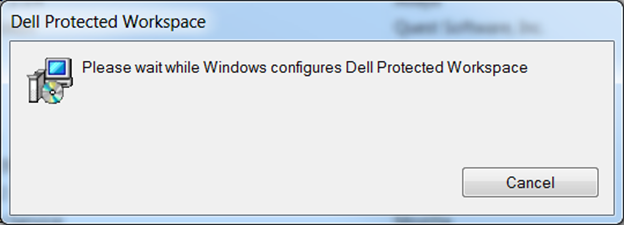
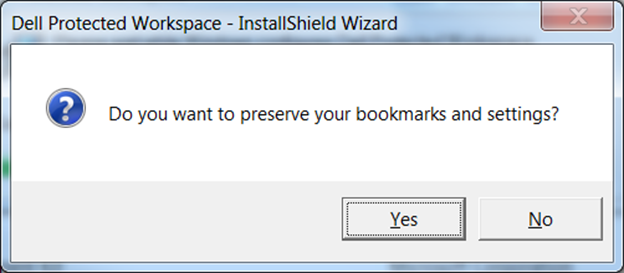
- Während des Vorgangs zum Entfernen erhalten Sie die Option zum Beibehalten von Nutzerdaten. Darunter fallen Textmarken und Einstellungen, zu denen es während der Verwendung der Software kam. Nach der Auswahl wird der Deinstallationsvorgang abgeschlossen.
- Der Computer muss nach dem Entfernen neu gestartet werden. Wenn das System wieder online ist, überprüfen Sie, dass die Software nicht mehr in der Liste der Programme und Funktionen aufgeführt wird.
- Das Entfernen ist nun abgeschlossen.
Affected Products
Dell Protected WorkspaceArticle Properties
Article Number: 000126651
Article Type: How To
Last Modified: 23 Jul 2024
Version: 11
Find answers to your questions from other Dell users
Support Services
Check if your device is covered by Support Services.