Micron 2200S PCIe NVMe SSD -levyissä ei ole havaittu asemaa ja niissä esiintyy ajoittain sinisiä virhenäyttöjä
Summary: Seuraavassa artikkelissa on tietoja luotettavuusvirheiden, kuten aseman havaitsemisen epäonnistumisen tai sinisen virhenäytön, ratkaisemisesta. Ne tunnistetaan Micron PCIe Non-Volatile Memory Express (NVMe) 2200S -SSD-levyillä. (Huolimatta Micron 2200S 1060 -laiteohjelmiston asentamisesta.) ...
This article applies to
This article does not apply to
This article is not tied to any specific product.
Not all product versions are identified in this article.
Symptoms
Micron PCIe NVMe 2200S SSD näkee ajoittain sinisen näytön ja kiintolevyä ei havaittu -virheitä
Useissa eri Dell-tuoteperheissä on ongelma Micron PCIe NVMe 2200S -SSD-levyn (SSD) kanssa.
Näissä asemissa havaitaan luotettavuusvirheitä, kuten epäonnistuminen aseman havaitsemisessa tai satunnaisten sinisen näytön virheiden havaitseminen. (Ongelma ilmenee vielä joskus sen jälkeen, kun SSD-laiteohjelmisto on päivitetty versioon 2200.1060.)
Oireita ovat:
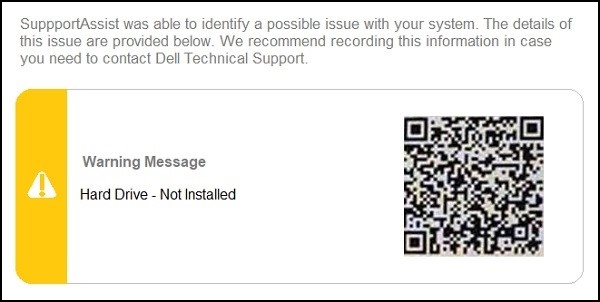
- Sisäisen diagnostiikan suorittaminen palauttaa Asemaa ei ole asennettu - virheen ja asema puuttuu BIOSista.
- Tietokone ei vastaa, ja siinä on sinisen pysäytyskoodin virhe , ja 0 % järjestelmän vedoksesta on valmis.
System_Service_Exception or Unexpected_Store_Exception
Device Information
SATA-2	= (none)
M.2 PCIe SSD-0	= (none)
LOM MAC Address	= 2C-EA-7F-29-ED-12
Passthrough MAC Address	= 2C-EA-7F-29-ED-13

Video Controller	= Intel (R) UHD Graphics
Video BIOS Version	= GOP 1085
Video Memory	= 64 MB
Panel Type	= 13.3" FHD
Native Resolution	= 1920 by 1080
Huomautus: Tietokoneen uudelleenkäynnistys palauttaa yleensä tietokoneen, eikä tietoja ole menetetty.
Micron SSD -levyjä käyttävät Dell-tietokoneet:
Micron SSD -levyjä käyttävät Dell-tietokoneet:
- Precision-työasemat
- Kannettavat Precision-työasemat
- Latitude
- OptiPlex
- XPS-pöytätietokoneet
- XPS-kannettavat
- Vostro-pöytätietokoneet
- Vostro-kannettavat
- Inspiron-pöytätietokoneet
- Inspiron-kannettavat
- Alienware-pöytätietokoneet
- Alienware-kannettavat
Cause
Dellin tekninen osasto on yhteistyössä Micronin kanssa julkaissut päivitetyn laiteohjelmiston ongelman korjaamiseksi. Dell on julkaissut laiteohjelmistopäivityksen Dellin tukisivustossa.
Resolution
Micron on kehittänyt päivitetyn laiteohjelmiston. He ovat julkaisseet version 2200.1070 SSD: n vakauden parantamiseksi.
Huomautus: Parhaat käytännöt, osa yksi: Varmista ennen laiteohjelmiston asentamista tietokoneeseen, että se koskee tietokonetta ja osaa. Älä koskaan asenna laiteohjelmistopäivitystä, jos päivitettävän osan valmistaja ja malli eivät ole varmoja.
Huomautus: Parhaat käytännöt, osa kaksi: Varmista ennen laiteohjelmiston asentamista, että BIOS ja Intel Rapid Storage Driver on päivitetty. Päivitys uusimpaan versioon on saatavilla Dellin tukisivustosta . Lisätietoja Dell-tietokoneen BIOSin ja ohjainten päivittämisestä on seuraavassa Dellin tietämyskannan artikkelissa:
Lataa ohjaimet ja laiteohjelmisto seuraavien vaiheittaisten ohjeiden mukaisesti:
-
Siirry tietokoneen Dellin Ohjaimet ja ladattavat tiedostot -sivulle:
-
Valitse tietokoneessa käynnissä oleva käyttöjärjestelmä :
-
Valitse Luokka-kohdasta BIOS.
-
Etsi uusin Dell-tuotenimi System BIOS. (Uusin saatavilla oleva versio.)
-
Valitse Lataa ja tallenna tiedosto tietokoneeseen.
-
Valitse Luokka-valikostaTallennustila.
-
Etsi uusin Intel Rapid Storage Technology (IRST) -ajuri. (Uusin versio on saatavilla.)
-
Valitse Lataa ja tallenna tiedosto tietokoneeseen.
-
Valitse Luokka-valikostaTallennustila.
-
Etsi uusin Micron 2200S PCIe NVMe -SSD-levyn laiteohjelmistopäivitys. (Versio 2200.1070, A00 tai uudempi).
-
Valitse Lataa ja tallenna tiedosto tietokoneeseen.
-
-
Avaa Resurssienhallinta ja siirry ladattujen tiedostojen tallennuskansioon.
-
Kaksoisnapsauta BIOS-määritystiedostoa ja tee asennus näytön ohjeiden mukaan.
-
Tietokone käynnistyy uudelleen asennuksen aikana.
-
Kaksoisnapsauta IRST-asennustiedostoa ja tee asennus näytön ohjeiden mukaisesti.
-
Tietokone käynnistyy uudelleen asennuksen aikana.
-
Kaksoisnapsauta laiteohjelmiston asetustiedostoa ja tee asennus näytön ohjeiden mukaan.
-
Tietokone käynnistyy uudelleen asennuksen aikana.
Linux-ohjeet:
-
Niille, jotka käyttävät tietokoneessa Linux-pohjaista käyttöjärjestelmää. Uusin Micron 2200S Firmware (FW) 1070 -päivitys Linuxille on saatavana seuraavissa sijainneissa:
-
Käyttö
fwupdmgrpäätekomento (inline) tai GNOME-ohjelmisto tämän päivityksen saamiseksi. -
Päivitys on myös ladattu Linux Vendor Firmware Service (LVFS) -sivustolle.
-
Siirry LVFS:n verkkosivuille:
-
Kirjoita teksti
Micron 22001070hakukenttään ja paina Enter-näppäintä. -
Valitse hakuluettelosta SSD FW 22001070 Device Update .
-
Lataa sopiva
.cabtiedosto.
-
-

Affected Products
Alienware, Inspiron, OptiPlex, Vostro, XPS, Alienware, Inspiron, Latitude, Vostro, XPS, Fixed Workstations, Mobile Workstations, Dell Canvas 27Article Properties
Article Number: 000126687
Article Type: Solution
Last Modified: 25 Nov 2025
Version: 20
Find answers to your questions from other Dell users
Support Services
Check if your device is covered by Support Services.