Le unità SSD PCIe NVMe Micron 2200S non presentano alcuna unità rilevata ed errori di schermata blu intermittenti
Summary: L'articolo seguente fornisce informazioni sulla risoluzione di errori di affidabilità, ad esempio un errore di rilevamento dell'unità o problemi di schermata blu. Sono identificati con unità a stato solido (SSD) Micron PCIe PCIe Non-Volatile Memory Express (NVMe) 2200S (nonostante abbiano installato il firmware Micron 2200S 1060). ...
This article applies to
This article does not apply to
This article is not tied to any specific product.
Not all product versions are identified in this article.
Symptoms
L'unità SSD Micron PCIe NVMe 2200S rileva in modo intermittente errori di schermata blu e disco rigido non rilevati
Diverse famiglie di computer Dell stanno riscontrando un problema con l'unità a stato solido (SSD) Micron PCIe NVMe 2200S.
Su queste unità vengono identificati errori di affidabilità, ad esempio un errore di rilevamento dell'unità o l'osservazione di errori intermittenti di schermata blu. Questo problema può talvolta essere riscontrato anche dopo l'aggiornamento del firmware dell'unità SSD alla versione 2200.1060.
I sintomi includono:
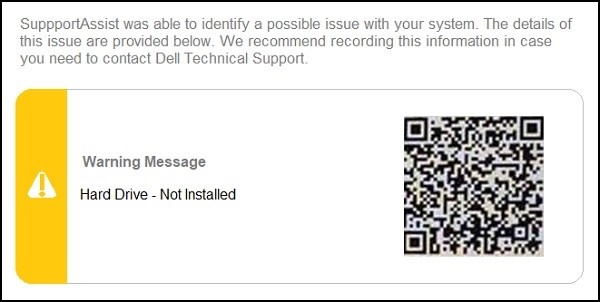
- Esecuzione della diagnostica integrata restituisce un errore Hard Drive - Not installed e l'unità non è presente nel BIOS.
- Il computer non risponde con un errore di schermata blu con codice di arresto con lo 0% del dump del sistema completato.
System_Service_Exception or Unexpected_Store_Exception
Device Information
SATA-2	= (none)
M.2 PCIe SSD-0	= (none)
LOM MAC Address	= 2C-EA-7F-29-ED-12
Passthrough MAC Address	= 2C-EA-7F-29-ED-13

Video Controller	= Intel (R) UHD Graphics
Video BIOS Version	= GOP 1085
Video Memory	= 64 MB
Panel Type	= 13.3" FHD
Native Resolution	= 1920 by 1080
Nota: un riavvio del computer generalmente ripristina il sistema, non viene segnalata alcuna perdita di dati.
Computer Dell che utilizzano SSD Micron:
Computer Dell che utilizzano SSD Micron:
- Workstation fisse Precision
- Workstation portatili Precision
- Latitude
- OptiPlex
- Desktop XPS
- Notebook XPS
- Desktop Vostro
- Notebook Vostro
- Desktop Inspiron
- Notebook Inspiron
- Desktop Alienware
- Notebook Alienware
Cause
Dell Engineering ha collaborato con Micron al rilascio di un firmware aggiornato per risolvere il problema. Dell ha pubblicato l'aggiornamento del firmware sul sito del Supporto Dell.
Resolution
Micron ha sviluppato un firmware aggiornato. Hanno rilasciato la versione 2200.1070 per migliorare la stabilità dell'SSD.
Nota: Best practice - Parte 1: Prima di installare qualsiasi firmware sul computer, verificare che sia applicabile al computer e al componente. Non installare mai un aggiornamento del firmware se il produttore e il modello della parte da aggiornare non sono certi.
Nota: Best practice - Parte seconda: Prima di installare qualsiasi firmware sul computer, assicurarsi che il BIOS e il driver Intel Rapid Storage siano aggiornati. L'aggiornamento alla versione più recente è disponibile sul sito del supporto Dell . Per ulteriori informazioni sull'aggiornamento del BIOS e dei driver su un computer Dell, consultare il seguente articolo della Knowledge Base di Dell:
Scaricare i driver e il firmware utilizzando le seguenti istruzioni dettagliate:
-
Accedere alla pagina Driver e download di Dell per il computer:
-
Selezionare il sistema operativo in esecuzione sul computer:
-
In Categoria, selezionare BIOS.
-
Individuare la versione più recente di Dell nome prodotto System BIOS (la revisione più recente disponibile).
-
Cliccare su Scarica e salvare il file sul computer.
-
In Categoria, selezionare Archiviazione.
-
Individuare il driver Intel Rapid Storage Technology (IRST) più recente (è disponibile la versione più recente).
-
Cliccare su Scarica e salvare il file sul computer.
-
In Categoria, selezionare Archiviazione.
-
Individuare l'aggiornamento più recente del firmware dell'unità SSD Micron 2200S PCIe NVMe. (2200.1070, A00 o versione successiva).
-
Cliccare su Scarica e salvare il file sul computer.
-
-
Aprire Esplora file e selezionare la posizione in cui sono stati salvati i file scaricati.
-
Cliccare due volte sul file di installazione del BIOS e seguire le istruzioni visualizzate per completare il processo di installazione.
-
Il computer si riavvia durante il processo di installazione.
-
Cliccare due volte sul file di installazione del IRST e seguire le istruzioni visualizzate per completare il processo di installazione.
-
Il computer si riavvia durante il processo di installazione.
-
Cliccare due volte sul file di installazione del firmware e seguire le istruzioni visualizzate per completare il processo di installazione.
-
Il computer si riavvia durante il processo di installazione.
Istruzioni per Linux:
-
Per coloro che eseguono un sistema operativo basato su Linux sul computer. L'aggiornamento più recente del firmware (FW) 1070 per Micron 2200S per Linux è disponibile nelle seguenti posizioni:
-
Utilizzare
fwupdmgrcomando terminale (in linea) o il software GNOME per ottenere questo aggiornamento. -
L'aggiornamento è stato inoltre sottoposto ad upload nel sito web Linux Vendor Firmware Service (LVFS).
-
Passare al sito web LVFS:
-
Inserire il testo
Micron 22001070nella casella di ricerca e premere Invio. -
Selezionare SSD FW 22001070 Device Update dall'elenco di ricerca.
-
Scaricare il file
.cabdi NetWorker.
-
-

Affected Products
Alienware, Inspiron, OptiPlex, Vostro, XPS, Alienware, Inspiron, Latitude, Vostro, XPS, Fixed Workstations, Mobile Workstations, Dell Canvas 27Article Properties
Article Number: 000126687
Article Type: Solution
Last Modified: 25 Nov 2025
Version: 20
Find answers to your questions from other Dell users
Support Services
Check if your device is covered by Support Services.