Micron 2200S PCIe NVMe SSD-diskar uppvisar ingen enhet upptäcks och återkommande blåskärmsfel
Summary: Följande artikel innehåller information om hur du löser tillförlitlighetsfel, t.ex. att det inte går att identifiera enheten eller blåskärmsproblem. De identifieras med Micron PCIe Non-Volatile Memory Express (NVMe) 2200S solid state-hårddisk (SSD) (Trots att du har installerat den fasta programvaran för Micron 2200S 1060.) ...
This article applies to
This article does not apply to
This article is not tied to any specific product.
Not all product versions are identified in this article.
Symptoms
Micron PCIe NVMe 2200S SSD visar ibland blåskärmsfel och fel om att hårddisken inte kunde identifieras
Flera olika Dell-datorfamiljer har problem med Micron PCIe NVMe 2200S SSD-disk
.Pålitlighetsfel, t.ex. att det inte går att identifiera enheten eller att det uppstår återkommande blåskärmsfel på dessa enheter. (Det här problemet kan ibland fortfarande uppstå efter att den fasta SSD-programvaran har uppdaterats till version 2200.1060.)
Symtomen inkluderar:
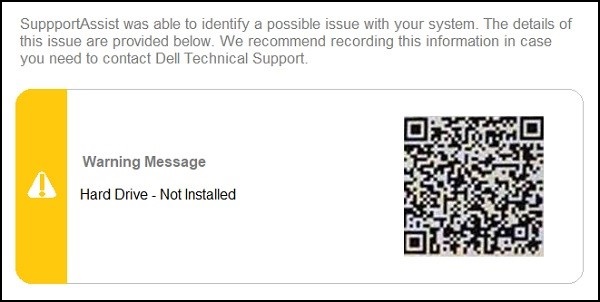
- Om du kör den inbyggda diagnostiken returneras ett felmeddelande om att enheten inte är installerad och att enheten saknas i BIOS.
- Datorn svarar inte med ett blåskärmsfel med stoppkod och 0 % av systemdumpen är klar.
System_Service_Exception or Unexpected_Store_Exception
Device Information
SATA-2	= (none)
M.2 PCIe SSD-0	= (none)
LOM MAC Address	= 2C-EA-7F-29-ED-12
Passthrough MAC Address	= 2C-EA-7F-29-ED-13

Video Controller	= Intel (R) UHD Graphics
Video BIOS Version	= GOP 1085
Video Memory	= 64 MB
Panel Type	= 13.3" FHD
Native Resolution	= 1920 by 1080
Obs! Vid en omstart av datorn återställs vanligtvis datorn, ingen dataförlust har rapporterats.
Dell-datorer som använder Micron SSD-diskar:
Dell-datorer som använder Micron SSD-diskar:
- Fasta Precision-arbetsstationer
- Precision Mobile-arbetsstationer
- Latitude
- OptiPlex
- Stationära XPS-datorer
- Bärbara XPS-datorer
- Stationära Vostro-datorer
- Bärbara Vostro-datorer
- Stationära Inspiron-datorer
- Bärbara Inspiron-datorer
- Stationära Alienware-datorer
- Bärbara Alienware-datorer
Cause
Dells tekniker har samarbetat med Micron för att släppa uppdaterad fast programvara för att lösa problemet. Dell har publicerat uppdateringen av den fasta programvaran på Dells supportwebbplats.
Resolution
Micron har utvecklat en uppdaterad firmware. De har släppt version 2200.1070 för att förbättra stabiliteten hos SSD:n.
Obs! Bästa praxis del ett: Innan du installerar någon fast programvara på datorn ska du kontrollera att den är tillämplig för datorn och delen. Installera aldrig en uppdatering av den fasta programvaran om tillverkaren och modellen för den del som uppdateras inte är säker.
Obs! Bästa praxis del två: Innan du installerar någon fast programvara på datorn bör du se till att BIOS och Intel Rapid Storage-drivrutinen är uppdaterade. Uppdatering till den senaste versionen finns på Dells supportwebbplats . Mer information om hur du uppdaterar BIOS och drivrutiner på en Dell-dator finns i följande artikel i Dells kunskapsbank:
Hämta drivrutiner och fast programvara med hjälp av följande stegvisa instruktioner:
-
Gå till Dell-sidan Drivrutiner och hämtningsbara filer för datorn:
-
Välj det operativsystem som körs på datorn:
-
Under Kategori väljer du BIOS.
-
Leta reda på det senaste Dell-produktnamnet System-BIOS. (Den senaste tillgängliga versionen.)
-
Klicka på Hämta och spara filen på datorn.
-
Under Kategori väljer du Lagring.
-
Leta reda på den senaste drivrutinen för Intel Rapid Storage Technology (IRST). (Den senaste versionen är tillgänglig.)
-
Klicka på Hämta och spara filen på datorn.
-
Under Kategori väljer du Lagring.
-
Leta reda på den senaste uppdateringen av fast programvara för PCIe NVMe SSD-disken Micron 2200S. (Version 2200.1070, A00 eller senare)
-
Klicka på Hämta och spara filen på datorn.
-
-
Öppna Utforskaren och bläddra till den plats där du sparade de nedladdade filerna.
-
Dubbelklicka på BIOS-installationsfilen och följ instruktionerna på skärmen för att slutföra installationen.
-
Datorn startas om under installationsprocessen.
-
Dubbelklicka på IRST-installationsfilen och följ instruktionerna på skärmen för att slutföra installationen.
-
Datorn startas om under installationsprocessen.
-
Dubbelklicka på installationsfilen för fast programvara och följ instruktionerna på skärmen för att slutföra installationen.
-
Datorn startas om under installationsprocessen.
Anvisningar för Linux:
-
För dig som kör ett Linux-baserat operativsystem på datorn. Den senaste uppdateringen av fast programvara (FW) 1070 för Micron 2200S för Linux är tillgänglig på följande platser:
-
Använd
fwupdmgrterminalkommando (inline) eller GNOME-programvaran för att hämta den här uppdateringen. -
Uppdateringen har också överförts till LVFS-webbplatsen (Linux Vendor Firmware Service).
-
Gå till LVFS webbplats:
-
Skriv in texten
Micron 22001070i sökrutan och tryck på Enter. -
Välj SSD FW 22001070 Device Update i söklistan.
-
Ladda ner lämplig
.cabfil.
-
-

Affected Products
Alienware, Inspiron, OptiPlex, Vostro, XPS, Alienware, Inspiron, Latitude, Vostro, XPS, Fixed Workstations, Mobile Workstations, Dell Canvas 27Article Properties
Article Number: 000126687
Article Type: Solution
Last Modified: 25 Nov 2025
Version: 20
Find answers to your questions from other Dell users
Support Services
Check if your device is covered by Support Services.