Micron 2200S PCIe NVMe SSD'ler, Sürücü Algılanmadı ve Aralıklı Mavi Ekran Hataları Gösteriyor
Summary: Aşağıdaki makalede, sürücünün algılanamaması veya Mavi Ekran sorunları gibi güvenilirlik hatalarının çözülmesiyle ilgili bilgiler sunulmaktadır. Bu sorunlar Micron PCIe Non-Volatile Memory Express (NVMe) 2200S katı hal sürücülerinde (SSD) görülür. (Micron 2200S 1060 bellenimi yüklenmesine rağmen) ...
This article applies to
This article does not apply to
This article is not tied to any specific product.
Not all product versions are identified in this article.
Symptoms
Micron PCIe NVMe 2200S SSD, aralıklı olarak Mavi Ekran ve Sabit Sürücü Algılanmadı Hataları veriyor
Birkaç farklı Dell bilgisayar ailesi, Micron PCIe NVMe 2200S katı hal sürücü (SSD) ile ilgili bir sorun yaşıyor.
Bu sürücülerde, sürücünün algılanamaması veya aralıklı Mavi Ekran hatalarının gözlemlenmesi gibi güvenilirlik hataları belirlenir. (Bu sorun bazen SSD bellenimi 2200.1060 sürümüne güncelleştirildikten sonra da görülebilir.)
Belirtiler şunları içerir:
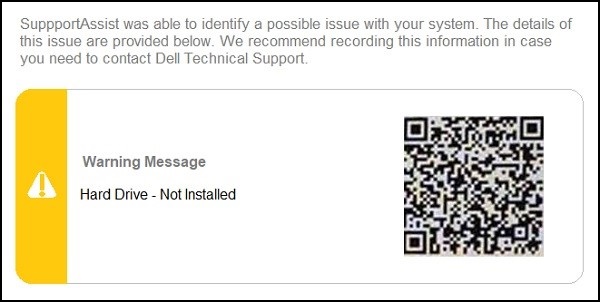
- Yerleşik tanılamanın çalıştırılması, Drive not installed (Sürücü kurulu değil) hatası verir ve sürücü BIOS'ta görünmez.
- Bilgisayar, sistem dökümü %0 tamamlanmış durumda bir Durma Kodu Mavi Ekran hatası vererek yanıtsız kalır.
System_Service_Exception or Unexpected_Store_Exception
Device Information
SATA-2	= (none)
M.2 PCIe SSD-0	= (none)
LOM MAC Address	= 2C-EA-7F-29-ED-12
Passthrough MAC Address	= 2C-EA-7F-29-ED-13

Video Controller	= Intel (R) UHD Graphics
Video BIOS Version	= GOP 1085
Video Memory	= 64 MB
Panel Type	= 13.3" FHD
Native Resolution	= 1920 by 1080
Not: Bilgisayarın yeniden başlatılması genellikle bilgisayarı kurtarır; herhangi bir veri kaybı bildirilmemiştir.
Micron SSD kullanan Dell bilgisayarlar:
Micron SSD kullanan Dell bilgisayarlar:
- Precision Sabit İş İstasyonları
- Precision Mobil İş İstasyonları
- Latitude
- OptiPlex
- XPS Masaüstü Bilgisayarlar
- XPS Dizüstü Bilgisayarlar
- Vostro Masaüstü Bilgisayarlar
- Vostro Dizüstü Bilgisayarlar
- Inspiron Masaüstü Bilgisayarlar
- Inspiron Dizüstü Bilgisayarlar
- Alienware Masaüstü Bilgisayarlar
- Alienware Dizüstü Bilgisayarlar
Cause
Dell mühendislik ekibi, bu sorunu çözmek için güncelleştirilmiş bellenimi kullanıma sunmak üzere Micron ile birlikte çalıştı. Dell, bellenim güncelleştirmesini Dell Destek Sitesinde yayınlamıştır.
Resolution
Micron, güncelleştirilmiş bir bellenim geliştirdi. SSD'nin kararlılığını artırmak için 2200.1070 sürümünü yayınladılar.
Not: En İyi Uygulama Birinci Bölüm: Bilgisayara herhangi bir bellenim yüklemeden önce bellenimin bilgisayar ve parça için uygunluğunu doğrulayın. Güncellenen parçanın üreticisi ve modeli kesin değilse asla bir bellenim güncellemesi yüklemeyin.
Not: En İyi Uygulama İkinci Bölüm: Bilgisayara herhangi bir bellenim yüklemeden önce BIOS'un ve Intel Rapid Storage Sürücüsünün güncelleştirildiğinden emin olun. En son revizyona yönelik güncelleştirmeler Dell Destek sitesinde mevcuttur. Aşağıdaki Dell Knowledge Base makalesinden Dell bilgisayarlarda BIOS'u ve sürücüleri güncelleştirme hakkında daha fazla bilgi edinin:
Aşağıdaki adım adım talimatları kullanarak sürücüleri ve bellenimi indirin:
-
Bilgisayar için Dell Drivers & Downloads sayfasına gidin:
-
Bilgisayarda çalışan İşletim Sistemini seçin:
-
Category (Kategori) öğesi altından BIOS öğesini seçin.
-
En güncel Dell ürün adı System BIOS'unu bulun. (Mevcut en güncel revizyon.)
-
İndir'e tıklayın ve dosyayı bilgisayara kaydedin.
-
Category altında Storage öğesini seçin.
-
Intel Rapid Storage Technology (IRST) Sürücüsünü bulun. (En güncel sürüm mevcuttur.)
-
İndir'e tıklayın ve dosyayı bilgisayara kaydedin.
-
Category altında Storage öğesini seçin.
-
En yeni Micron 2200S PCIe NVMe katı hal sürücü Bellenim Güncellemesini bulun. (Sürüm 2200.1070, A00 veya üzeri.)
-
İndir'e tıklayın ve dosyayı bilgisayara kaydedin.
-
-
Dosya Gezgini'ni açın ve indirilen dosyaların kaydedildiği konuma gidin.
-
BIOS setup file (BIOS kurulum dosyası) öğesine çift tıklayın ve yükleme işlemini tamamlamak için ekrandaki talimatları uygulayın.
-
Yükleme işlemi sırasında bilgisayar yeniden başlatılır.
-
IRST setup file (IRST kurulum dosyası) öğesine çift tıklayın ve yükleme işlemini tamamlamak için ekrandaki talimatları uygulayın.
-
Yükleme işlemi sırasında bilgisayar yeniden başlatılır.
-
Bellenim kurulum dosyasına çift tıklayın ve yükleme işlemini tamamlamak için ekrandaki talimatları izleyin.
-
Yükleme işlemi sırasında bilgisayar yeniden başlatılır.
Linux Talimatları:
-
Bilgisayarda Linux tabanlı bir işletim sistemi çalıştıranlar için. Linux a yönelik en son Micron 2200S Bellenim (FW) 1070 güncelleştirmesi aşağıdaki konumlarda mevcuttur:
-
Kullanım
fwupdmgrterminal komutunu (satır içi) veya bu güncellemeyi almak için GNOME yazılımını çalıştırın. -
Güncelleştirme ayrıca Linux Vendor Firmware Service (LVFS) web sitesine de yüklenmiştir.
-
LVFS web sitesine gidin:
-
Metni girin
Micron 22001070arama kutusuna girin ve Enter tuşuna basın. -
Arama listesinden SSD FW 22001070 Device Update (SSD FW 22001070 Aygıt Güncelleştirmesi) öğesini seçin.
-
Uygun olanı indirin
.cabdosyasında adlandırma çakışmalarını önlemek üzere hedef sistem için farklı uygulamaların farklı adlar kullanmasını gerekli hale getirme.
-
-

Affected Products
Alienware, Inspiron, OptiPlex, Vostro, XPS, Alienware, Inspiron, Latitude, Vostro, XPS, Fixed Workstations, Mobile Workstations, Dell Canvas 27Article Properties
Article Number: 000126687
Article Type: Solution
Last Modified: 25 Nov 2025
Version: 20
Find answers to your questions from other Dell users
Support Services
Check if your device is covered by Support Services.