Micron 2200S PCIe NVMe SSDでドライブが検出されず、断続的にブルー スクリーン エラーが発生する
Summary: この記事では、ドライブの検出の失敗やブルー スクリーンの問題など、信頼性エラーを解決する方法について説明します。これらはMicron PCIe Non-Volatile Memory Express (NVMe) 2200S SSD(Micron 2200S 1060ファームウェアがインストールされているにもかかわらず)で識別されます。
This article applies to
This article does not apply to
This article is not tied to any specific product.
Not all product versions are identified in this article.
Symptoms
Micron PCIe NVMe 2200S SSDでブルー スクリーン エラーとハード ドライブが検出されないエラーが断続的に発生する
Micron PCIe NVMe 2200Sソリッド ステート ドライブ(SSD)で、Dell製コンピューターのさまざまなファミリーで問題が発生しています。
これらのドライブでは、ドライブの検出の失敗や断続的なブルー スクリーン エラーの発生などの信頼性エラーが識別されます。(この問題は、SSDファームウェアがバージョン2200.1060にアップデートされた後も引き続き発生することがあります)。
症状は次のとおりです。
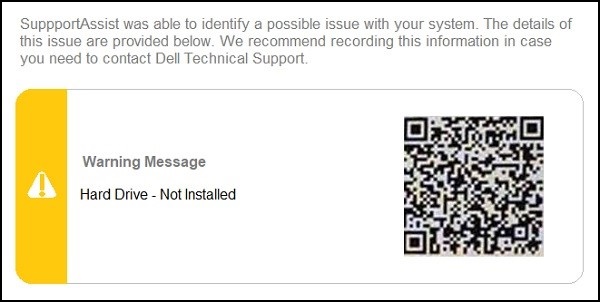
- オンボード診断を実行すると、「Drive not installed」というエラーが返され、ドライブがBIOSから消えています。
- システム ダンプが0%完了した状態で「Stop Code Blue Screen」エラーが表示され、コンピューターが応答しません。
System_Service_Exception or Unexpected_Store_Exception
Device Information
SATA-2	= (none)
M.2 PCIe SSD-0	= (none)
LOM MAC Address	= 2C-EA-7F-29-ED-12
Passthrough MAC Address	= 2C-EA-7F-29-ED-13

Video Controller	= Intel (R) UHD Graphics
Video BIOS Version	= GOP 1085
Video Memory	= 64 MB
Panel Type	= 13.3" FHD
Native Resolution	= 1920 by 1080
メモ: 通常、コンピューターを再起動すると回復し、データ ロスは報告されていません。
Micron SSDを使用するDellコンピューター:
Micron SSDを使用するDellコンピューター:
- Precision固定ワークステーション
- Precision Mobile Workstation
- Latitude
- OptiPlex
- XPSデスクトップ
- XPSノートパソコン
- Vostroデスクトップ
- Vostroノートパソコン
- Inspironデスクトップ
- Inspironノートパソコン
- Alienwareデスクトップ
- Alienwareノートパソコン
Cause
Dellエンジニアリングチームはこの問題を解決するために、Micron社と協力してアップデートされたファームウェアをリリースしました。Dellは、Dellサポート サイトにファームウェア アップデートを掲載しています。
Resolution
Micronは、アップデートされたファームウェアを開発しました。SSDの安定性を向上させるために、バージョン 2200.1070 をリリースしました。
メモ: ベスト プラクティス パート1: PCにファームウェアをインストールする前に、そのPCとパーツに適用可能であることを確認します。アップデートするパーツの製造元とモデルが不明な場合は、ファームウェア アップデートをインストールしないでください。
メモ: ベスト プラクティス パート2: PCにファームウェアをインストールする前に、BIOSとインテル ラピッド ストレージ ドライバーがアップデートされていることを確認します。最新リビジョンへのアップデートは、 Dellサポート サイトで入手できます。Dell製コンピューターでBIOSとドライバーをアップデートする方法の詳細については、次のDellナレッジベース記事を参照してください。
次の手順を使用して、ドライバーとファームウェアをダウンロードします。
-
該当するPCの[ドライバーおよびダウンロード]ページにアクセスします。
-
PCで実行されている オペレーティング システム を選択します。
-
[カテゴリー]で[BIOS]を選択します。
-
最新の「(Dell製品名)システムBIOS」を見つけます(最新のリビジョンが利用可能)。
-
[ダウンロード]をクリックして、ファイルをコンピューターに保存します。
-
[カテゴリー]で[ストレージ]を選択します。
-
最新のインテル ラピッド ストレージ テクノロジー(IRST)ドライバーを見つけます(最新バージョンが利用可能です)。
-
[ダウンロード]をクリックして、ファイルをコンピューターに保存します。
-
[カテゴリー]で[ストレージ]を選択します。
-
最新のMicron 2200S PCIe NVMe SSDファームウェア アップデートを見つけます。(バージョン2200.1070、A00以降)。
-
[ダウンロード]をクリックして、ファイルをコンピューターに保存します。
-
-
[エクスプローラー]を開き、ダウンロードしたファイルが保存されている場所に移動します。
-
BIOSセットアップ ファイルをダブルクリックし、画面の指示に従ってインストール処理を完了します。
-
インストール処理中にコンピューターが再起動します。
-
IRSTセットアップ ファイルをダブルクリックし、画面の指示に従ってインストール処理を完了します。
-
インストール処理中にコンピューターが再起動します。
-
ファームウェア セットアップ ファイルをダブルクリックし、画面の指示に従ってインストール処理を完了します。
-
インストール処理中にコンピューターが再起動します。
Linuxの手順:
-
コンピューター上でLinuxベースのオペレーティングシステムを実行しているユーザー向け。Linux用の最新のMicron 2200Sファームウェア(FW)1070アップデートは、次の場所で入手できます。
-
リアルタイム イベントを監視するには、
fwupdmgrターミナルコマンド(インライン)またはGNOMEソフトウェアを使用して、このアップデートを取得します。 -
このアップデートは、Linux Vendor Firmware Service (LVFS)のWebサイトにもアップロードされています。
-
LVFS Webサイトにアクセスします。
-
テキストを入力します
Micron 22001070を検索ボックスに入力し、 Enter キーを押します。 -
検索リストから[SSD FW 22001070 Device Update]を選択します。
-
適切な
.cabファイルで定義)を使用することが重要です。
-
-

Affected Products
Alienware, Inspiron, OptiPlex, Vostro, XPS, Alienware, Inspiron, Latitude, Vostro, XPS, Fixed Workstations, Mobile Workstations, Dell Canvas 27Article Properties
Article Number: 000126687
Article Type: Solution
Last Modified: 25 Nov 2025
Version: 20
Find answers to your questions from other Dell users
Support Services
Check if your device is covered by Support Services.