Micron 2200S PCIe NVMe SSD не виявлено дисків і періодичні помилки синього екрану
Summary: У наступній статті наведено інформацію про вирішення помилок надійності, таких як невдача у виявленні диска або проблеми з синім екраном. Вони ідентифікуються з твердотільними дисками Micron PCIe Non-Volatile Memory Express (NVMe) 2200S твердотільними дисками (SSD). (Незважаючи на встановлення прошивки Micron 2200S 1060.) ...
This article applies to
This article does not apply to
This article is not tied to any specific product.
Not all product versions are identified in this article.
Symptoms
Micron PCIe NVMe 2200S SSD періодично бачить помилки Blue Screen і Hard Disk Not Detected
Кілька різних сімей комп'ютерів Dell стикаються з проблемою з твердотільним диском Micron PCIe NVMe 2200S (SSD
).На цих дисках виявляються помилки надійності, такі як невдача у виявленні диска або спостереження періодичних помилок Blue Screen. (Ця проблема іноді все ще спостерігається після оновлення прошивки SSD до версії 2200.1060.)
Симптоми включають:
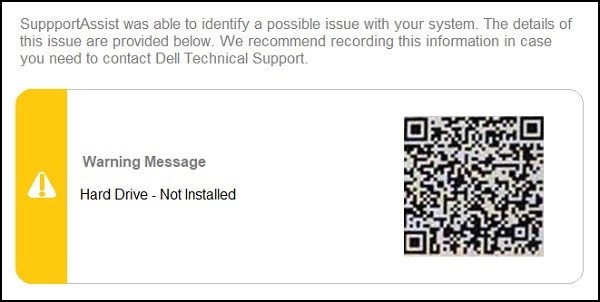
- При запуску вбудованої діагностики виникає помилка «Диск не встановлений », і диск відсутній у BIOS.
- Комп'ютер не реагує з помилкою Stop Code Blue Screen при 0% завершеного дампу системи.
System_Service_Exception or Unexpected_Store_Exception
Device Information
SATA-2	= (none)
M.2 PCIe SSD-0	= (none)
LOM MAC Address	= 2C-EA-7F-29-ED-12
Passthrough MAC Address	= 2C-EA-7F-29-ED-13

Video Controller	= Intel (R) UHD Graphics
Video BIOS Version	= GOP 1085
Video Memory	= 64 MB
Panel Type	= 13.3" FHD
Native Resolution	= 1920 by 1080
Примітка: Перезавантаження комп'ютера зазвичай відновлює комп'ютер, але втрати
даних не було.Комп'ютери Dell, які використовують SSD Micron:
даних не було.Комп'ютери Dell, які використовують SSD Micron:
- Точні фіксовані робочі станції
- Прецизійні мобільні робочі станції
- Широти
- OptiPlex
- XPS Desktops
- Ноутбуки XPS
- Десктопи Vostro
- Ноутбуки Vostro
- Десктопи Inspiron
- Ноутбуки Inspiron
- Робочі столи Alienware
- Ноутбуки Alienware
Cause
Інженери Dell співпрацювали з Micron над випуском оновленої прошивки для вирішення цієї проблеми. Dell розмістила оновлення прошивки на сайті підтримки Dell.
Resolution
Micron розробила оновлену прошивку. Вони випустили версію 2200.1070 для підвищення стабільності SSD.
Примітка: Краща практика Частина перша: Перед встановленням будь-якої прошивки на комп'ютер переконайтеся, що вона застосовна до комп'ютера та деталі. Ніколи не встановлюйте оновлення прошивки, якщо виробник і модель деталі не впевнені.
Примітка: Краща практика Частина друга: Перед встановленням будь-якої прошивки на комп'ютер переконайтеся, що BIOS і драйвер Intel Rapid Storage оновлені. Оновлення останньої версії доступне на сайті підтримки Dell . Дізнайтеся більше про оновлення BIOS та драйверів на комп'ютері Dell у наступній статті Dell Knowledge Base:
Завантажте драйвери та прошивку, дотримуючись наступних покрокових інструкцій:
-
Перегляньте сторінку драйверів і завантажень Dell для комп'ютера:
-
Виберіть операційну систему, що працює на комп'ютері:
-
У розділі Категорія виберіть BIOS.
-
Знайдіть останню назву продукту Dell — System BIOS. (Найсвіжіша доступна версія.)
-
Натисніть «Завантажити » та збережіть файл на комп'ютер.
-
У розділі «Категорія» виберіть «Зберігання».
-
Знайдіть останній драйвер Intel Rapid Storage Technology (IRST). (Доступна найновіша версія.)
-
Натисніть «Завантажити » та збережіть файл на комп'ютер.
-
У розділі «Категорія» виберіть «Зберігання».
-
Знайдіть останнє оновлення прошивки твердотільного диска Micron 2200S PCIe NVMe. (Версія 2200.1070, A00 або новіша.)
-
Натисніть «Завантажити » та збережіть файл на комп'ютер.
-
-
Відкрийте Провідник файлів і перейдіть до місця, де збережені завантажені файли.
-
Двічі клацайте по файлу налаштування BIOS і дотримуйтесь інструкцій на екрані, щоб завершити процес встановлення.
-
Комп'ютер перезавантажується під час процесу встановлення.
-
Двічі клацайте по файлу налаштування IRST і дотримуйтесь інструкцій на екрані, щоб завершити процес встановлення.
-
Комп'ютер перезавантажується під час процесу встановлення.
-
Подвійний клік по файлу встановлення прошивки та виконайте інструкції на екрані, щоб завершити процес встановлення.
-
Комп'ютер перезавантажується під час процесу встановлення.
Інструкції до Linux:
-
Для тих, хто використовує операційну систему на базі Linux на комп'ютері. Останнє оновлення прошивки Micron 2200S (FW) 1070 для Linux доступне у таких місцях:
-
Використання
fwupdmgrтермінальну команду (inline) або програмне забезпечення GNOME, щоб отримати це оновлення. -
Оновлення також було завантажено на вебсайт Linux Vendor Firmware Service (LVFS).
-
Перейдіть на сайт LVFS:
-
Введіть текст
Micron 22001070у поле пошуку і натисніть Enter. -
Виберіть SSD FW 22001070 Update пристрою зі списку пошуку.
-
Завантажте відповідне
.cabфайл.
-
-

Affected Products
Alienware, Inspiron, OptiPlex, Vostro, XPS, Alienware, Inspiron, Latitude, Vostro, XPS, Fixed Workstations, Mobile Workstations, Dell Canvas 27Article Properties
Article Number: 000126687
Article Type: Solution
Last Modified: 25 Nov 2025
Version: 20
Find answers to your questions from other Dell users
Support Services
Check if your device is covered by Support Services.