PowerEdge:Integrated Dell Remote Access Controller (iDRAC)をリセットする方法
Summary: この記事では、Integrated Dell Remote Access Controller (iDRAC)をローカルおよびリモートの両方でリセットする方法について説明します。これには、リセット、デフォルトへのリセット、お客様の設定へのリセットが含まれます。
This article applies to
This article does not apply to
This article is not tied to any specific product.
Not all product versions are identified in this article.
Instructions
Integrated Dell Remote Access Controller (iDRAC)は、システム プロファイル設定および帯域外管理を行います。さまざまな理由により、iDRACが応答しなくなることがあります。iDRACが応答しない場合の症状は次のとおりです。
- RACADMコマンドが「ERROR: Unable to perform requested operation」を返す
- iDRACにSSH/Telnetでアクセスできない(接続の試行がタイムアウトする)
- iDRACにブラウザでアクセスできない
- iDRACのIPアドレスへのpingに失敗する
iDRACは、システム識別ボタン、iDRAC Webインターフェイス、iDRAC Service Module、またはRACADMを使用してリセットできます。詳細については、該当するセクションをクリックしてください。
システム識別ボタン
iDRACを搭載したシステムの場合、通常はシステムの前面と背面に「i」とマークされた小さなボタン(図1および図2)があります。この「i」ボタンが、システム識別ボタンです。オペレーティング システムを再起動せずにiDRACをリセットするには、このシステム識別ボタンを16秒間以上押したままにします。冷却ファンが最大速度で回転を始め、前面LCD(ある場合)が消灯したら、ボタンを離します。これで、保存されている設定を何も変更せずにiDRACがリスタートします。リモート コントローラーが再起動するまで、1分以上かかる場合があります。
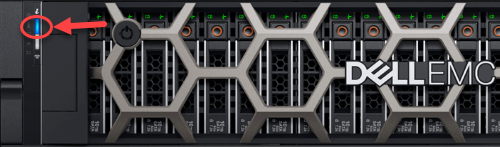
図1:PowerEdge R640サーバーのiDRACの「i」ボタン
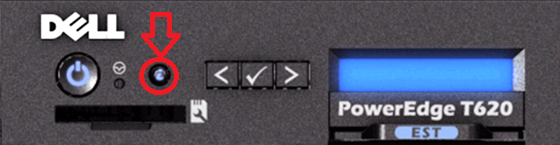
図2:PowerEdge T620サーバーのiDRACの「i」ボタン
iDRAC Webインターフェイス
リセットの実行方法は、iDRAC9 WebインターフェイスとiDRAC7およびiDRAC8 Webインターフェイスで異なります。詳細については、該当するiDRACをクリックしてください。
iDRAC9 Webインターフェイス
- iDRAC Webインターフェイスに接続します。
- ユーザー名およびパスワードを入力して、インターフェイスにログインします。
- [Maintenance]タブをクリックします。
- [Diagnostics]を選択します
- [Reset iDRAC]をクリックしてiDRACをリセットするか、[Reboot iDRAC]をクリックしてiDRACをリセットします。
注:お使いの環境で使用可能なリセット ボタンは、iDRACファームウェアのバージョンによって異なる場合があります。
![iDRAC9の[Reset iDRAC]ボタン](https://supportkb.dell.com/img/ka0Do000000ZujlIAC/ka0Do000000ZujlIAC_ja_3.jpeg)
図3:iDRAC9の[Reset iDRAC]ボタン
![[Reboot iDRAC]ボタン](https://supportkb.dell.com/img/ka0Do000000ZujlIAC/ka0Do000000ZujlIAC_ja_4.jpeg)
図4:[Reboot iDRAC]ボタン
- または、[Reset iDRAC to Default Settings]をクリックして、iDRACをデフォルト設定にリセットします。[Reset iDRAC to Default Settings]をクリックすると、[Reset iDRAC to factory default]ウィンドウが表示されます。このアクションは、iDRACを工場出荷時のデフォルト設定にリセットします。次のオプションのいずれかを選択します。
- [Preserve user and network settings.]
- [Discard all settings and reset the users to shipping value (root/shipping value).]
- [Discard all settings and reset username and password.]
- [Discard all settings and set to Custom default configuration (Custom configuration file must be uploaded).]
- 警告メッセージが表示されます。[OK]をクリックして続行します。
注:また、この画面から直接iDRACコマンドラインを入力することもできます。
iDRAC7およびiDRAC8 Webインターフェイス
- iDRAC Webインターフェイスに接続します
- ユーザー名およびパスワードを入力してインターフェイスにログインします。
- 概要画面の右下隅に[クイック起動タスク]が表示されます。
- [Reset iDRAC]をクリックします。
- アクションを確定します。
![iDRAC7およびiDRAC8の[Reset iDRAC]オプション](https://supportkb.dell.com/img/ka0Do000000ZujlIAC/ka0Do000000ZujlIAC_ja_5.jpeg)
図5:iDRAC7およびiDRAC8の[Reset iDRAC]オプション
Integrated Dell Remote Access Controller (iDRAC)をリセットする方法
再生時間:00:01:24 (hh:mm:ss)
利用可能な場合は、このビデオ プレーヤーのCCアイコンを使用して、字幕の言語設定を選択できます。
iDRACサービス モジュール
iDRAC Service Module (iSM)は、iDRAC7、iDRAC8、およびiDRAC9を実行しているPowerEdgeサーバーにインストールできる軽量のソフトウェア アプリケーションです。iSM 2.3(以降)を使用すると、管理者はiDRACが応答しないときにiDRACをリモートでリセットすることができます。iDRAC Service Moduleを使用してiDRACをリセットする方法は、Windows、Linux、またはVMware ESXiオペレーティング システムを使用しているかに応じて異なります。詳細については、該当するオペレーティング システムをクリックしてください。
Windows
iDRAC Service Moduleには、WMIを使用する方法、PowerShellを使用する方法、およびプログラム メニューのショートカットを使用する方法があり、Windowsオペレーティング システム内からiDRACをリセットできます。詳細については、該当するオペレーティング システムをクリックしてください。
WMIを使用する方法
Windows Management Instrumentation (WMI)コマンドを使用してローカルまたはリモートで呼び出すことができます。
WMIコマンドを使用してiDRACをリセットする手順は、次のとおりです。
- ホスト オペレーティング システムにiDRAC Service Moduleをインストールします。
- 管理者権限でコマンド プロンプトを開きます。
- ローカルWinRMコマンドまたはリモートWinRMコマンドのいずれかを実行します。
- ローカルWinRMコマンド:
winrm i iDRACHardReset wmi/root/cimv2/dcim/DCIM_iSMService?InstanceID="iSMExportedFunctions" - リモートWinRMコマンドを実行します。
winrm i iDRACHardReset wmi/root/cimv2/dcim/dcim_ismservice -u:"admin-username" -p:"password" -r:http://"remote-hostname or IP"/wsman -a:Basic -encoding:utf-8 -skipCACheck -skipCNCheck
- ローカルWinRMコマンド:
注:このWinRMリモート コマンドを使用する場合、WinRMのサーバーまたはリスナーの設定は必須です。リスナーとしてWinRMを構成する場合は、「Windows リモート管理のインストールと構成」を参照してください。
PowerShellを使用する方法
PowerShellコマンドを使用してローカルまたはリモートで呼び出すことができます。
ローカルのPowerShellコマンドを使用してiDRACをリセットする手順は、次のとおりです。
必要条件
- Microsoft .NET framework 64ビット バージョン2.x以降が必要です。
- PowerShellスクリプトを実行するための実行ポリシーは、次のいずれかに設定する必要があります。
Set-ExecutionPolicy AllSignedSet-ExecutionPolicy Unrestricted
また、iDRAC Service Moduleでは、iDRACをローカルにリセットするPowerShellコマンドレットも提供されます。PowerShellを使用してiDRACをリセットする手順は、次のとおりです。
- 管理者権限でWindows PowerShellセッションを開きます。
- 「
Invoke-iDRACHardResetと入力して、Enterを押します。
注:「
-force オプションを使用すると、スクリプトを使用して、または確認メッセージなしでiDRACをリセットできます。
リモートPowerShellセッションから Invoke-iDRACHardReset コマンドを使用するには、次の手順を実行します。
注:PS-Remotingの前提条件として、リスナーとしてWinRMを構成します。
- 管理ステーションでPowerShellセッションを起動します。
- リモートPowerShellを
Enable PS-Remotingcmdletを使用して有効化します。
プログラム メニューのショートカットを使用する方法
デスクトップのリモート セッションを使用し、オペレーティング システムにログインして実行できます。次に、プログラム メニューからiDRACリセット オプションを選択します。
Linux
iSMがサポートするすべてのLinuxオペレーティング システムでは、SSHまたは同等の方法を使用してオペレーティング システムにログインして実行できるコマンドが提供されます。
コマンドは次のいずれかです。
$ /opt/dell/srvadmin/iSM/bin/Invoke-iDRACHardReset$ /opt/dell/srvadmin/iSM/bin/Invoke-iDRACHardReset -f
注:コマンドでforce (
-f)オプションを指定することもできます。これは、ユーザーによる確認を待たずに、iDRACのリセット処理を続行します。
VMware ESXiオペレーティング システム
すべてのiDRAC Service ModuleをサポートしているESXiオペレーティング システムでは、iSM 2.3以降でCMPIメソッド プロバイダーをサポートしています。これにより、WinRMリモート コマンドを使用してリモートでiDRACのリセットを実行できます。Windows(WMIを除く)およびLinuxオペレーティング システムと異なり、ESXiでは、iDRACをリセットする前に確認を求めるプロンプトが表示されません。
コマンドは次のとおりです。
winrm i iDRACHardReset http://schemas.dell.com/wbem/wscim/1/cim-schema/2/root/cimv2/dcim/DCIM_iSMService?__cimnamespace=root/cimv2/dcim+InstanceID=iSMExportedFunctions -u:"root-username" -p:"password" -r:https://"Host-IP":443/wsman -a:basic -encoding:utf-8 -skipCNCheck -skipCACheck -skipRevocationcheck操作の結果は、操作の成功または失敗を示す整数値で表示されます。
制限事項:
ESXi 6.0 U1およびESXi 6.0 U2バージョンのESXiでは、iDRACのリセット後にIPMIドライバーが応答しなくなることがあります。特定のVMware ESXiオペレーティング システムでハード リセット操作を実行すると、IPMIドライバー(ipmi_si_drv)は、IPMIドライバーの既存の問題により応答しなくなる可能性があります。IPMIドライバーが応答しなくなった場合は、IPMIドライバー(ipmi_si_drv)をリロードします。
IPMIドライバー(
ipmi_si_drv:
/etc/init.d/sfcbd-watchdog stop
esxcfg-module -u ipmi_si_drv => unload ipmi_si_drv
esxcfg-module ipmi_si_drv => load ipmi_si_drv
/etc/init.d/sfcbd-watchdog start
注:また、管理者は、ホスト オペレーティング システムを再起動して問題を解決することもできます。
RACADM
Dell Remote Access Controller Admin (RACADM)ユーティリティーは、iDRACを使用したリモート管理およびローカル管理を可能にするコマンドライン ツールです。RACADMコマンドは、管理ステーションからリモートで実行するか、または管理対象システムでローカルに実行することができます。
すべてのインスタンスで、iDRACのみが再起動され、サーバーは再起動されません。iDRACの再起動は、実行中のオペレーティング システムには影響しません。iDRAC9とiDRAC7またはiDRAC8のコマンドには違いがあります。詳細については、該当するiDRACをクリックしてください。
iDRAC9
リセット - iDRAC設定を変更せずにiDRACを再起動します。
例:
racadm racreset
リセット(強制) - iDRACコマンドに -f を追加すると、コマンドが強制されます。
例:
racadm racreset -f
iDRACを工場出荷時のデフォルトにリセット - すべての変更が工場出荷時の設定にリセットされますが、ユーザーとネットワークの設定は保持されます。
例:
racadm racresetcfg
iDRAC設定をデフォルトにリセットし、ユーザーを出荷時の値にリセットします。
例:
racadm racresetcfg -all
iDRAC設定をデフォルトにリセットし、ユーザーを root のユーザー名と calvinのパスワードにリセットします。
例:
racadm racresetcfg -rciDRAC設定をカスタム デフォルトにリセットします。
例:
racadm racrsetcfg -custom
すべてのiDRAC9リセット コマンドは、『Integrated Dell Remote Access Controller 9 (iDRAC9)バージョン3.00.00.00ユーザーズ ガイド』(249ページ)に記載されています。
iDRAC7またはiDRAC8
リセット - iDRAC設定を変更せずにiDRACを再起動します。
例:
racadm racresetiDRACコマンドに -f を追加すると、コマンドが強制されます。
例:
racadm racreset -fiDRACを工場出荷時のデフォルトにリセット - すべての変更を工場出荷時の設定にリセットします。これにより、ユーザーとネットワークの設定が削除されます。
例:
racadm racresetcfgすべてのiDRAC7またはiDRAC8リセット コマンドについては、『iDRAC 8/7 v2.81.81.81 RACADM CLI Guide』(105ページ)を参照してください。
Affected Products
C Series, HS Series, Rack Servers, Tower Servers, XE Servers, XR Servers, iDRAC Service Module, iDRAC7, iDRAC8, iDRAC9, OEM Server Solutions, PowerEdge XR2, PowerEdge C4130, Poweredge C4140, PowerEdge c6320, PowerEdge c6320p, PowerEdge C6420
, PowerEdge C6520, PowerEdge C6525, PowerEdge C6615, PowerEdge C6620, Poweredge FC430, Poweredge FC630, PowerEdge FC640, Poweredge FC830, PowerEdge FD332, PowerEdge FM120x4 (for PE FX2/FX2s), PowerEdge FX2/FX2s, PowerEdge HS5610, PowerEdge HS5620, PowerEdge M420, PowerEdge M520, PowerEdge M520 (for PE VRTX), PowerEdge M620, PowerEdge M620 (for PE VRTX), PowerEdge M630, PowerEdge M630 (for PE VRTX), PowerEdge M640, PowerEdge M640 (for PE VRTX), PowerEdge M820, PowerEdge M820 (for PE VRTX), PowerEdge M830, PowerEdge M830 (for PE VRTX), PowerEdge MX740C, PowerEdge MX750c, PowerEdge MX760c, PowerEdge MX840C, PowerEdge R220, PowerEdge R230, PowerEdge R240, PowerEdge R250, PowerEdge R320, PowerEdge R330, PowerEdge R340, PowerEdge R350, PowerEdge R420, PowerEdge R420XR, PowerEdge R430, PowerEdge R440, PowerEdge R450, PowerEdge R520, PowerEdge R530, PowerEdge R530xd, PowerEdge R540, PowerEdge R550, PowerEdge R620, PowerEdge R630, PowerEdge R640, PowerEdge R6415, PowerEdge R650, PowerEdge R650xs, PowerEdge R6515, PowerEdge R6525, PowerEdge R660, PowerEdge R660xs, PowerEdge R6615, PowerEdge R6625, PowerEdge R720, PowerEdge R720XD, PowerEdge R730, PowerEdge R730xd, PowerEdge R740, PowerEdge R740XD, PowerEdge R740XD2, PowerEdge R7415, PowerEdge R7425, PowerEdge R750, PowerEdge R750XA, PowerEdge R750xs, PowerEdge R7515, PowerEdge R7525, PowerEdge R760, PowerEdge R760XA, PowerEdge R760xd2, PowerEdge R760xs, PowerEdge R7615, PowerEdge R7625, PowerEdge R820, PowerEdge R830, PowerEdge R840, PowerEdge R860, PowerEdge R920, PowerEdge R930, PowerEdge R940, PowerEdge R940xa, PowerEdge R960, PowerEdge T130, PowerEdge T140, PowerEdge T150, PowerEdge T320, PowerEdge T330, PowerEdge T340, PowerEdge T350, PowerEdge T420, PowerEdge T430, PowerEdge T440, PowerEdge T550, PowerEdge T560, PowerEdge T620, PowerEdge T630, PowerEdge T640, PowerEdge XE2420, PowerEdge XE7420, PowerEdge XE7440, PowerEdge XE8545, PowerEdge XE8640, PowerEdge XE9680, PowerEdge XR11, PowerEdge XR12, PowerEdge XR4510c, PowerEdge XR4520c, PowerEdge XR5610, PowerEdge XR7620, PowerEdge XR8610t, PowerEdge XR8620t, PowerFlex appliance R650, PowerFlex appliance R6525, PowerFlex appliance R660, PowerFlex appliance R6625, Powerflex appliance R750, PowerFlex appliance R760, PowerFlex appliance R7625, PowerFlex appliance R640, PowerFlex appliance R740XD, PowerFlex appliance R7525, PowerFlex appliance R840
...
Products
iDRAC Service ModuleArticle Properties
Article Number: 000126703
Article Type: How To
Last Modified: 14 Apr 2025
Version: 19
Find answers to your questions from other Dell users
Support Services
Check if your device is covered by Support Services.