PowerEdge: Jak resetovat řadič iDRAC (Integrated Dell Remote Access Controller)
Summary: Tento článek popisuje několik metod, jak místně i vzdáleně resetovat řadič iDRAC (Integrated Dell Remote Access Controller), včetně resetování, resetování na výchozí hodnoty a obnovení konfigurace zákazníka. ...
This article applies to
This article does not apply to
This article is not tied to any specific product.
Not all product versions are identified in this article.
Instructions
Řadič iDRAC (Integrated Dell Remote Access Controller) je zodpovědný za nastavení profilu systému a mimopásmovou správu. Někdy může řadič iDRAC z různých důvodů přestat reagovat. Příznaky nereagujícího řadiče iDRAC jsou následující:
- Po zadání příkazu RACADM se zobrazí zpráva „ERROR: Unable to perform requested operation“
- Není možný přístup přes protokol SSH/Telnet k řadiči iDRAC (u pokusu o připojení vyprší časový limit).
- Není možný přístup k řadiči iDRAC v prohlížeči.
- Odeslání příkazu ping na IP adresu řadiče iDRAC se nezdaří.
Řadiče iDRAC lze resetovat pomocí tlačítka pro identifikaci systému, webového rozhraní řadiče iDRAC, nástroje iDRAC Service Module nebo nástroje RACADM. Další informace získáte po kliknutí na příslušnou část.
Tlačítko pro identifikaci systému
Systémy s řadičem iDRAC většinou mají malé tlačítko označené „i“ (obrázek 1 a obrázek 2) na přední a zadní straně systému. Tlačítko „i“ slouží k identifikaci systému. Chcete-li resetovat řadič iDRAC, aniž by se restartoval operační systém, stiskněte tlačítko pro identifikaci systému na 16 sekund. Tlačítko uvolněte, jakmile se ventilátory začnou točit na plný výkon a přední obrazovka LCD (pokud je k dispozici) se vypne. Nyní se řadič iDRAC restartuje, aniž by došlo ke změně uložených nastavení. Restartování vzdáleného řadiče může trvat minutu nebo déle.
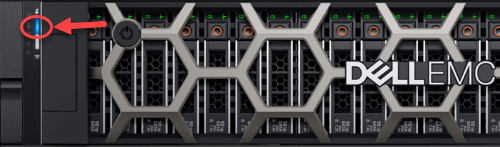
Obrázek 1: Tlačítko „i“ řadiče iDRAC na serveru PowerEdge R640
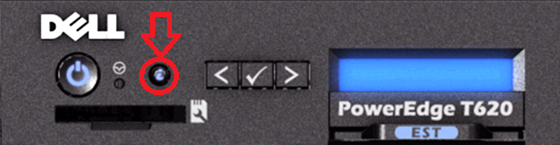
Obrázek 2: Tlačítko „i“ řadiče iDRAC na serveru PowerEdge T620
Webové rozhraní řadiče iDRAC
Resetování se provádí odlišně pro webové rozhraní řadiče iDRAC9 a pro webové rozhraní řadiče iDRAC7 a iDRAC8. Další informace získáte po kliknutí na příslušný řadič iDRAC.
Webové rozhraní řadiče iDRAC9
- Připojte se k webovému rozhraní iDRAC.
- Přihlaste se do rozhraní zadáním uživatelského jména a hesla.
- Klikněte na kartu Maintenance.
- Vyberte možnost Diagnostics.
- Resetujte řadič iDRAC kliknutím na možnost Reset iDRAC nebo Reboot iDRAC.
Poznámka: Tlačítko pro resetování dostupné ve vašem prostředí se může lišit podle verze firmwaru řadiče iDRAC.
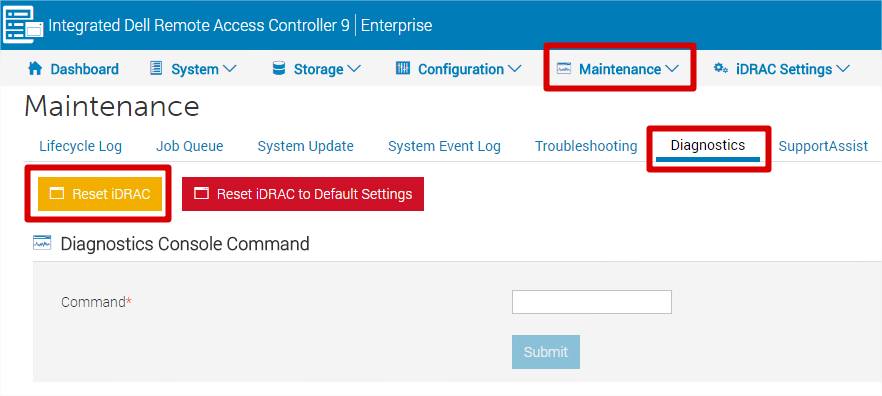
Obrázek 3: Tlačítko pro resetování v řadiči iDRAC9

Obrázek 4: Tlačítko pro restartování řadiče iDRAC
- Případně kliknutím na možnost Reset iDRAC to Default Settings můžete resetovat řadič iDRAC do výchozího nastavení. Po kliknutí na možnost Reset iDRAC to Default Setting se zobrazí okno „Reset iDRAC to factory default“. Tato akce obnoví řadič iDRAC do výchozího továrního nastavení. Vyberte jednu z následujících možností:
- Preserve user and network settings.
- Discard all settings and reset the users to shipping value (root/shipping value).
- Discard all settings and reset username and password.
- Discard all settings and set to Custom default configuration (Custom configuration file must be uploaded).
- Zobrazí se varovná zpráva. Pokračujte kliknutím na tlačítko Ok.
Poznámka: Na této obrazovce je také možné zadávat příkazové řádky řadiče iDRAC.
Webové rozhraní řadiče iDRAC7 a iDRAC8
- Připojte se k webovému rozhraní iDRAC.
- Přihlaste se do rozhraní zadáním uživatelského jména a hesla.
- V pravém dolním rohu na obrazovce s přehledem jsou zobrazeny úlohy Quick Launch Tasks.
- Klikněte na možnost Reset iDRAC.
- Potvrďte akci.
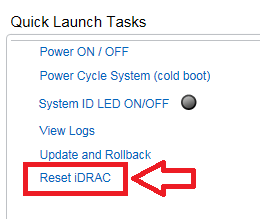
Obrázek 5: Možnost resetování pro řadič iDRAC7 a iDRAC8
Jak resetovat řadič iDRAC (Integrated Dell Remote Access Controller)
Délka: 1:24 (mm:ss)
Pomocí ikony CC v tomto přehrávači videa si můžete vybrat jazyk titulků, pokud jsou k dispozici.
Nástroj iDRAC Service Module
iDRAC Service Module (iSM) je jednoduchá softwarová aplikace, kterou lze instalovat na servery PowerEdge s řadičem iDRAC7, iDRAC8 a iDRAC9. Nástroj iSM 2.3 (a novější) umožňuje správci na dálku resetovat řadič iDRAC, pokud nereaguje na příkazy. Resetování řadiče iDRAC pomocí nástroje iDRAC Service Module se liší podle toho, zda používáte operační systém Windows, Linux nebo VMware ESXi. Další informace získáte po kliknutí na příslušný operační systém.
Windows
Nástroj iDRAC Service Module poskytuje metodu WMI, metodu PowerShell a metodu zástupce v nabídce programu, pomocí nichž lze řadič iDRAC resetovat z operačního systému Windows. Další informace získáte po kliknutí na příslušnou metodu.
Metoda WMI
Toto lze provést místně nebo na dálku pomocí příkazů služby Windows Management Instrumentation (WMI).
Pokud chcete resetovat řadič iDRAC pomocí příkazů WMI, postupujte takto:
- Nainstalujte nástroj iDRAC Service Module na hostitelský operační systém.
- Otevřete Příkazový řádek s oprávněními správce.
- Spusťte buď místní příkaz WinRM, nebo vzdálený příkaz WinRM.
- Místní příkaz WinRM:
winrm i iDRACHardReset wmi/root/cimv2/dcim/DCIM_iSMService?InstanceID="iSMExportedFunctions" - Spusťte vzdálený příkaz WinRM:
winrm i iDRACHardReset wmi/root/cimv2/dcim/dcim_ismservice -u:"admin-username" -p:"password" -r:http://"remote-hostname or IP"/wsman -a:Basic -encoding:utf-8 -skipCACheck -skipCNCheck
- Místní příkaz WinRM:
Poznámka: K použití výše uvedeného vzdáleného příkazu WinRM je nutná konfigurace serveru nebo naslouchání WinRM. Pokud chcete nakonfigurovat službu WinRM pro naslouchání, podívejte se do článku „Instalace a konfigurace nástroje Windows Remote Management“.
Metoda prostředí PowerShell
Toto lze provést místně nebo na dálku pomocí příkazů PowerShell.
Pokud chcete resetovat řadič iDRAC pomocí místních příkazů PowerShell, postupujte takto:
Požadavky
- Vyžaduje rozhraní Microsoft .NET Framework, 64 bitů, verze 2.x nebo novější.
- Zásada spouštění skriptů PowerShell by měla být nastavena na jednu z následujících hodnot:
Set-ExecutionPolicy AllSignedSet-ExecutionPolicy Unrestricted
V nástroji iDRAC Service Module lze řadič iDRAC resetovat také pomocí rutiny PowerShell. Resetování řadiče iDRAC pomocí prostředí PowerShell:
- Spusťte jako správce relaci prostředí Windows PowerShell.
- Zadáním
Invoke-iDRACHardReseta poté stiskněte Enter.
Poznámka: Skript
-force lze použít k resetování řadiče iDRAC prostřednictvím skriptu nebo bez potvrzovací zprávy.
Chcete-li použít příkaz Invoke-iDRACHardReset ze vzdálené relace PowerShell:
Poznámka: Předpokladem pro funkci PS-Remoting je služba WinRM nakonfigurovaná pro naslouchání.
- Spusťte relaci prostředí PowerShell ve stanici pro správu.
- Povolte vzdálené prostředí PowerShell pomocí příkazu
Enable PS-Remoting.
Metoda zástupce v nabídce programů
Možnost lze provést přihlášením do operačního systému pomocí relace vzdálené plochy. Poté v nabídce programů vyberte možnost pro resetování řadiče iDRAC.
Linux
Ve všech operačních systémech Linux s podporou nástroje iSM poskytuje tento nástroj příkazy, které lze spustit po přihlášení do operačního systému pomocí rozhraní SSH nebo ekvivalentního.
Jedná se o tyto příkazy:
$ /opt/dell/srvadmin/iSM/bin/Invoke-iDRACHardReset$ /opt/dell/srvadmin/iSM/bin/Invoke-iDRACHardReset -f
Poznámka: Je zde možnost zadat vynucení (
-f) spolu s příkazem. To nečeká na potvrzení uživatele a pokračuje v akci resetování řadiče iDRAC.
Operační systémy VMware ESXi
Ve všech operačních systémech ESXi s podporou nástroje iDRAC Service Module podporuje nástroj iSM verze 2.3 a novější poskytovatele metody CMPI. To umožňuje provést resetování řadiče iDRAC na dálku pomocí vzdálených příkazů WinRM. Na rozdíl od operačních systémů Windows (s výjimkou systému WMI) a Linux systém ESXi nepožádá uživatele o potvrzení před resetováním řadiče iDRAC.
Příkaz zní:
winrm i iDRACHardReset http://schemas.dell.com/wbem/wscim/1/cim-schema/2/root/cimv2/dcim/DCIM_iSMService?__cimnamespace=root/cimv2/dcim+InstanceID=iSMExportedFunctions -u:"root-username" -p:"password" -r:https://"Host-IP":443/wsman -a:basic -encoding:utf-8 -skipCNCheck -skipCACheck -skipRevocationcheckVýsledek této operace je uveden ve formě celého čísla, které označuje její úspěch nebo neúspěch.
Omezení:
U verzí ESXi 6.0 U1 a ESXi 6.0 U2 systému ESXi může ovladač IPMI přestat reagovat po resetování řadiče iDRAC. Po úplném resetování v některých operačních systémech VMware ESXi ovladač IPMI (ipmi_si_drv) může přestat reagovat kvůli stávající chybě v ovladači IPMI. Pokud ovladač IPMI přestane reagovat, znovu načtěte ovladač IPMI (ipmi_si_drv).
Opětovné načtení souboru
ipmi_si_drv:
/etc/init.d/sfcbd-watchdog stop
esxcfg-module -u ipmi_si_drv => unload ipmi_si_drv
esxcfg-module ipmi_si_drv => load ipmi_si_drv
/etc/init.d/sfcbd-watchdog start
Poznámka: Případně může správce zkusit vyřešit problém restartováním operačního systému hostitele.
RACADM
Dell RACADM (Remote Access Controller Admin) je nástroj příkazového řádku, který umožňuje vzdálenou nebo místní správu pomocí řadiče iDRAC. Příkazy do příkazového řádku RACADM lze zadávat vzdáleně ze stanice pro správu nebo místně na spravovaném systému.
Ve všech případech se restartuje pouze řadič iDRAC, nikoli server. Restart řadiče iDRAC nemá vliv na spuštěný operační systém. Příkazy mezi řadičem iDRAC9 a řadičem iDRAC7 nebo iDRAC8 se liší. Další informace získáte po kliknutí na příslušný řadič iDRAC.
iDRAC9
Reset – Tento příkaz restartuje řadič iDRAC, aniž by došlo ke změně jakéhokoli nastavení konfigurace řadiče iDRAC.
Příklad:
racadm racreset
Reset (vynucený) – Přidání -f k libovolnému příkazu řadiče iDRAC příkaz vynutí.
Příklad:
racadm racreset -f
Obnovení výchozích továrních nastavení řadiče iDRAC – všechny změny se resetují zpět na tovární nastavení, ale uživatelská a síťová nastavení zůstanou zachována.
Příklad:
racadm racresetcfg
Reset výchozí konfigurace řadiče iDRAC a obnovení uživatele na hodnotu po dodání.
Příklad:
racadm racresetcfg -all
Obnovení výchozí konfigurace řadiče iDRAC a uživatelského jména root a hesla calvin.
Příklad:
racadm racresetcfg -rcObnovení konfigurace řadiče iDRAC na vlastní výchozí hodnoty
Příklad:
racadm racrsetcfg -custom
Veškeré příkazy najdete v uživatelské příručce k řadiči iDRAC9 (Integrated Dell Remote Access Controller 9) verze 3.00.00.00 | Dell USA (strana 249).
iDRAC7 nebo iDRAC8
Reset – Tento příkaz restartuje řadič iDRAC, aniž by došlo ke změně jakéhokoli nastavení konfigurace řadiče iDRAC.
Příklad:
racadm racresetPřidání -f k libovolnému příkazu řadiče iDRAC příkaz vynutí.
Příklad:
racadm racreset -fObnovení výchozích továrních nastavení řadiče iDRAC – všechny změny se resetují zpět do továrního nastavení. Tím se odstraní uživatelská a síťová nastavení.
Příklad:
racadm racresetcfgVšechny příkazy pro resetování řadiče iDRAC7 nebo iDRAC8 naleznete v příručce k rozhraní příkazového řádku řadiče iDRAC 8/7 v2.81.81.81 RACADM (strana 105).
Affected Products
C Series, HS Series, Rack Servers, Tower Servers, XE Servers, XR Servers, iDRAC Service Module, iDRAC7, iDRAC8, iDRAC9, OEM Server Solutions, PowerEdge XR2, PowerEdge C4130, Poweredge C4140, PowerEdge c6320, PowerEdge c6320p, PowerEdge C6420
, PowerEdge C6520, PowerEdge C6525, PowerEdge C6615, PowerEdge C6620, Poweredge FC430, Poweredge FC630, PowerEdge FC640, Poweredge FC830, PowerEdge FD332, PowerEdge FM120x4 (for PE FX2/FX2s), PowerEdge FX2/FX2s, PowerEdge HS5610, PowerEdge HS5620, PowerEdge M420, PowerEdge M520, PowerEdge M520 (for PE VRTX), PowerEdge M620, PowerEdge M620 (for PE VRTX), PowerEdge M630, PowerEdge M630 (for PE VRTX), PowerEdge M640, PowerEdge M640 (for PE VRTX), PowerEdge M820, PowerEdge M820 (for PE VRTX), PowerEdge M830, PowerEdge M830 (for PE VRTX), PowerEdge MX740C, PowerEdge MX750c, PowerEdge MX760c, PowerEdge MX840C, PowerEdge R220, PowerEdge R230, PowerEdge R240, PowerEdge R250, PowerEdge R320, PowerEdge R330, PowerEdge R340, PowerEdge R350, PowerEdge R420, PowerEdge R420XR, PowerEdge R430, PowerEdge R440, PowerEdge R450, PowerEdge R520, PowerEdge R530, PowerEdge R530xd, PowerEdge R540, PowerEdge R550, PowerEdge R620, PowerEdge R630, PowerEdge R640, PowerEdge R6415, PowerEdge R650, PowerEdge R650xs, PowerEdge R6515, PowerEdge R6525, PowerEdge R660, PowerEdge R660xs, PowerEdge R6615, PowerEdge R6625, PowerEdge R720, PowerEdge R720XD, PowerEdge R730, PowerEdge R730xd, PowerEdge R740, PowerEdge R740XD, PowerEdge R740XD2, PowerEdge R7415, PowerEdge R7425, PowerEdge R750, PowerEdge R750XA, PowerEdge R750xs, PowerEdge R7515, PowerEdge R7525, PowerEdge R760, PowerEdge R760XA, PowerEdge R760xd2, PowerEdge R760xs, PowerEdge R7615, PowerEdge R7625, PowerEdge R820, PowerEdge R830, PowerEdge R840, PowerEdge R860, PowerEdge R920, PowerEdge R930, PowerEdge R940, PowerEdge R940xa, PowerEdge R960, PowerEdge T130, PowerEdge T140, PowerEdge T150, PowerEdge T320, PowerEdge T330, PowerEdge T340, PowerEdge T350, PowerEdge T420, PowerEdge T430, PowerEdge T440, PowerEdge T550, PowerEdge T560, PowerEdge T620, PowerEdge T630, PowerEdge T640, PowerEdge XE2420, PowerEdge XE7420, PowerEdge XE7440, PowerEdge XE8545, PowerEdge XE8640, PowerEdge XE9680, PowerEdge XR11, PowerEdge XR12, PowerEdge XR4510c, PowerEdge XR4520c, PowerEdge XR5610, PowerEdge XR7620, PowerEdge XR8610t, PowerEdge XR8620t, PowerFlex appliance R650, PowerFlex appliance R6525, PowerFlex appliance R660, PowerFlex appliance R6625, Powerflex appliance R750, PowerFlex appliance R760, PowerFlex appliance R7625, PowerFlex appliance R640, PowerFlex appliance R740XD, PowerFlex appliance R7525, PowerFlex appliance R840
...
Products
iDRAC Service ModuleArticle Properties
Article Number: 000126703
Article Type: How To
Last Modified: 14 Apr 2025
Version: 19
Find answers to your questions from other Dell users
Support Services
Check if your device is covered by Support Services.