Ajout d'un appareil à Wyse Management Suite
Summary: Les clients légers Wyse Thin OS (WTOS), Windows Embedded Standard (WES) et Teradici peuvent être ajoutés à Wyse Management Suite.
This article applies to
This article does not apply to
This article is not tied to any specific product.
Not all product versions are identified in this article.
Instructions
Il est nécessaire d'ajouter l'appareil que vous souhaitez gérer à Wyse Management Suite avant de pouvoir commencer la gestion. La procédure d’ajout d’un appareil diffère selon que vous utilisez Wyse ThinOS (WTOS),Windows Embedded Standard (WES) ou Teradici . Pour plus d’informations, cliquez sur le système d’exploitation approprié.
Si vous utilisez WTOS, la procédure pour ajouter un appareil diffère selon que vous utilisez Zero Launchpad ou Classic View. Pour plus d’informations, cliquez sur le mode approprié.
Zero Launchpad
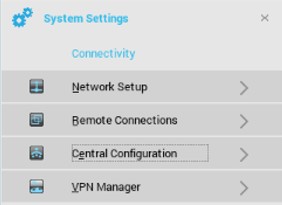
- Dans Zero Launchpad, cliquez sur System Settings.

- Cliquez sur Central Configuration (Configuration centralisée).
- Cliquez sur l’onglet WDA.
- Dans le menu WDA :
- Dans Protocol Priority (Priorité des protocoles), sélectionnez WMS.
- Sélectionnez Enable Wyse Management Suite (WMS) (Activer Wyse Management Suite [WMS]).
- Sélectionnez DNS SRV record (Enregistrement SRV DNS).
- Saisissez une clé d’enregistrement de groupe.
- Vous pouvez, si vous le souhaitez, sélectionner Enable WMS Advanced Settings (Activer les paramètres WMS avancés).
- Saisissez un serveur WMS.
- Vous pouvez, si vous le souhaitez, sélectionner Enable CA Validation (Activer la validation CA).
 Remarque :
- un serveur MQTT est automatiquement renseigné lorsque vous saisissez le serveur WMS.
- Si vous laissez le client et le groupe vides, l’appareil est inscrit dans le groupe non géré.
Classic View
- Cliquez sur Desktop (Bureau), sélectionnez System Setup (Configuration système), puis cliquez sur Central Configuration (Configuration centralisée).

- Cliquez sur l’onglet WDA.
- Dans le menu WDA :
- Dans Protocol Priority (Priorité des protocoles), sélectionnez WMS.
- Sélectionnez Enable Wyse Management Suite (WMS) (Activer Wyse Management Suite [WMS]).
- Sélectionnez DNS SRV record (Enregistrement SRV DNS).
- Saisissez une clé d’enregistrement de groupe.
- Vous pouvez, si vous le souhaitez, sélectionner Enable WMS Advanced Settings (Activer les paramètres WMS avancés).
- Saisissez un serveur WMS.
- Vous pouvez, si vous le souhaitez, sélectionner Enable CA Validation (Activer la validation CA).
 Remarque :
- un serveur MQTT est automatiquement renseigné lorsque vous saisissez le serveur WMS.
- Si vous laissez le client et le groupe vides, l’appareil est inscrit dans le groupe non géré.
- Connectez-vous à WES en tant qu’administrateur.
 Remarque : Remarque : pour plus d'informations sur la façon de se connecter en tant qu'administrateur, consultez Connexion à un client léger Wyse Windows Embedded Standard (WES) ou Windows IoT Enterprise (WIE) en tant qu'administrateur.
 - Dans la barre d’état système, ouvrez la console WDA.

- Dans le menu Device Registration :
- Sélectionnez Wyse Management Suite – WMS.
- Saisissez un serveur de gestion.
- Saisissez un port.
- Vous pouvez, si vous le souhaitez, saisir un tenant.
- Vous pouvez, si vous le souhaitez, saisir un groupe.
- Vous pouvez également sélectionner Validate Server Certificate CA (Valider le certificat de serveur CA).
- Cliquez sur Register (Enregistrer).
 Remarque : Si vous laissez le client et le groupe vides, l’appareil est inscrit dans le groupe non géré.
Les éléments suivants sont requis pour ajouter un appareil Teradici :
- Un appareil Teradici exécutant Threadx 5.x ou 6.x
- EMSDK installé sur Wyse Management (Private Cloud) Suite v1.3 ou version ultérieure
- Une licence Pro ajoutée à Wyse Management Suite (Private Cloud)
Remarque : Remarque : pour plus d'informations sur l'installation de Wyse Management Suite avec EMSDK et l'activation de la licence, consultez Installation de Wyse Management Suite (Private Cloud).
- Accédez à l'appareil Teradici dans votre navigateur, via https://[TeradiciIP].
 Remarque : l'adresse IP de l'appareil Teradici diffère dans votre environnement.
 - Entrez le mot de passe administrateur.

- Accédez à Upload (Télécharger), puis à Certificate (Certificat).

- Dans le menu Certificat :
- Cliquez sur Choose File (Choisir un fichier).
- Rendez-vous sur
C:\Program Files\Dell\WMS\Teradici\EMSDK\cert.pem. - Cliquez sur OK.
- Cliquez sur Upload.
 Remarque : Si Wyse Management Suite a été installé à un emplacement autre que celui par défaut, accédez à cet emplacement pour le
cert.pem. - Accédez à Configuration, puis à Management (Gestion).

- Dans le menu Gestion :
- Cliquez sur Clear Management State (Effacer le statut de gestion).
- Définissez Manager Discovery Mode sur Manual.
- Saisissez l’URL du gestionnaire d’amorçage du point de terminaison en tant que
wss://[IP of Wyse Management Suite Server]. - Cliquez sur Appliquer.

- Cliquez sur Continue (Continuer).

Affected Products
Wyse Management SuiteArticle Properties
Article Number: 000126850
Article Type: How To
Last Modified: 20 Jun 2024
Version: 6
Find answers to your questions from other Dell users
Support Services
Check if your device is covered by Support Services.