Hvordan avinstallere Dell Data Protection Security Tools
Summary: Finn ut hvordan du avinstallerer Dell Data Protection Security Tools ved å følge disse trinnvise instruksjonene.
This article applies to
This article does not apply to
This article is not tied to any specific product.
Not all product versions are identified in this article.
Instructions
Merk: Fra og med februar 2018 har Dell Data Protection | Security Tools nådd slutten av levetiden for kundestøtte. Dette produktet og tilhørende artikler blir ikke lenger oppdatert av Dell. Hvis du vil ha mer informasjon, kan du se Retningslinjer for produktlevetid (slutt på støtte og slutten av levetiden) for Dell Data Security. Hvis du har spørsmål om alternative artikler, kan du kontakte salgsteamet ditt eller endpointsecurity@dell.com.
Dell Data Protection | Sikkerhetsverktøy kan kreve avinstallasjon for å:
- Oppfylle miljøkrav
- Feilsøke produktet
- Adressere inkompatibilitet med operativsystemet
Denne artikkelen dekker fremgangsmåten for å avinstallere produktet.
Berørte produkter:
- Dell Data Protection | Security Tools
Berørte versjoner:
- v1.0 og nyere
Berørte operativsystemer:
- Windows
Avinstallere sikkerhetsverktøy for Dell Data Protection
Varighet: 00:03:59
Når det er tilgjengelig, kan språkinnstillingene for teksting for hørselshemmede (undertekster) velges ved hjelp av CC-ikonet på denne videospilleren.
Avinstallasjonstrinnene varierer mellom v1.10 til 1.12, v1.6 til 1.9.1, v1.2 til 1.5.1 og v1.0 til 1.1. Velg den aktuelle versjonen for mer informasjon. Se Slik identifiserer du versjonen til Dell Data Protection Security Tools hvis du vil ha mer informasjon om hvordan du identifiserer versjonen til Dell Data Protection Security Tools.
v 1.10 til 1.12
- Høyreklikk på Windows-startmenyen, og klikk deretter på Kjør.
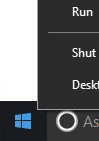
- I Run UI skriver du inn
appwiz.cpl, og trykk deretter OK. Dette åpner Programmer og funksjoner. - Dobbeltklikk på Dell Data Protection | Client Security Framework.
 Merk: Alternativt kan kunder bruke avinstallasjonsprogrammet for Dell Data Security til å fjerne Dell Data Protection Security Tools hvis programvaren ikke er oppført i Programmer og funksjoner. Hvis du vil ha mer informasjon, kan du se Slik kjører du Dell Data Security-avinstallasjon.
 - Klikk på Ja.

- Klikk Ja for å starte datamaskinen på nytt.

- Logg på datamaskinen, og gå deretter til Programmer og funksjoner (trinn 1 og 2).
- Dobbeltklikk på Dell Data Protection | Security Tools Authentication.

- Klikk Ja eller Nei for å beholde brukerdata.

- Klikk på OK for å bekrefte at en omstart er nødvendig.

- Dobbeltklikk på Dell Data Protection | Security Tools.
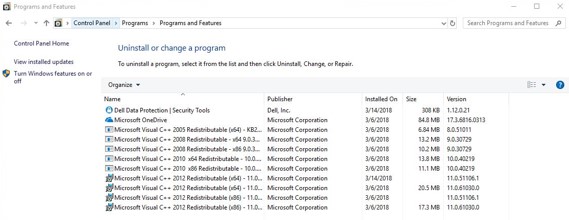
- Klikk på Ja for å fjerne Dell Data Protection Security Tools.

- Ved avinstallasjon velger du Ja, jeg vil starte datamaskinen på nytt nå, og deretter klikker du på Fullfør.

v 1.6 til 1.9.1
- Høyreklikk på Windows-startmenyen, og klikk deretter på Kjør.

- I Run UI skriver du inn
appwiz.cpl, og trykk deretter OK. Dette åpner Programmer og funksjoner.
- Dobbeltklikk på Dell Data Protection | Client Security Framework.
 Merk: Alternativt kan kunder bruke avinstallasjonsprogrammet for Dell Data Security til å fjerne Dell Data Protection Security Tools hvis programvaren ikke er oppført i Programmer og funksjoner. Hvis du vil ha mer informasjon, kan du se Slik kjører du Dell Data Security-avinstallasjon.
 - Klikk på Ja for å bekrefte at du vil fjerne Dell Data Protection Client Security Framework.

- Klikk Ja for å starte datamaskinen på nytt.

- Logg på datamaskinen, og gå deretter til Programmer og funksjoner (trinn 1 og 2).
- Dobbeltklikk på Dell Data Protection | Security Tools Authentication.

- Klikk på enten Ja eller Nei for å bevare brukerdata.

- Klikk på OK for å bekrefte at en omstart er nødvendig.

- Når du fjerner godkjenningen av Dell Data Protection Security Tools, dobbeltklikker du på Dell Data Protection | Sikkerhetsverktøy.

- Klikk på Ja for å fjerne Dell Data Protection Security Tools fullstendig.

- Ved avinstallasjon velger du Ja, jeg vil starte datamaskinen på nytt nå, og deretter klikker du på Fullfør.

v 1.2 til 1.5.1
- Høyreklikk på Windows-startmenyen, og klikk deretter på Kjør.

- I Run UI skriver du inn
appwiz.cpl, og trykk deretter OK. Dette åpner Programmer og funksjoner.
- Dobbeltklikk på Dell Data Protection | Client Security Framework.
 Merk: Alternativt kan kunder bruke avinstallasjonsprogrammet for Dell Data Security til å fjerne Dell Data Protection Security Tools hvis programvaren ikke er oppført i Programmer og funksjoner. Hvis du vil ha mer informasjon, kan du se Slik kjører du Dell Data Security-avinstallasjon.
 - Klikk på Ja for å bekrefte at du vil fjerne Dell Data Protection Client Security Framework.

- Klikk på OK for å bekrefte at en omstart er nødvendig.

- Klikk Ja for å starte datamaskinen på nytt.

- Logg på datamaskinen, og gå deretter til Programmer og funksjoner (trinn 1 og 2).
- Dobbeltklikk på Dell Data Protection | Security Tools Authentication.

- Klikk på Ja for å bekrefte at du vil fjerne godkjenningen av Dell Data Protection Security Tools.

- Klikk på enten Ja eller Nei for å bevare brukerdata.

- Klikk på OK for å bekrefte at en omstart er nødvendig.

- Når du fjerner godkjenningen av Dell Data Protection Security Tools, dobbeltklikker du på Dell Data Protection | Sikkerhetsverktøy.

- Klikk på Ja for å fjerne applikasjonen.

- Ved avinstallasjon velger du Ja, jeg vil starte datamaskinen på nytt nå, og deretter klikker du på Fullfør.

v 1.0 til 1.1
- Høyreklikk på Start-menyen i Windows, og klikk deretter på Kjør.

- I Run UI skriver du inn
appwiz.cpl, og trykk deretter OK. Dette åpner Programmer og funksjoner.
- Dobbeltklikk på Dell Data Protection | Client Security Framework.
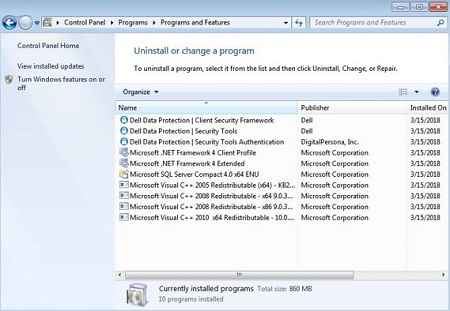 Merk: Alternativt kan kunder bruke avinstallasjonsprogrammet for Dell Data Security til å fjerne Dell Data Protection Security Tools hvis programvaren ikke er oppført i Programmer og funksjoner. Hvis du vil ha mer informasjon, kan du se Slik kjører du Dell Data Security-avinstallasjon.
 - Klikk på Ja for å bekrefte at du vil fjerne Dell Data Protection Client Security Framework.

- Klikk på OK for å bekrefte at en omstart er nødvendig.

- Klikk Ja for å starte datamaskinen på nytt.

- Logg på datamaskinen, og gå deretter til Programmer og funksjoner (trinn 1 og 2).
- Dobbeltklikk på Dell Data Protection | Security Tools Authentication.

- Klikk på Ja for å bekrefte at du vil fjerne godkjenningen av Dell Data Protection Security Tools.

- Klikk på enten Ja eller Nei for å bevare brukerdata.

- Klikk på OK for å bekrefte at en omstart er nødvendig.

- Når du fjerner godkjenningen av Dell Data Protection Security Tools, dobbeltklikker du på Dell Data Protection | Sikkerhetsverktøy.

- Klikk på Ja for å fjerne applikasjonen.

- Ved avinstallasjon velger du Ja, jeg vil starte datamaskinen på nytt nå, og deretter klikker du på Fullfør.

Når du skal kontakte kundestøtte, kan du se Dell Data Security internasjonale telefonnumre for støtte..
Gå til TechDirect for å generere en forespørsel om teknisk støtte på Internett.
Hvis du vil ha mer innsikt og flere ressurser, kan du bli med i fellesskapsforumet for Dell Security.
Additional Information
Videos
Affected Products
Dell Security ToolsArticle Properties
Article Number: 000126859
Article Type: How To
Last Modified: 22 Aug 2025
Version: 11
Find answers to your questions from other Dell users
Support Services
Check if your device is covered by Support Services.