Häufig gestellte Fragen zu Storage Center Operating System-Updates
Summary: Dieser Artikel beantwortet häufig gestellte Fragen zu Storage Center Operating System-Updates (SCOS)
This article applies to
This article does not apply to
This article is not tied to any specific product.
Not all product versions are identified in this article.
Instructions
Inhaltsverzeichnis
- Was ist ein Storage Center Operating System (SCOS) Update?
- Wirkt sich die Aktualisierung auf den Betrieb aus?
- Ein verfügbares Update wird in meinem Management-Client nicht angezeigt?
- Ist ein Update verfügbar, wenn vor Ort kein Netzwerkzugriff vorhanden ist?
- Was ist zu erwarten, wenn Sie eine SCOS-Aktualisierung anfordern?
- Was ist zu tun, um sich auf ein SCOS-Update vorzubereiten?
- Wie werden die Firewallregeln für SupportAssist/Secure Console überprüft?
- Anleitung zum Durchführen eines Failover-Tests
- Wo finde ich Best Practices?
- Wie lange dauert die Aktualisierung?
- Überlegungen zu Replikationen und Live Volumes
- Was ist, wenn bei der Aktualisierung ein Problem auftritt?
- Wie erhalte ich am besten Benachrichtigungen über neue SCOS-Versionen?
- Weiterführende Informationen
Vergewissern Sie sich, dass ein Failover-Test wie unten beschrieben durchgeführt wurde, bevor Sie das SAN aktualisieren.
Was ist ein SCOS-Update?
Ein SCOS-Update ist ein Paket, das alle aktuellen Updates für ein gesamtes Speichersystem enthält. Dies umfasst Updates für das System-BIOS, das Storage Center-Betriebssystem, die Gehäuse-Firmware, die Festplatten-Firmware und andere Systemkomponenten.
Vergewissern Sie sich, dass ein Failover-Test wie unten beschrieben abgeschlossen wurde, bevor das Update durchgeführt wird.
HINWEIS: Um Dell Storage Manager zu aktualisieren, verwenden Sie die Seite Treiber und Downloads vom Dell Support, um die entsprechende Plattform auszuwählen.
Wirkt sich die Aktualisierung auf den Betrieb aus?
Nein – In einem System mit zwei Controllern, das ordnungsgemäß konfiguriert und validiert wurde, um Controller-Failover zu unterstützen, ist das SCOS-Update unterbrechungsfrei. Es ist keine Ausfallzeit erforderlich. Als Best Practice sollten SCOS-Updates während eines festgelegten Wartungszeitfensters durchgeführt werden.
Der Updateprozess wendet das SCOS-Paket zuerst auf den Lead-Controller und dann auf den Peer-Controller an, sobald das erste Update abgeschlossen ist. Wenn Unsicherheit hinsichtlich der Bereitschaft des Systems für ein unterbrechungsfreies Update besteht, sollte während eines Wartungsfensters ein Controller-Failover-Test durchgeführt werden, um die Eignung zu bestätigen.
Details zum empfohlenen Failover-Test finden Sie unten.
HINWEIS: Updates für Systeme mit nur einem Controller erfordern immer Ausfallzeiten.
Ein verfügbares Update wird in meinem Management-Client nicht angezeigt?
Der Dell Support gibt SCOS-Updates nach erfolgreichem Abschluss einer Systemintegritätsprüfung frei. Diese Anforderung minimiert das Risiko, das mit der Anwendung des Updates verbunden ist. Bei diesem Update ist eine ordnungsgemäße Benachrichtigung des Dell Supports erforderlich, um alle Probleme zu identifizieren und zu beheben, die während der Integritätsprüfungen auftreten können. Nach der Veröffentlichung kann das Update heruntergeladen und über Ihren bevorzugten Management-Client angewendet werden.
Ist ein Update verfügbar, wenn vor Ort kein Netzwerkzugriff vorhanden ist?
Ja, der Dell Support kann eine .zip Datei bereitstellen, die extern heruntergeladen und physisch an den Standort gebracht werden kann. Dieses wird dann mit dem Storage Center Update Utility installiert. Weitere Informationen erhalten Sie beim technischen Support von Dell.
Was ist zu erwarten, wenn Sie eine SCOS-Aktualisierung anfordern?
- Wenden Sie sich an den Dell Support, um eine Integritätsprüfung durchzuführen. Dies sollte eine Woche vor dem Update von SCOS erfolgen.
- Die Anforderungen vor dem Update, z. B. Updates für Dell Storage Manager, werden vom Dell Support identifiziert und vom Kunden behoben, bevor das Update angewendet werden kann.
- Der Dell Support muss vor dem Update eine Systemintegritätsprüfung durchführen (diese muss innerhalb von 24 Stunden nach dem Update durchgeführt werden).
- Der Dell Support veröffentlicht ein Updatepaket. Die normale Downloadzeit für dieses Paket liegt zwischen 20 und 30 Minuten, kann jedoch auch länger dauern.
- Das Update wird über Ihren bevorzugten Managementclient angewendet. Wählen Sie die Option "Keine Auswirkungen auf den Service", es sei denn, es wurde ein Wartungszeitfenster eingerichtet. Die geschätzte Dauer für das Update und weitere Installationsoptionen finden Sie unten.
- Nach dem Update wird eine Integritätsprüfung mit dem Dell Support durchgeführt, sobald eine Benachrichtigung eingegangen ist, dass das Update abgeschlossen ist.
Was ist zu tun, um sich auf ein SCOS-Update vorzubereiten?
- Die Best Practice von Dell besteht darin, vor jedem Update ein vollständiges Backup aller Daten durchzuführen.
- Es muss eine funktionierende SupportAssist- und SSH-Verbindung für Vor- und Nachprüfungen des Systems installiert sein. (Dies erfordert möglicherweise die Implementierung der unten beschriebenen Netzwerkänderungen.)
- Sie müssen eine Version von Dell Storage Manager installiert haben, die mit der beabsichtigten SCOS-Version kompatibel ist. Die erforderliche Version wird vor dem Update vom Dell Support ermittelt und bereitgestellt.
- Validierung der aktuellen Best Practices für die jeweilige Umgebung, einschließlich einer Überprüfung der Dell Storage-Kompatibilitätsmatrix für SC-, PS- und FS-Arrays. Bitte beachten Sie, dass der/die KundIn für die Durchführung dieser Prüfungen verantwortlich ist. Unsere Integritätsprüfung kann die Umgebung nicht vollständig berücksichtigen und identifiziert möglicherweise nicht alle möglichen Probleme. Im schlimmsten Fall kann die nicht ordnungsgemäße Durchführung von Überprüfungen zu einem unerwarteten Ausfall führen.
- Vergewissern Sie sich, dass ein Failover-Test wie unten beschrieben abgeschlossen wurde, bevor das Update durchgeführt wird.
- Bestätigung, dass Replikationen oder Live Volumes während des Updates angehalten wurden, um sicherzustellen, dass sie synchronisiert bleiben.
- Wenn Live Volumes mit automatischem Failover verwendet werden, lesen Sie bitte die unten beschriebenen spezifischen Anforderungen, um sicherzustellen, dass Ihr System die Best Practices erfüllt. Andernfalls kann es dazu kommen, dass die Volumes während der Aktualisierung offline gehen.
- Die Replikation von Systemen sollte innerhalb desselben Wartungszeitfensters aktualisiert werden, sodass möglicherweise zusätzliche Planung erforderlich ist.
Wie werden die Firewallregeln für SupportAssist/Secure Console überprüft?
Bei zwei Controllern müssen die untenstehenden Regeln für Folgendes festgelegt werden:
- Die IP-Adressen der physischen Managementanschlüsse (Eth0) auf beiden Controllern
- Die gemeinsame Management-IP-Adresse, die dem Storage zugewiesen ist
- Den Host, auf dem die Data Collector-Anwendung ausgeführt wird
Die aktuellsten Firewallanforderungen finden Sie im Artikel Dell Compellent: Netzwerkanforderungen für die Aktivierung von Dell SupportAssist Enterprise und der Secure Console mit Storage Center
Anleitung zum Durchführen eines Failover-Tests
Vor einem SCOS-Update muss unbedingt ein Failover-Test durchgeführt werden. Dies geschieht, um zu bestätigen und zu validieren, dass die Best Practice-Konfiguration für die Hosts korrekt festgelegt ist. Dadurch wird sichergestellt, dass die Hosts während des Updates mit den Speicher-Volumes verbunden bleiben und Produktionsverluste vermieden werden.
Führen Sie für diesen Test die folgenden Schritte aus:
- Stellen Sie sicher, dass der Failover-Test während eines geplanten Wartungszeitfensters durchgeführt wird.
- Versetzen Sie das System in den Wartungsmodus (Dies verhindert unnötige Support-Incidents, wenn die Controller neu gestartet werden).
- Klicken Sie in der Benutzeroberfläche von Dell Storage Manager (DSM) mit der rechten Maustaste auf das System, um es in den Wartungsmodus zu versetzen.
- Klicken Sie auf die folgenden Optionen: Edit Settings > General > Operation Mode > Maintenance (Abbildung 1 unten, nur Englisch).
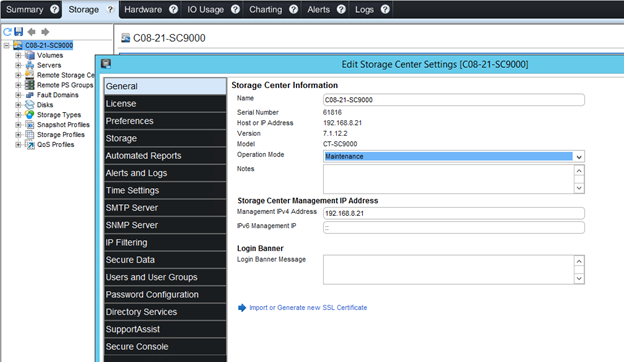
Abbildung 1: Wechseln in den Wartungsmodus
- Führen Sie einen sequenziellen Neustart (nacheinander) der Controller durch.
- Klicken Sie in der Managementschnittstelle mit der rechten Maustaste auf das System, um es in den Wartungsmodus zu versetzen.
- Klicken Sie auf die folgenden Optionen: Action > System > Shutdown/Restart.
- Wählen Sie im neuen Menüfenster die Optionen Restart und Restart in Sequence (als Neustartoptionen) aus. (Abbildung 2, nur Englisch)
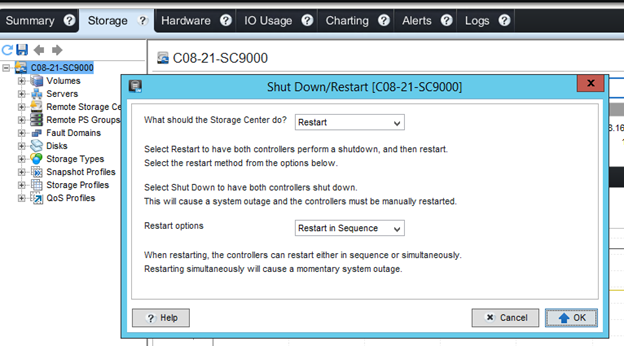
Abbildung 2: Neustartoptionen für sequenziellen Neustart
- Überwachen Sie während des Failover-Tests die Hosts und stellen Sie sicher, dass sie Zugriff auf die Volumes haben.
- Stellen Sie eine Verbindung zum Host her und stellen Sie sicher, dass die Volumes online bleiben und dass auf die Daten zugegriffen werden kann.
- Im DSM sollte der Verbindungsstatus „partial“ lauten. Wenn der Verbindungsstatus „down“ lautet, muss die Best-Practice-Konfiguration überprüft werden. (Abbildung 3, nur Englisch)
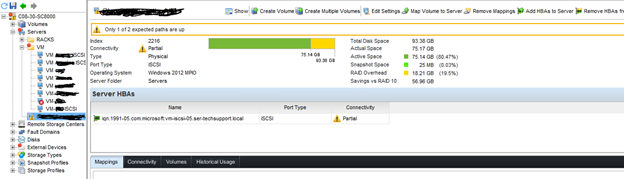
Abbildung 3: Verbindungsstatus auf dem Host
- Stellen Sie nach Abschluss des Tests sicher, dass das System wieder in den Normalmodus versetzt wird.
- Klicken Sie in der Managementschnittstelle mit der rechten Maustaste auf das System, das sich im Wartungsmodus befand.
- Klicken Sie auf die folgenden Optionen: Edit Settings > General > Operation Mode > Normal (Abbildung 1 unten, nur Englisch).
Wenn während des Tests Probleme auftreten, notieren Sie alle Symptome oder Fehlermeldungen und wenden Sie sich an den Dell Support.
Wo finde ich Best Practices?
Dokumentation zu Best Practices finden Sie in den Whitepapern und Videos zur SC Series. Es wird empfohlen, die Dokumentation zu überprüfen, um sicherzustellen, dass die Konfiguration optimal ist, bevor Sie Updates durchführen.
Lesen Sie die technischen Dokumente zur SC Series, die für die in Ihrer Umgebung verwendeten Betriebssysteme relevant sind. Achten Sie auf die MPIO-, HBA- und Timeout-Einstellungen. Dadurch wird sichergestellt, dass die Einstellungen für Start vom SAN, Live Volume und Replikation festgelegt sind, wie oben in der Dokumentation zu den Best Practices erläutert.
Überprüfen Sie die Dell Storage-Kompatibilitätsmatrix für Arrays der Serien SC, PS und FS, um die Kompatibilität von Treiber und Firmware zu überprüfen.
Wie lange dauert die Aktualisierung?
Die Anwendung von Aktualisierungen auf das SAN hängt davon ab, welche Version von SCOS auf dem System ausgeführt wird, wie viele Laufwerke das System hat und welche Version das Ziel ist. Die geschätzte Zeit wird in DSM und in Unisphere mit den entsprechenden Optionen zum Anwenden des Updates aufgeführt. Informationen zu den unterschiedlichen Optionen zum Anwenden von Updates finden Sie im Administrationshandbuch für Dell Storage Manager oder im Unisphere-Administrationshandbuch.
Überlegungen zu Replikationen und Live Volumes
- Replikationen sollten für die Dauer des Updates angehalten werden, um sicherzustellen, dass sie synchronisiert bleiben.
- Wenn Sie Live Volumes mit aktiviertem automatischen Failover verwenden, stellen Sie Folgendes sicher:
- Der primäre Data Collector, auf dem der von LV AFO verwendete Tiebreaker-Dienst ausgeführt wird, befindet sich an einem dritten Standort und nicht am Quell- oder Zielstandort. Befindet sich der Tiebreaker am primären/sekundären Standort, kann er möglicherweise während des Failovers nicht mit dem gegenüberliegenden Standort kommunizieren. Dies kann dazu führen, dass das System den Eindruck hat, dass er isoliert ist. In diesem Szenario wird das Live Volume standardmäßig vom System offline geschaltet.
- Wenn der Host, auf dem der primäre Data Collector und der Tiebreaker-Dienst ausgeführt werden, über mehrere Netzwerkkarten verfügt, stellen Sie sicher, dass die ausgewählte Netzwerkkarte eine IP-Adresse aus dem Storage-Management-Subnetz verwendet.
- Testen Sie, ob die Rolle „Live Volume Swap“ ordnungsgemäß funktioniert, bevor Sie mit Failover-Tests oder einem SCOS-Update fortfahren.
- Vergewissern Sie sich, dass das Live Volume auf dem zu aktualisierenden Dell Compellent-System als sekundäres Live Volume angezeigt wird, bevor Sie mit dem Update fortfahren.
- Stellen Sie sicher, dass das Update während eines geplanten Wartungszeitfensters durchgeführt wird.
Was ist, wenn bei der Aktualisierung ein Problem auftritt?
In seltenen Fällen kann ein Update zum Stillstand kommen oder viel länger als angegeben dauern. Wenden Sie sich in dem unwahrscheinlichen Fall, dass dies geschieht, an den Dell Support. In diesen Fällen muss der Dell Support wahrscheinlich über das mitgelieferte serielle Kabel auf das System zugreifen. Aus diesem Grund wird empfohlen, dass MitarbeiterInnen mit dem System und dem seriellen Kabel vor Ort sind, wann immer dies möglich ist, bevor Sie das Update versuchen.
Wie erhalte ich am besten Benachrichtigungen über neue SCOS-Versionen?
Hier sind die verschiedenen Möglichkeiten, um festzustellen, ob eine neuere Version von SCOS verfügbar ist:
- Gehen Sie zu Dell.com/Support und lesen Sie nach Eingabe der Service-Tag-Nummer den Abschnitt Handbücher und Dokumente , um festzustellen, was die neueste Version von SCOS ist, indem Sie die Versionshinweise zu Storage Center durchsuchen.
- Wenn Sie wegen eines nicht verwandten Problems anrufen, fragen Sie Ihren Fallinhaber nach der neuesten SCOS-Version
- Fordern Sie regelmäßig eine Integritätsprüfung für Ihr SAN an und fragen Sie nach der neuesten SCOS-Version.
Weiterführende Informationen
Beachten Sie, dass die auf dieser Seite enthaltenen Informationen nicht alle Aspekte des Updatevorgangs abdecken. Um sicherzustellen, dass Updates korrekt durchgeführt werden, und um die Auswirkungen des SCOS-Updates auf Hosts und Anwendungen zu minimieren, lesen Sie das Dell Storage Manager Administratorhandbuch und ggf. relevante technische Whitepapers und Videos zur SC Serie .
Affected Products
Compellent (SC, SCv & FS Series), EqualLogic (PS Series)Article Properties
Article Number: 000127685
Article Type: How To
Last Modified: 16 Mar 2026
Version: 18
Find answers to your questions from other Dell users
Support Services
Check if your device is covered by Support Services.