Storage Center Operating Systemのアップデートに関するFAQ
Summary: この記事では、Storage Center Operating System (SCOS)のアップデートのトピックに関するよくある質問/FAQに対する回答を記載しています。
This article applies to
This article does not apply to
This article is not tied to any specific product.
Not all product versions are identified in this article.
Instructions
目次
- Storage Center オペレーティングシステム(SCOS)アップデートとは何ですか?
- アップデートが停止していますか?
- 利用可能なアップデートが管理クライアントに表示されませんか?
- オンサイトでネットワーク アクセスがない場合、アップデートは利用できますか?
- SCOSアップデートを要求する場合に想定される事態
- SCOSアップデートに備えるために行うべきこと
- SupportAssist/Secure Consoleのファイアウォール ルールを確認する方法
- フェールオーバー テストを実行する方法
- ベスト プラクティスはどこで確認できますか?
- アップデートにかかる時間はどのくらいですか?
- レプリケーションまたはLive Volumeに関する考慮事項
- アップデートで問題が発生した場合はどうすればよいですか?
- 新しいSCOSリリースの通知を受け取る最善の方法は何ですか?
- 参考資料
SANをアップデートする前に、以下に説明する フェールオーバー テスト が完了していることを確認します。
SCOSアップデートについて
SCOSアップデートは、ストレージ システム全体のすべての最新アップデートを含むパッケージです。これには、システムBIOS、Storage Centerオペレーティング システム、エンクロージャ ファームウェア、ディスク ファームウェア、およびその他のシステム コンポーネントのアップデートが含まれます
アップデートが実行される前に、以下で説明する フェールオーバー テスト が完了していることを確認します。
メモ: Dell Storage Managerをアップデートするには、Dellサポートの「ドライバーおよびダウンロード」ページを使用して適切なプラットフォームを選択します。
アップデートが停止していますか?
いいえ。コントローラーのフェールオーバーをサポートするように適切に構成および検証されたデュアルコントローラー システムでは、SCOSアップデートは無停止で行われます。ダウンタイムは必要ありません。ベスト プラクティスとして、SCOSアップデートは指定されたメンテナンス ウィンドウ中に実行する必要があります。
アップデート プロセスでは、最初にSCOSパッケージがリード コントローラーに適用され、初期アップデートが完了するとピア コントローラーに適用されます。無停止アップデートに対するシステムの準備状況が不確かな場合は、メンテナンス ウィンドウ中にコントローラー フェールオーバー テストを実施して適合性を確認する必要があります。
推奨される フェールオーバー テスト の詳細については、以下を参照してください。
メモ: シングル コントローラー システムのアップデートには常にダウンタイムが必要です。
利用可能なアップデートが管理クライアントに表示されませんか?
Dellサポートは、システム ヘルス チェックが正常に完了すると、SCOSアップデートをリリースします。この要件により、アップデートの適用に伴うリスクが最小限に抑えられます。このアップデートでは、ヘルス チェック中に発生する可能性のある問題を特定して解決するために、Dellサポートに適切な通知が必要です。アップデートがリリースされると、希望する管理クライアントを使用してアップデートをダウンロードし、適用することができます。
オンサイトでネットワーク アクセスがない場合、アップデートは利用できますか?
はい。Dellサポートは、オフサイトにダウンロードして物理的にサイトに持ち込む.zipファイルを提供できます。その後、このISOイメージはStorage Center Update Utilityを使用してインストールされます。詳細については、Dellサポートにお問い合わせください。
SCOSアップデートを要求する場合に想定される事態
- ヘルス チェックを実行するには、Dellサポートにお問い合わせください。これは、SCOSのアップデートの1週間前に行う必要があります。
- Dell Storage Managerのアップデートなどのアップデート前の要件は、Dellサポートによって特定され、アップデートを適用する前にお客様によって解決されます。
- Dellサポートは、アップデート前のシステム ヘルス チェックを完了する必要があります(これは、アップデートが実施されてから24時間以内に実行する必要があります)
- Dellサポートが、アップデート パッケージをリリースします。このパッケージの通常のダウンロード時間は20~30分ですが、時間はさまざまです。
- アップデートは、希望する管理クライアントを介して適用されます。メンテナンス ウィンドウが設定されていない限り、サービスに影響しないオプションを選択します。アップデートおよびその他のインストール オプションの完了予定時間は以下に記載されています。
- アップデート後、アップデートが完了したという通知を受信すると、Dellサポートによるアップグレード後のヘルス チェックが実行されます。
SCOSアップデートに備えるために行うべきこと
- Dellのベスト プラクティスとして、アップデートの前にはすべてのデータのフル バックアップを必ず実行してください。
- システムの事前チェックおよび事後チェック用に、動作中のSupportAssistとSSH接続がインストールされている。(これには、以下で詳しく説明するネットワークの変更を実装する必要がある場合があります)。
- 目的のSCOSバージョンと互換性のあるバージョンのDell Storage Managerがインストールされていること。必要なバージョンは、アップデートが行われる前にDellサポートによって決定および提供されます。
- 「SC、PS、およびFSシリーズ アレイのDellストレージ互換性マトリックス」の確認を含む、お使いの環境に関する最新のベスト プラクティスを確認します。これらのチェックを行うことは、お客様の責任です。弊社のヘルス チェックは完全には環境に対応しておらず、考えられるすべての問題を特定できない場合があります。最悪の場合、適切なチェックの実行に失敗すると、予期しない停止が発生する可能性があります。
- アップデートが実行される前に、以下で説明する フェールオーバー テストが完了していることを確認します。
- アップデート中にレプリケーションまたはLive Volumeが一時停止され、同期が保たれていることを確認します。
- 自動フェールオーバーに対応したLive Volumeを使用している場合は、以下に記載されている特定の要件を参照して、お使いのシステムがベスト プラクティスに準拠していることを確認してください。これを怠ると、ボリュームがアップデート中にオフラインになる場合があります。
- システムのレプリケーションは、同じメンテナンス ウィンドウ内でアップデートする必要があります。そのため、追加の計画が必要になる場合があります。
SupportAssist/Secure Consoleのファイアウォール ルールを確認する方法
デュアル コントローラーの場合は、次のルールを以下に示すように設定する必要があります。
- 両方のコントローラーの物理管理(Eth0)ポートのIPアドレス
- ストレージに割り当てられた共有管理IPアドレス
- Data Collectorアプリケーションを実行しているホスト
最新のファイアウォール要件については、「 Dell Compellent: Storage CenterでDell SupportAssist EnterpriseとSecure Consoleを有効にするためのネットワーク要件
フェールオーバー テストを実行する方法
SCOSアップデートの前にフェールオーバー テストを実行することが不可欠です。これは、ホストのベスト プラクティス設定が正しく設定されていることを確認し、検証するために行われます。これにより、アップデート中もホストはストレージ ボリュームに接続されたままになり、本番環境の損失を回避できます。
テストを完了するには、次の手順に従います。
- 計画されたメンテナンス ウィンドウ中に、このフェールオーバー テストが実行されることを確認します。
- システムをメンテナンス モードにします(これにより、コントローラーの再起動時に不要なサポート インシデントが生成されるのを防ぐことができます)。
- Dell Storage Manager (DSM)インターフェイスで、システムを右クリックしてメンテナンス モードにします。
- [Edit Settings]>[General]>[Operation Mode]>[Maintenance]の順にクリックします(以下の図1を参照(英語のみ))

図1: 操作モードをメンテナンス モードに変更します。
- コントローラーのシーケンシャルな再起動(交互に行う)を実行します
- 管理インターフェイスで、メンテナンス モードにするシステムを右クリックします。
- [Action]>[System]>[Shutdown/Restart]の順にクリックします。
- 新しいメニュー ウィンドウで、[Restart]および[Restart in Sequence]を選択します(再起動オプションの場合)。(図2を参照(英語のみ))

図2:順番に再開するための[Restart]オプション。
- フェールオーバー テスト中に、ホストを監視し、ボリュームにアクセスできることを確認します。
- ホストに接続し、ボリュームがオンラインのままであり、データがアクセス可能であることを確認します。
- DSMでは、接続ステータスは「Partial」となります。接続ステータスが「Down」である場合は、ベスト プラクティスの構成を確認する必要があります。(図3を参照(英語のみ))
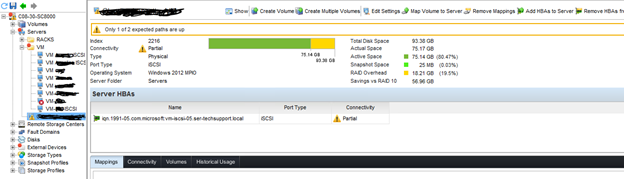
図3:ホストの接続ステータス
- テストが完了したら、システムが通常モードに戻ることを確認します。
- 管理インターフェイスで、メンテナンス モードになっているシステムを右クリックします。
- [Edit Settings]>[General]>[Operation Mode]>[Normal]の順にクリックします(上の図1を参照(英語のみ))。
テスト中に問題が発生した場合は、症状やエラー メッセージをメモして、 Dellサポートにお問い合わせください。
ベスト プラクティスはどこで確認できますか?
ベスト プラクティス マニュアルについては、「SCシリーズのテクニカル ホワイト ペーパーおよびビデオ」を参照してください。アップデートを実行する前に、構成が最適であることを確認するためにこれらをレビューすることをお勧めします。
SCシリーズの技術文書で、お使いの環境で使用されているオペレーティング システムに関連するドキュメントを参照してください。MPIO、HBA、タイムアウトの設定に注意してください。これは、上記のベスト プラクティス ドキュメントの説明に従って、[Boot from SAN]、[Live Volume]、[Replication]の各設定が確実に行われるようにするためです
『 Dell Storage Compatibility Matrix for SC, PS, and FS Series Arrays』を参照して、ドライバー/ファームウェアの互換性を確認してください。
アップデートにかかる時間はどのくらいですか?
SANへのアップデートの適用方法は、システムで実行されているSCOSのバージョン、システムに搭載されているドライブの数、およびターゲットのバージョンによって異なります。推定時間はDSMとUnisphereに表示され、アップデートの適用方法に関する対応するオプションも表示されます。アップデートを適用するオプションの違いについては、Dell Storage Manager管理者ガイドまたはUnisphere管理者ガイドを参照してください。
レプリケーション/Live Volumeに関する考慮事項
- アップデート期間中にレプリケーションを一時停止して、それらの同期状態が保たれることを確認します。
- 自動フェールオーバーが有効なLive Volumeを使用している場合は、次のことを確認してください。
- LV AFOによって使用されるTiebreakerサービスを実行しているプライマリーData Collectorは、ソースまたは接続先のサイトではなく、3番目のサイトに配置されています。プライマリーData Collectorがプライマリー/セカンダリー サイト上にある場合は、フェールオーバー時にtiebreakerが反対側のサイトと通信できない場合があるため、分離されているとシステムに判断される場合があります。このシナリオでは、システムによって実行されるデフォルトのアクションは、Live Volumeをオフラインにすることです。
- プライマリーData CollectorおよびTiebreakerサービスを実行しているホストに複数のネットワーク カードがある場合は、選択したネットワーク カードがストレージ管理サブネットのIPアドレスを使用していることを確認してください。
- フェールオーバー テストまたはSCOSアップデートを進める前に、Live Volumeスワップ ロールが正常に作動しているかテストします。
- アップデートを進める前に、アップデートするDell CompellentシステムのLive VolumeがセカンダリーLive Volumeとして表示されていることを確認します
- スケジュールされたメンテナンス ウィンドウ中にアップデートが実行されることを確認します。
アップデートで問題が発生した場合はどうすればよいですか?
まれに、アップデートが途中で止まったり、記載されている時間よりも大幅に長くかかったりする場合があります。万が一この問題が発生した場合は、 Dellサポートにお問い合わせください。このような場合、Dellサポートでは、付属のシリアル ケーブル経由でシステムにアクセスする必要がある可能性が高くなります。このため、アップデートを試みる前に、可能な限りシステムとシリアル ケーブルを用意したスタッフをオンサイトに配置することをお勧めします。
新しいSCOSリリースの通知を受け取る最善の方法は何ですか?
SCOSの新しいバージョンが利用可能かどうかを確認するには、次のようなさまざまな方法があります。
- Dell.com/Support に移動し、サービス タグを入力した後、[マニュアルおよび文書]セクションを確認し、Storage Centerリリース ノートを検索してSCOSの最新バージョンを確認します。
- 無関係な問題について問い合わせる場合は、最新のSCOSバージョンが何であるかをケース所有者に尋ねます。
- SANのヘルス チェックを定期的に依頼し、最新のSCOSバージョンを確認しましょう。
参考資料
このページに記載されている情報は、アップデート プロセスのすべての側面を網羅するものではありません。アップデートが正常に完了し、SCOSアップデートがホストとアプリケーションに与える影響を最小限に抑えるには、『Dell Storage Manager Administrator s Guide』および関連するSCシリーズのテクニカル ホワイト ペーパーとビデオ (該当する場合)をお読みください。
Additional Information
他の記事でリンクする前に要求された言語に変更するために更新。 CentreをCenterに変更。
Affected Products
Compellent (SC, SCv & FS Series), EqualLogic (PS Series)Article Properties
Article Number: 000127685
Article Type: How To
Last Modified: 05 Nov 2025
Version: 17
Find answers to your questions from other Dell users
Support Services
Check if your device is covered by Support Services.