Vanlige spørsmål om oppdateringer av operativsystem for Storage Center
Summary: Denne artikkelen er utformet for å svare på vanlige spørsmål om emnet for oppdateringer av Storage Center Operating System (SCOS).
This article applies to
This article does not apply to
This article is not tied to any specific product.
Not all product versions are identified in this article.
Instructions
Innholdsfortegnelse
- Hva er en oppdatering av Storage Center Operating System (SCOS)?
- Er oppdateringen forstyrrende?
- En tilgjengelig oppdatering vises ikke i administrasjonsklienten min?
- Er en oppdatering tilgjengelig hvis det ikke er nettverkstilgang på stedet?
- Hva kan jeg forvente når jeg ber om en SCOS-oppdatering?
- Hva skal jeg gjøre for å klargjøre for en SCOS-oppdatering?
- Hvordan sjekker jeg brannmurreglene for SupportAssist/Secure Console?
- Hvordan utfører jeg en failover-test?
- Hvor kan jeg gå gjennom anbefalte fremgangsmåter?
- Hvor lang tid tar oppdateringen?
- Vurderinger for replikasjoner eller aktive volumer
- Hva om det er et problem med oppdateringen?
- Hva er den beste måten å motta varsel om nye SCOS-utgivelser?
- Les mer
Bekreft at en failover-test som beskrevet nedenfor er fullført før du oppdaterer SAN.
Hva er en SCOS-oppdatering?
En SCOS-oppdatering er en pakke som inneholder alle de nyeste oppdateringene for et helt lagringssystem. Dette inkluderer oppdateringer for system-BIOS, Storage Center-operativsystem, kabinettfastvare, diskfastvare og andre systemkomponenter.
Bekreft at en failover-test som beskrevet nedenfor er fullført før oppdateringen finner sted.
MERK: Hvis du vil oppdatere Dell Storage Manager, bruker du Dells side for driver og nedlasting for kundestøtte til å velge riktig plattform.
Er oppdateringen forstyrrende?
Nei – i et system med to kontrollere som er riktig konfigurert og validert for å støtte kontrollerfailover, er SCOS-oppdateringen ikke-forstyrrende. Ingen nedetid er nødvendig. Som en anbefalt praksis bør SCOS-oppdateringer utføres i løpet av et angitt vedlikeholdsvindu.
Oppdateringsprosessen bruker SCOS-pakken først på kontroller for salgsmulighet, etterfulgt av nodekontrolleren når den første oppdateringen er fullført. Hvis det er usikkerhet om systemet er klart for en ikke-forstyrrende oppdatering, bør en failover-test av kontrolleren utføres i løpet av et vedlikeholdsvindu for å bekrefte egnethet.
Du finner mer informasjon om den anbefalte failover-testen nedenfor.
MERK: Oppdateringer av enkeltkontrollersystemer krever alltid nedetid.
En tilgjengelig oppdatering vises ikke i administrasjonsklienten min?
Dell Support lanserer SCOS-oppdateringer etter at en systemhelsesjekk er fullført. Dette kravet minimerer risikoen ved å bruke oppdateringen. Vi må varsle Dell Support på riktig måte om å varsle Dell Support for å identifisere og løse eventuelle problemer som kan oppstå under helsesjekkene. Oppdateringen kan lastes ned og brukes via den foretrukne administrasjonsklienten når den er utgitt.
Er en oppdatering tilgjengelig hvis det ikke er nettverkstilgang på stedet?
Ja, Dell Support kan tilby en .zip fil som kan lastes ned eksternt og bringes fysisk til nettstedet. Dette installeres deretter ved hjelp av Storage Center Update Utility. Kontakt Dells kundestøtte hvis du vil ha mer informasjon.
Hva kan jeg forvente når jeg ber om en SCOS-oppdatering?
- Kontakt Dells kundestøtte for å kjøre en helsesjekk. Dette bør gjøres én uke før oppdateringen av SCOS.
- Krav før oppdateringen, for eksempel oppdateringer til Dell Storage Manager, identifiseres av Dells kundestøtte og løses av kunden før oppdateringen kan gjennomføres.
- Dell Support må fullføre en systemhelsesjekk før oppdatering (denne må kjøres innen 24 timer etter at oppdateringen har funnet sted)
- Dell Support lanserer en oppdateringspakke. Normal nedlastingstid for denne pakken er mellom 20 og 30 minutter, men den kan variere.
- Oppdateringen tas i bruk via din foretrukne administrasjonsklient, velg alternativet Ikke-tjenestepåvirkende, med mindre et vedlikeholdsvindu er på plass. Du finner estimerte fullføringstider for oppdateringen og andre installasjonsalternativer nedenfor.
- Etter oppdateringen utføres en tilstandskontroll etter oppgraderingen med Dell Support når du mottar et varsel om at oppdateringen er fullført.
Hva skal jeg gjøre for å klargjøre for en SCOS-oppdatering?
- Dells beste praksis er å kjøre en fullstendig sikkerhetskopi av alle data før oppdateringer.
- Ha en installert, fungerende SupportAssist- og SSH-tilkobling for systemkontroller og etterkontroll. (Dette kan kreve implementering av nettverksendringene som er beskrevet nedenfor.
- Sørg for at en installert versjon av Dell Storage Manager er kompatibel med den tiltenkte SCOS-versjonen. Den nødvendige versjonen bestemmes og leveres av Dell Support før oppdateringen finner sted.
- Valider gjeldende anbefalte fremgangsmåter for det aktuelle miljøet, inkludert en gjennomgang av Dells lagringskompatibilitetsmatrise for arrayer i SC-, PS- og FS-serien. Det er kundens ansvar å utføre disse kontrollene. Helsesjekken vår er ikke fullstendig miljøbevisst, så det kan hende at den ikke identifiserer alle mulige problemer. Hvis de riktige kontrollene ikke blir utført, kan det i verste fall resultere i uventet nedetid.
- Bekreft at en failover-test som beskrevet nedenfor er fullført før oppdateringen finner sted.
- Bekreft at replikasjoner eller aktive volumer stanses midlertidig under oppdateringen for å sikre at de forblir synkroniserte.
- Hvis Live Volumes med Auto Failure er i bruk, kan du se de spesifikke kravene som er beskrevet nedenfor for å sikre at systemet ditt overholder anbefalte fremgangsmåter. Hvis du ikke gjør dette, kan det føre til at volumene kobles fra under oppdateringen.
- Replikeringssystemer bør oppdateres i samme vedlikeholdsvindu, så ytterligere planlegging kan være nødvendig.
Hvordan sjekker jeg brannmurreglene for SupportAssist/Secure Console?
For doble kontrollere må reglene nedenfor angis for:
- IP-adressene til de fysiske administrasjonsportene (eth0) på begge kontrollerne
- Den delte administrasjons-IP-adressen som er tilordnet lagringen
- Verten som kjører Data Collector-applikasjonen
Du finner det nyeste settet med brannmurkrav ved å se artikkelen Dell Compellent: Nettverkskrav for å aktivere Dell SupportAssist Enterprise og sikker konsoll med Storage Center
Hvordan utfører jeg en failover-test?
Det er viktig å utføre en failover-test før en SCOS-oppdatering. Dette gjøres for å bekrefte og bekrefte at konfigurasjonen av beste praksis for vertene er riktig angitt. Dette sikrer at vertene forblir tilkoblet til lagringsvolumene under oppdateringen, og at produksjonen går tapt.
For å fullføre testen, følg fremgangsmåten nedenfor:
- Kontroller at denne failover-testen utføres i løpet av et planlagt vedlikeholdsvindu.
- Sett systemet i vedlikeholdsmodus (Dette unngår å generere unødvendige støttehendelser når kontrollerne starter på nytt).
- I Dell Storage Manager-grensesnittet (DSM) høyreklikker du på systemet for å sette det i vedlikeholdsmodus.
- Klikk på følgende alternativer: Rediger innstillinger >Generelt >vedlikehold av driftsmodus> (figur 1 nedenfor – bare på engelsk)
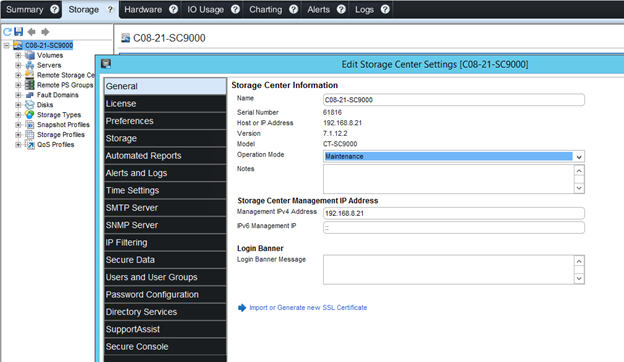
Figur 1: Endre driftsmodus til vedlikeholdsmodus.
- Utfør en sekvensiell omstart av kontrollerne (én etter én)
- Høyreklikk på systemet i administrasjonsgrensesnittet for å sette det i vedlikeholdsmodus.
- Klikk på alternativene Handling >: Systemavslutning >/omstart.
- I det nye menyvinduet velger du Start på nytt og start på nytt i rekkefølge (for alternativene for omstart). (Figur 2 bare på engelsk)

Figur 2: Alternativer for omstart for å starte på nytt i rekkefølge.
- Under failover-testen må du overvåke vertene og sørge for at de har tilgang til volumene.
- Koble til verten, og kontroller at volumene forblir online og at dataene er tilgjengelige.
- I DSM bør tilkoblingsstatusen være delvis. Hvis tilkoblingsstatusen er nede, må beste praksis-konfigurasjon gjennomgås. (Figur 3 bare på engelsk)
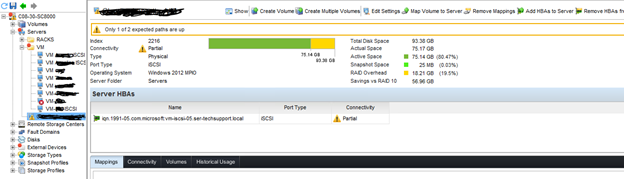
Figur 3: Tilkoblingsstatus på verten
- Når testen er ferdig, må du sørge for at systemet er satt tilbake i normal modus.
- I administrasjonsgrensesnittet høyreklikker du på vedlikeholdsmodus.
- Klikk på alternativene Rediger innstillinger>Generell >driftsmodus>Normal (figur 1 bare på engelsk)
Hvis det oppstår problemer under testen, noterer du deg eventuelle symptomer eller feilmeldinger og kontakter Dells kundestøtte.
Hvor kan jeg gå gjennom anbefalte fremgangsmåter?
Dokumentasjon om beste praksis er tilgjengelig på SC-serien Tekniske rapporter og videoer. Det anbefales å gjennomgå dem for å sikre at konfigurasjonen er optimal før du gjør oppdateringer.
I SC-serien med tekniske dokumenter kan du se dokumentene som er relevante for operativsystemene som brukes i miljøet ditt. Vær oppmerksom på innstillingene for MPIO, HBA og tidsavbrudd. Dette er for å sikre at innstillingene for oppstart fra SAN, volum og replikering er angitt som forklart i dokumentasjonen for beste praksis ovenfor.
Se gjennom Dells lagringskompatibilitetsmatrise for arrayer i SC-, PS- og FS-serien for å kontrollere kompatibiliteten til driveren/fastvaren.
Hvor lang tid tar oppdateringen?
Bruk av en oppdatering til SAN varierer avhengig av hvilken versjon av SCOS systemet kjører, hvor mange disker systemet har, og hvilken versjon som er målet. Den estimerte tiden er oppført i DSM og Unisphere med de tilsvarende alternativene for hvordan du installerer oppdateringen. Se administrasjonsveiledningen for Dell Storage Manager eller Unisphere-administratorveiledningen for forskjeller i alternativer for å ta i bruk oppdateringer.
Vurderinger for replikasjoner og aktive volumer
- Replikeringer bør stoppes midlertidig under oppdateringen for å sikre at de forblir synkroniserte.
- Hvis du bruker Live Volumes med Auto Failover aktivert, må du sørge for at:
- Den primære datasamleren som kjører Tiebreaker-tjenesten som brukes av LV AFO befinner seg på et tredje sted i stedet for på kilde- eller destinasjonsstedet. Hvis den er plassert på det primære/sekundære området, kan det hende at Tiebreaker ikke kan kommunisere med det motsatte området under failover, og dette kan forårsake at systemet tror det er isolert. I dette scenariet er standardhandlingen på systemet å koble fra Live Volume.
- Hvis verten som kjører den primære datainnsamlings- og tiebreakertjenesten, har flere nettverkskort, må du kontrollere at det valgte nettverkskortet bruker en IP-adresse i delnettet for lagringsadministrasjon.
- Test at Live Volume swap-rollen fungerer før du fortsetter med failover-tester eller en SCOS-oppdatering.
- Kontroller at Live Volume på Dell Compellent-systemet som oppdateres, vises som Secondary Live Volume før du fortsetter med oppdateringen.
- Kontroller at oppdateringen er utført i løpet av et planlagt vedlikeholdsvindu.
Hva om det er et problem med oppdateringen?
I sjeldne tilfeller kan en oppdatering stoppe eller ta mye lengre tid enn angitt. Hvis dette mot formodning skulle skje, ring Dells kundestøtte. I slike tilfeller er det mest sannsynlig at Dell Support må få tilgang til systemet ved hjelp av den medfølgende seriellkabelen. På grunn av dette anbefales det å ha ansatte på stedet med systemet og seriekabelen, der det er mulig, før du prøver oppdateringen.
Hva er den beste måten å motta varsel om nye SCOS-utgivelser?
Her er de forskjellige måtene å se om det er en nyere versjon av SCOS tilgjengelig:
- Gå til Dell.com/Support og etter at du har lagt inn service-ID-en, se gjennom delen Håndbøker og dokumenter for å se hva den nyeste versjonen av SCOS er ved å søke i produktmerknader for Storage Center.
- Når du ringer inn om et ikke-relatert problem, spør sakseieren hva den nyeste SCOS-versjonen er
- Ring inn med jevne mellomrom og be om en helsesjekk på ditt SAN og spør hva den nyeste SCOS-versjonen er.
Les mer
Informasjonen på denne siden er ikke ment å dekke alle aspekter ved oppdateringsprosessen. For å sikre at oppdateringene fullføres på riktig måte, og for å minimere innvirkningen av SCOS-oppdateringen på verter og programmer, kan du lese administratorveiledningen for Dell Storage Manager og relevante tekniske rapporter og videoer i SC-serien etter behov.
Additional Information
Oppdatert for å endre språket du blir bedt om før du kobler til i en annen artikkel. Endret senter til senter.
Affected Products
Compellent (SC, SCv & FS Series), EqualLogic (PS Series)Article Properties
Article Number: 000127685
Article Type: How To
Last Modified: 05 Nov 2025
Version: 17
Find answers to your questions from other Dell users
Support Services
Check if your device is covered by Support Services.