Поширені запитання про оновлення операційної системи Центру зберігання даних
Summary: Ця стаття покликана відповісти на поширені запитання на тему оновлень операційної системи Центру зберігання даних (SCOS).
This article applies to
This article does not apply to
This article is not tied to any specific product.
Not all product versions are identified in this article.
Instructions
Зміст
- Що таке оновлення операційної системи Центру зберігання даних (SCOS)?
- Чи є оновлення руйнівним?
- Доступне оновлення не відображається в моєму клієнті керування?
- Чи доступне оновлення, якщо на сайті немає доступу до мережі?
- Чого очікувати при запиті оновлення SCOS?
- Що робити, щоб підготуватися до оновлення SCOS?
- Як перевірити правила брандмауера для SupportAssist/Secure Console?
- Як провести відмовостійкий тест?
- Де переглянути найкращі практики?
- Скільки часу займає оновлення?
- Міркування щодо реплікацій або живих томів
- Що робити, якщо виникла проблема з оновленням?
- Який найкращий спосіб отримувати сповіщення про нові випуски SCOS?
- Подальше читання
Переконайтеся, що тест на відмову, як описано нижче, завершено, перш ніж оновлювати SAN.
Що таке оновлення SCOS?
Оновлення SCOS – це пакет, що містить усі останні оновлення для всієї системи зберігання. Сюди входять оновлення для системного BIOS, операційної системи Storage Center, прошивки корпусу, прошивки диска та інших компонентів системи.
Переконайтеся, що перевірку на відмову, як описано нижче, завершено, перш ніж оновлення відбудеться.
ПРИМІТКА. Щоб оновити Dell Storage Manager, скористайтеся сторінкою Dell Support Driver & Download , щоб вибрати відповідну платформу.
Чи є оновлення руйнівним?
Ні – у системі з двома контролерами, яка була належним чином налаштована та перевірена для підтримки відмовостійкості контролера, оновлення SCOS не порушує. Простої не потрібні. Як рекомендована практика, оновлення SCOS слід виконувати протягом визначеного періоду технічного обслуговування.
Процес оновлення спочатку застосовує пакет SCOS до головного контролера, а потім до однорангового контролера після завершення початкового оновлення. Якщо існує будь-яка невизначеність щодо готовності системи до оновлення, що не порушує роботу, під час вікна технічного обслуговування слід провести тест на відмовостійкість контролера, щоб підтвердити придатність.
Детальна інформація про рекомендований тест на відмову наведена нижче.
ПРИМІТКА. Оновлення системи одного контролера завжди вимагають простою.
Доступне оновлення не відображається в моєму клієнті керування?
Служба підтримки Dell випускає оновлення SCOS після успішного завершення перевірки працездатності системи. Ця вимога мінімізує ризики, пов'язані із застосуванням оновлення. Це оновлення вимагає належного повідомлення служби підтримки Dell, щоб виявити та вирішити будь-які проблеми, які можуть виникнути під час перевірок працездатності. Оновлення можна завантажити та застосувати через бажаний клієнт керування після випуску.
Чи доступне оновлення, якщо на сайті немає доступу до мережі?
Так, служба підтримки Dell може надати файл .zip, який можна завантажити за межі сайту та фізично принести на сайт. Потім він інсталюється за допомогою утиліти оновлення Центру зберігання. Зверніться до служби підтримки Dell для отримання додаткової інформації.
Чого очікувати при запиті оновлення SCOS?
- Зверніться до служби підтримки Dell , щоб провести перевірку працездатності. Це потрібно зробити за тиждень до оновлення SCOS.
- Вимоги до попереднього оновлення, такі як оновлення Dell Storage Manager, визначаються службою підтримки Dell і вирішуються клієнтом перед тим, як оновлення може бути застосовано.
- Служба підтримки Dell має пройти перевірку працездатності системи перед оновленням (вона має бути запущена протягом 24 годин після оновлення)
- Служба підтримки Dell випускає пакет оновлень. Звичайний час завантаження цього пакета становить від 20 до 30 хвилин, але він може відрізнятися.
- Оновлення застосовується через бажаний клієнт керування, виберіть опцію «Не впливає на обслуговування», якщо не встановлено вікно обслуговування. Приблизний час завершення оновлення та інші варіанти інсталяції наведено нижче.
- Після оновлення служба підтримки Dell виконує перевірку працездатності після оновлення після отримання сповіщення про завершення оновлення.
Що робити, щоб підготуватися до оновлення SCOS?
- Найкраща практика Dell полягає в тому, щоб запускати повне резервне копіювання всіх даних перед будь-яким оновленням.
- Мати встановлене робоче з'єднання SupportAssist та SSH для попередньої та післяперевірки системи. (Для цього може знадобитися впровадження змін у мережі , описаних нижче.
- Мати встановлену версію Dell Storage Manager, сумісну з передбачуваною версією SCOS. Необхідна версія визначається та надається службою підтримки Dell до початку оновлення.
- Перевірте поточні найкращі практики для даного середовища, включаючи огляд матриці сумісності сховищ Dell для масивів серій SC, PS і FS. Замовник несе відповідальність за виконання цих перевірок. Наша перевірка стану здоров'я не повністю враховує навколишнє середовище і може не виявити всіх можливих проблем. У найгірших випадках невиконання належних перевірок може призвести до несподіваного відключення.
- Переконайтеся, що перевірку на відмову, як описано нижче, завершено, перш ніж оновлення відбудеться.
- Переконайтеся, що реплікації або динамічні обсяги призупинено під час оновлення, щоб забезпечити їх синхронізацію.
- Якщо використовуються динамічні обсяги з автоматичним збоєм, ознайомтеся з конкретними вимогами, наведеними нижче, щоб переконатися, що ваша система відповідає найкращим практикам. Якщо цього не зробити, гучні мережі можуть переходити в автономний режим під час оновлення.
- Реплікаційні системи повинні оновлюватися протягом одного вікна технічного обслуговування, тому може знадобитися додаткове планування.
Як перевірити правила брандмауера для SupportAssist/Secure Console?
Для подвійних контролерів повинні бути встановлені наведені нижче правила для:
- IP-адреси портів фізичного управління (Eth0) на обох контролерах
- Спільна IP-адреса керування, призначена сховищу
- Хост, на якому запущено вашу програму Data Collector
Найактуальніший звід вимог до брандмауера можна знайти, звернувшись до статті Dell Compellent: Вимоги до мережі для ввімкнення Dell SupportAssist Enterprise і Secure Console із Центром зберігання даних
Як провести відмовостійкий тест?
Перед оновленням SCOS обов'язково потрібно провести тест на відмову. Це робиться для того, щоб підтвердити та підтвердити, що конфігурація Best Practice для хостів встановлена правильно. Це гарантує, що під час оновлення хости залишатимуться підключеними до томів сховища та уникатимуть втрати продуктивності.
Для того, щоб завершити тест, дотримуйтесь наведеної нижче процедури:
- Переконайтеся, що цей тест на відмову виконано під час запланованого вікна технічного обслуговування.
- Переведіть систему в режим обслуговування (це дозволяє уникнути створення непотрібних інцидентів підтримки при перезавантаженні контролерів).
- В інтерфейсі Dell Storage Manager (DSM) клацніть систему правою кнопкою миші, щоб перевести її в режим обслуговування.
- Натисніть на наступні опції : Редагувати Налаштування >, Загальний >режим> роботи, Технічне обслуговування (Малюнок 1 нижче - лише англійською мовою)

Малюнок 1: Змініть режим роботи на режим обслуговування.
- Зробіть послідовне перезавантаження контролерів (один за одним)
- В інтерфейсі керування клацніть правою кнопкою миші систему, щоб перевести її в режим обслуговування.
- Натисніть опції Дія >Вимкнення/Перезапусксистеми>.
- У новому вікні меню виберіть « Перезапустити » та «Перезапустити послідовно » (для параметрів перезапуску). (Малюнок 2 нижче - лише англійською мовою)
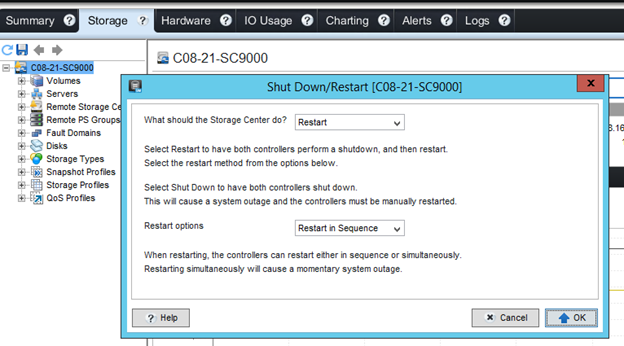
Малюнок 2: Перезапустіть параметри для перезапуску послідовно.
- Під час тесту на відмову стежте за хостами та переконайтеся, що вони мають доступ до томів.
- Підключіться до хоста та перевірте, чи залишаються томи підключені до мережі та чи доступні дані.
- У DSM стан підключення має бути частковим. Якщо статус підключення не працює, необхідно переглянути конфігурацію найкращої практики. (Малюнок 3 нижче - лише англійською мовою)

Малюнок 3: Статус підключення на хосту
- Після завершення тесту переконайтеся, що система повернулася в нормальний режим.
- В інтерфейсі управління клацніть правою кнопкою миші по системі, яка перебувала в режимі обслуговування.
- Натисніть опції Редагувати Налаштування>Загальний >режим> роботи Звичайний (Малюнок 1 вище - лише англійською мовою)
Якщо під час тесту виникнуть будь-які проблеми, зверніть увагу на будь-які симптоми або повідомлення про помилку та зверніться до служби підтримки Dell.
Де переглянути найкращі практики?
Документація з найкращої практики доступна в технічних білих книгах та відеоматеріалах серії SC. Рекомендується переглянути їх, щоб переконатися, що конфігурація є оптимальною, перш ніж робити оновлення.
У технічних документах серії SC дивіться документи, що стосуються операційних систем, що використовуються у вашому середовищі. Зверніть увагу на налаштування MPIO, HBA та тайм-ауту. Це зроблено для того, щоб гарантувати, що параметри завантаження з SAN, гучності в реальному часі та реплікації встановлені так, як описано в документації найкращої практики вище.
Перегляньте матрицю сумісності сховищ Dell для масивів серій SC, PS і FS, щоб перевірити сумісність драйверів і прошивок.
Скільки часу займає оновлення?
Застосування будь-якого оновлення до SAN залежить від того, яку версію SCOS використовує система, скільки дисків має система та яка версія призначена. Приблизний час вказано в DSM та Unisphere з відповідними опціями застосування оновлення. Перегляньте посібник адміністратора Dell Storage Manager або Unisphere Admin guide, щоб дізнатися про відмінності в параметрах застосування оновлень.
Міркування щодо реплікацій і живих томів
- Реплікації слід призупинити під час оновлення, щоб забезпечити їх синхронізацію.
- Якщо ви використовуєте Live Volumes з увімкненим Auto Failover, переконайтеся, що:
- Збирач первинних даних, на якому працює послуга Tiebreaker, що використовується LV AFO, розташований на третьому об'єкті, а не на місці джерела чи призначення. Якщо він розташований на основному/вторинному майданчику, тай-брейк може бути не в змозі зв'язатися з протилежним сайтом під час відновлення після відмови, і це може призвести до того, що система вважатиме його ізольованим. У цьому сценарії дія за замовчуванням, яку виконує система, полягає в тому, щоб перевести гучність у реальному часі в автономний режим.
- Якщо хост, на якому запущено службу Primary Data Collector і Tiebreaker, має кілька мережевих карт, переконайтеся, що вибрана мережева карта використовує IP-адресу в підмережі керування сховищем.
- Перевірте, чи працює роль заміни обсягів у реальному часі, перш ніж приступати до тестів на відмову або оновлення SCOS.
- Перш ніж продовжити оновлення, переконайтеся, що гучність у реальному часі в системі Dell Compellent, яка оновлюється, відображається як вторинна гучність у реальному часі.
- Переконайтеся, що оновлення виконується під час періоду планового технічного обслуговування.
Що робити, якщо виникла проблема з оновленням?
У рідкісних випадках оновлення може зависнути або зайняти набагато більше часу, ніж зазначено. У малоймовірному випадку, якщо це станеться, зателефонуйте в службу підтримки Dell. У цих випадках Dell Support, швидше за все, має отримати доступ до системи за допомогою послідовного кабелю, що входить до комплекту. У зв'язку з цим рекомендується мати персонал на місці з системою та послідовним кабелем, де це можливо, перш ніж намагатися оновити.
Який найкращий спосіб отримувати сповіщення про нові випуски SCOS?
Ось різні способи перевірити, чи доступна новіша версія SCOS:
- Перейдіть до розділу Dell.com/Support і, вставивши тег обслуговування, перегляньте розділ «Посібники та документи », щоб дізнатися, яка остання версія SCOS, виконавши пошук у примітках до випуску Центру зберігання.
- Звертаючись з непов'язаною проблемою, запитайте у власника справи, яка остання версія SCOS
- Періодично телефонуйте та запитуйте перевірку працездатності вашого SAN і запитуйте, яка остання версія SCOS.
Подальше читання
Інформація, що міститься на цій сторінці, не призначена для охоплення всіх аспектів процесу оновлення. Щоб забезпечити правильне виконання оновлень і мінімізувати вплив оновлення SCOS на хости та програми, прочитайте Посібник адміністратора Dell Storage Manager та відповідні технічні білі книги та відео серії SC , якщо застосовно.
Affected Products
Compellent (SC, SCv & FS Series), EqualLogic (PS Series)Article Properties
Article Number: 000127685
Article Type: How To
Last Modified: 05 Nov 2025
Version: 17
Find answers to your questions from other Dell users
Support Services
Check if your device is covered by Support Services.