Ошибка вентилятора ePSA «вентилятор не ответил правильно» на моделях Precision 5820, 7820, 7920 Tower и xx20 XL в корпусе Tower
Summary: В следующей статье приведена информация о поиске и устранении неисправностей и устранении сообщений об ошибках расширенной предзагрузочной оценки системы (ePSA), из-за которых вентилятор не реагирует должным образом. ...
This article applies to
This article does not apply to
This article is not tied to any specific product.
Not all product versions are identified in this article.
Symptoms
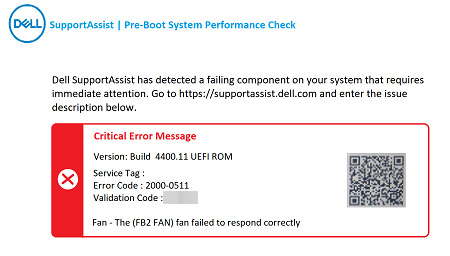
Вентилятор не отвечает должным образом: отчеты об ошибках ePSA на рабочих станциях Precision xx20 и XL в корпусе Tower
Несколько владельцев рабочих станций Precision xx20 в корпусе Tower и XL в корпусе Tower сообщили о получении следующей ошибки вентилятора ePSA.
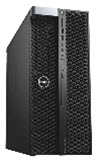
Это касается следующих продуктов:
- Precision 5820 в корпусе Tower и XL в корпусе Tower
- Precision 7820 в корпусе Tower и XL в корпусе Tower
- Precision 7920 в корпусе Tower и XL в корпусе Tower
Cause
Данный раздел не применим к этой статье.
Resolution
Компьютеры Precision xx20 в корпусе Tower продаются как минимум с двумя вентиляторами в конфигурации по умолчанию. Вы можете добавить три дополнительных вентилятора в точке продажи. Если конфигурация BIOS для вентиляторов не соответствует установленному оборудованию, эта ошибка может возникнуть без аппаратного сбоя.
-
Проверьте конфигурацию вентиляторов корпуса Tower и сравните ее с видео- и схемой вентиляторов, приведенными ниже.
Precision 7920 в корпусе Tower: Руководство по прокладыванию кабелей
Продолжительность: 00:25:00 (чч:мм:сс)
При наличии языковых настроек для скрытых субтитров (субтитров) можно выбрать с помощью значка CC в этом видеопроигрывателе.
Чтобы определить наличие аппаратного сбоя, выполните следующие действия по устранению неисправностей.
-
Включите корпус Tower и нажмите клавишу F2 , когда появится экран с логотипом Dell, и перейдите на экраны настройки конфигурации BIOS.
-
Спуститесь вниз по дереву в левой части экрана к пункту «Общие».
-
Откройте Общие и выберите Информация о системе , чтобы отобразить информацию в правой части экрана
-
Прокрутите вниз с помощью ползунка справа, чтобы найти информацию о вентиляторе, которая находится в нижней части экрана.
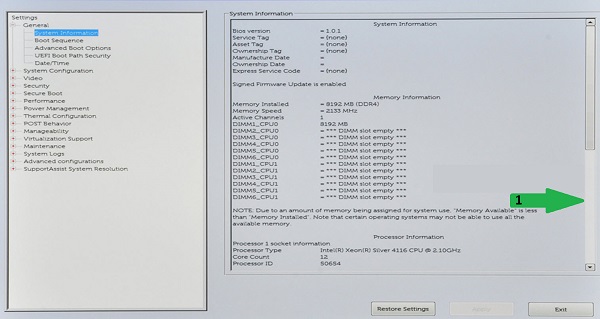
-
Сравните это с тем, как настроены вентиляторы на экране BIOS.
-
Перейдите вниз по дереву в левой части экрана к пункту System Configuration.
-
Откройте System Configuration и в правой части экрана выберите Hard Drive Fans.
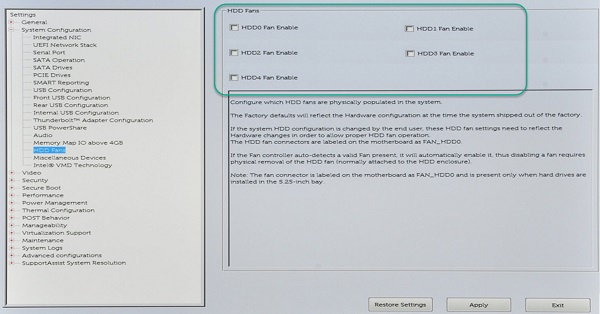
-
Убедитесь, что это соответствует тому, что вы заказали, а затем физически проверьте, соответствует ли это тому, что установлено в вашем корпусе Tower.
-
Соответствует ли BIOS подключенному компьютеру в корпусе Tower?
-
Нет, не совпадает. (Исключите, что кто-то взял детали из корпуса Tower, и заново подключите кабели вентиляторов.) Измените экран BIOS в соответствии с тем, что вы установили.
-
Да, совпадает. Перейдите к следующему шагу.
-
-
При перезагрузке компьютера Tower возвращается ли ошибка?
-
Найдите вентилятор, указанный в ошибке, и свяжитесь с нами для получения дальнейшей помощи, если она продолжится.
Additional Information
Рекомендуемые статьи
Ниже приведены некоторые рекомендуемые статьи по этой теме, которые могут вас заинтересовать.
Affected Products
5820 XL Tower, 7820 XL Tower, 7920 XL Tower, Precision 5820 Tower, Precision 7820 Tower, Precision 7920 TowerArticle Properties
Article Number: 000128139
Article Type: Solution
Last Modified: 06 Dec 2024
Version: 7
Find answers to your questions from other Dell users
Support Services
Check if your device is covered by Support Services.