Помилка вентилятора ePSA «вентилятор не відреагував коректно» на вежах Precision 5820, 7820 та 7920 Tower та xx20 XL
Summary: У наступній статті наведена інформація про усунення несправностей та вирішення звітів про помилки Enhanced Pre-Boot System Assessment (ePSA), коли вентилятор не реагує коректно.
This article applies to
This article does not apply to
This article is not tied to any specific product.
Not all product versions are identified in this article.
Symptoms
Вентилятор не реагує коректно: звіти про помилки ePSA на робочих станціях веж Precision xx20 та XL
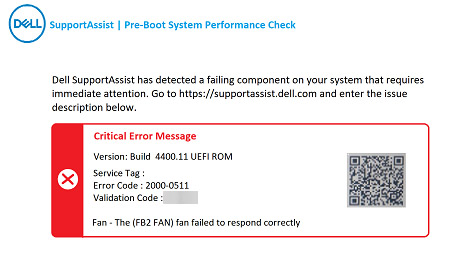
Кілька власників робочих станцій Precision xx20 Tower та XL Tower повідомили, що отримують таку помилку вентилятора ePSA.
Це впливає на такі продукти:
- Вежа Precision 5820 та XL Tower
- Вежа Precision 7820 та XL
- Вежа Precision 7920 та XL Tower
Cause
Цей розділ не застосовується до цієї статті.
Resolution
Вежі Precision xx20 продаються з мінімум двома вентиляторами за замовчуванням. У вас є можливість додати ще три вентилятори в точці продажу. Якщо конфігурація BIOS для вентиляторів не відповідає встановленому апаратному забезпеченню, ви можете отримати цю помилку без апаратної збої.
-
Перевірте конфігурацію вентилятора вежі та порівняйте її з відео та картою вентиляторів, наведеними нижче:
Вежа Precision 7920: Посібник з прокладання кабелів
Тривалість: 00:25:00 (hh:mm:ss)
Коли доступно, мовні налаштування субтитрів можна вибрати за допомогою іконки CC на цьому відеоплеєрі.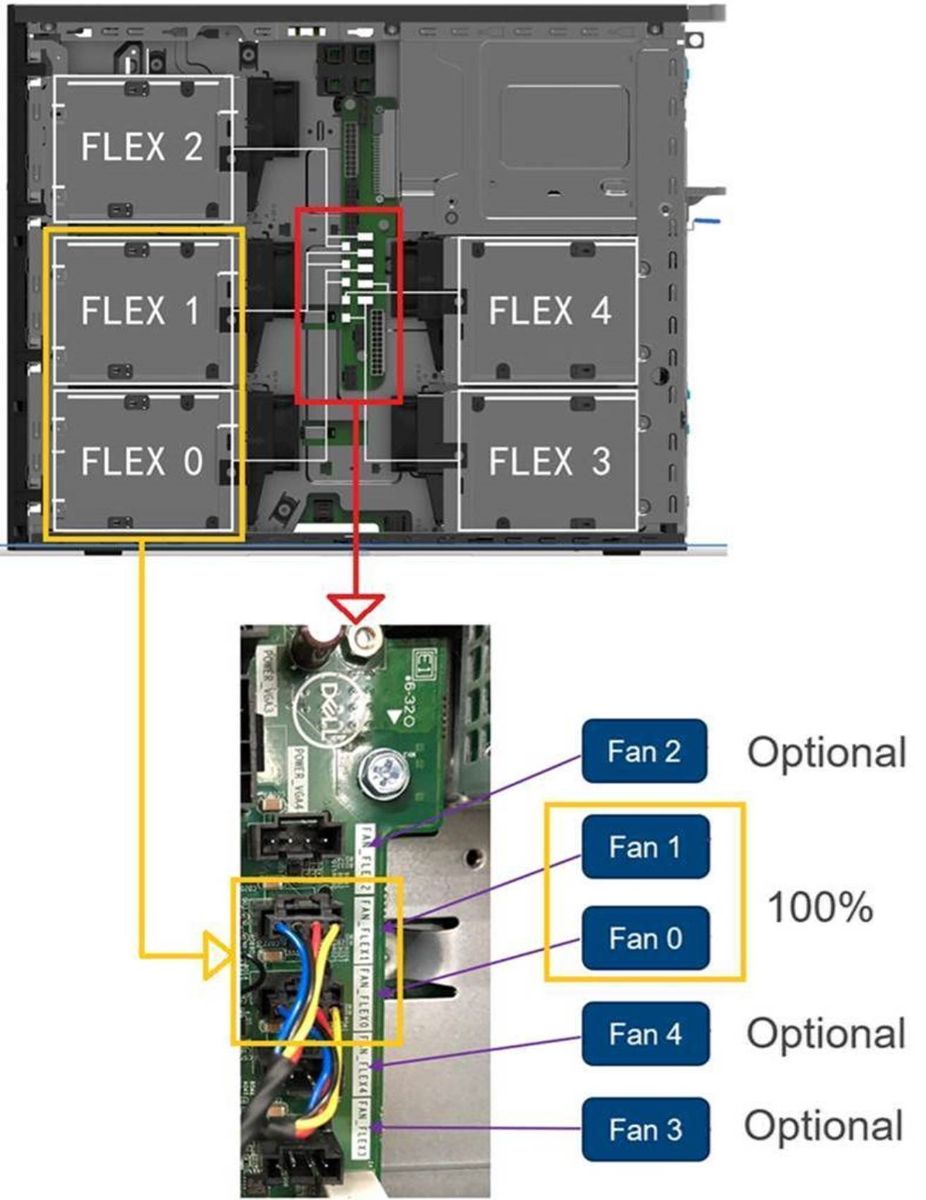
Наступні кроки усунення несправностей можуть визначити, чи відбувається апаратна несправність:
-
Увімкніть Tower і натисніть клавішу F2 , коли побачите екран Dell Splash, і зайдіть у налаштування BIOS.
-
Спускайтеся по дереву зліва на екрані до Загального.
-
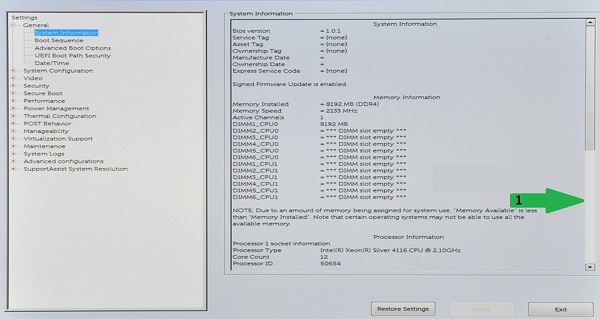
Відкрийте «Загальне » та виберіть «Системну інформацію », щоб показати інформацію праворуч на екрані
-
Прокрутіть вниз за допомогою панелі праворуч, щоб знайти інформацію про вентиляторів, яка знаходиться далі на екрані.
-
Порівняйте це з тим, як на екрані BIOS зазначено, що вентилятори налаштовані:
-
Спуститься по дереву зліва на екрані до Конфігурації системи.
-
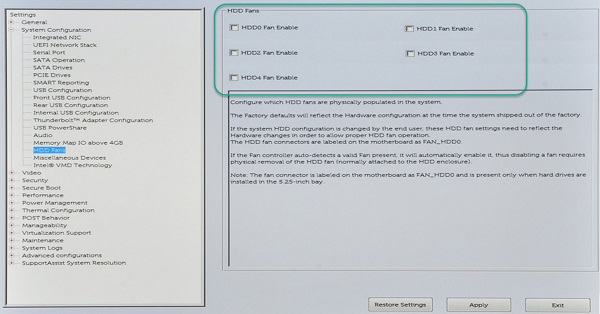
Відкрийте System Configuration і підніміть опції конфігурації вентиляторів праворуч на екрані, вибравши Hard Drive Fans.
-
Перевірте, чи відповідає він вашій замовленості, а потім фізично перевірте, чи підходить це вашій вежі.
-
Чи відповідає BIOS тому, що підключено у вежі?
-
Ні, це не співпадає. (Виключіть можливість того, що хтось забрав деталі з вашої вежі, і знову підключіть кабелі вентиляторів.) Змініть екран BIOS, щоб він відповідав тому, що у вас встановлено.
-
Так, це співпадає. Переходьте до наступного кроку.
-
-
Якщо ви перезавантажите вежу, чи повертається помилка?
-
Знайте, який вентилятор названий у помилці, і зв'яжіться з нами за додатковою допомогою, якщо проблема триватиме.
Additional Information
Рекомендовані статті
Ось кілька рекомендованих статей на цю тему, що можуть вас зацікавити.
Affected Products
5820 XL Tower, 7820 XL Tower, 7920 XL Tower, Precision 5820 Tower, Precision 7820 Tower, Precision 7920 TowerArticle Properties
Article Number: 000128139
Article Type: Solution
Last Modified: 06 Dec 2024
Version: 7
Find answers to your questions from other Dell users
Support Services
Check if your device is covered by Support Services.