Jak nastavit klávesnici na obrazovce v režimu tabletu jako výchozí klávesnici
Summary: Zjistěte, jak nastavit klávesnici na obrazovce v režimu tabletu jako výchozí klávesnici, když není připojena žádná fyzická klávesnice, a to i při vypnutém režimu tabletu.
This article applies to
This article does not apply to
This article is not tied to any specific product.
Not all product versions are identified in this article.
Instructions
Dotčené produkty:
- Modely Latitude
- Mobilní pracovní stanice Precision
- Notebooky Dell Plus
- Notebooky Dell Pro
- Notebooky Dell Pro Max
- Notebooky Dell Pro Plus
- Prémiové notebooky Dell Pro
- Notebooky Dell Pro Rugged
Režim tabletu v systému Windows 11
Délka: 2:43 (mm:ss)
Pomocí ikony CC v tomto přehrávači videa si můžete vybrat jazyk titulků, pokud jsou k dispozici.
Ve výchozím nastavení je klávesnice na obrazovce v systému Windows zakázána a je nutné ji povolit prostřednictvím nastavení usnadnění přístupu.
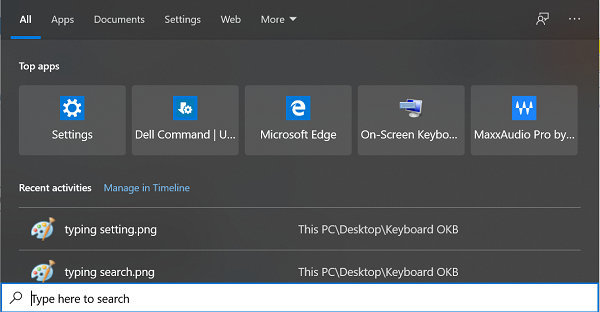
K dispozici je také klávesnice v režimu tabletu, která je ve výchozím nastavení povolena pouze při přepnutí do režimu tabletu. Pokud k počítači není připojena klávesnice, uživatelé mohou jako výchozí klávesnici na obrazovce nastavit klávesnici v režimu tabletu.
Následujícím způsobem můžete povolit klávesnici v režimu tabletu jako výchozí klávesnici na obrazovce:
- Do vyhledávání v systému Windows zadejte výraz psaní .
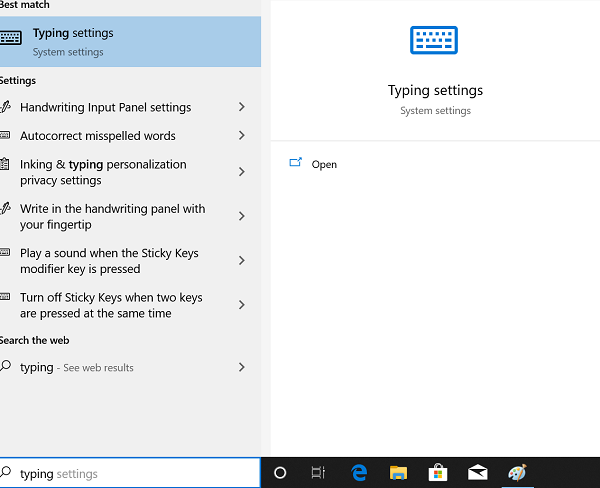
- Po otevření okna Nastavení psaní přejděte dolů na část Dotyková klávesnice.
- Zapněte možnost Zobrazit dotykovou klávesnici mimo režim tabletu, když není připojená žádná klávesnice.

Additional Information

Affected Products
Dell Plus, Dell Pro, Dell Pro Max, Dell Pro Plus, Dell Pro Premium, Latitude, Dell Pro Rugged, Mobile WorkstationsArticle Properties
Article Number: 000128227
Article Type: How To
Last Modified: 08 Sep 2025
Version: 16
Find answers to your questions from other Dell users
Support Services
Check if your device is covered by Support Services.