タブレット モードのオンスクリーン キーボードをデフォルトとして有効にする方法
Summary: タブレット モードがオフになっている場合でも、物理キーボードが接続されていない場合に、タブレット モードのオンスクリーン キーボードをデフォルトのキーボードとして設定する方法について説明します。
This article applies to
This article does not apply to
This article is not tied to any specific product.
Not all product versions are identified in this article.
Instructions
対象製品:
- Latitude
- Precision Mobile Workstation
- Dell Plusノートパソコン
- Dell ProノートPC
- Dell Pro Maxノートパソコン
- Dell Pro Plusノートパソコン
- Dell Proプレミアム ノートパソコン
- Dell Pro RuggedノートPC
Windows 11タブレット モード
再生時間:00:02:49 (hh:mm:ss)
利用可能な場合、このビデオ プレーヤーのCCアイコンを使用してクローズド キャプション(字幕)の言語設定を選択できます。
デフォルトでは、オンスクリーン キーボードはWindowsでは無効になっており、アクセシビリティー設定を使用して有効にする必要があります。
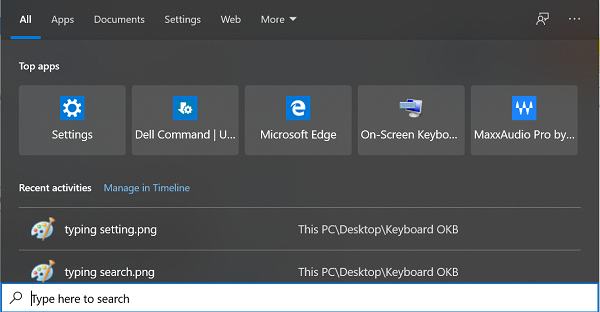
タブレット モードのキーボードもあり、デフォルトではタブレット モードに切り替えたときのみ有効になります。コンピューターにキーボードが接続されていない場合、タブレット モードのキーボードをデフォルトのオンスクリーン キーボードとして有効にすることができます。
タブレット モードのキーボードをデフォルトのオンスクリーン キーボードとして有効にするには、次の手順を実行します。
- Windowsサーチで「 入力 」を検索します。
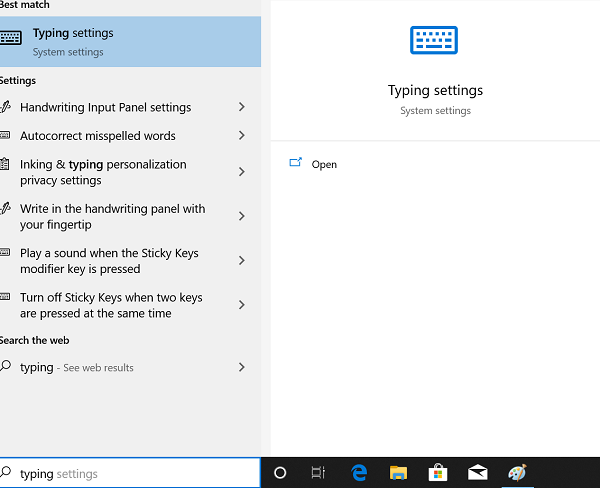
- [入力設定]が開いたら、[タッチ キーボード]まで下にスクロールします。
- [タブレット モードでなく、キーボードが接続されていない場合に、タッチ キーボードを表示する]を有効にします。
![[タブレット モードでなく、キーボードが接続されていない場合に、タッチ キーボードを表示する]をオンにする](https://supportkb.dell.com/img/ka0Do000000Eah7IAC/ka0Do000000Eah7IAC_ja_3.jpeg)
Additional Information

Affected Products
Dell Plus, Dell Pro, Dell Pro Max, Dell Pro Plus, Dell Pro Premium, Latitude, Dell Pro Rugged, Mobile WorkstationsArticle Properties
Article Number: 000128227
Article Type: How To
Last Modified: 08 Sep 2025
Version: 16
Find answers to your questions from other Dell users
Support Services
Check if your device is covered by Support Services.