Встановлення лазерних принтерів Dell на Apple Mac Systems
Summary: Посібник з встановлення лазерних принтерів Dell на комп'ютерах Apple.
This article applies to
This article does not apply to
This article is not tied to any specific product.
Not all product versions are identified in this article.
Instructions
Примітка: Ця стаття більше не підтримується і не оновлюється.
Зміст:
- Встановлення лазерних принтерів Dell на Apple Mac Systems
- Кроки встановлення USB
- Кроки встановлення IP/мережі
- Встановлення Windows Share
- Варіанти встановлення
Примітка: Dell знає, що для macOS 10.15, також відомої як macOS Catalina, немає драйверів лазерних принтерів. Через обставини, які не залежать від нас, Dell не може пропонувати драйвери лазерних принтерів для macOS Catalina.
Встановлення лазерних принтерів Dell на Apple Mac Systems
Цей посібник допоможе вам встановити базову установку драйверів принтера в середовищі MAC OS X. Ці кроки тестувалися в умовах 10.4 та 10.5.
- Завантажте пакет драйверів для відповідного принтера і запустіть файл для встановлення. Існує два варіанти доступу до утиліти налаштування принтера.
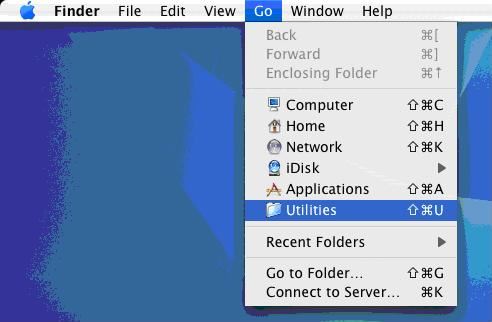
Варіант 1:- Відкрийте папку Utilities , зайшовши в меню Go і вибравши Utilities.
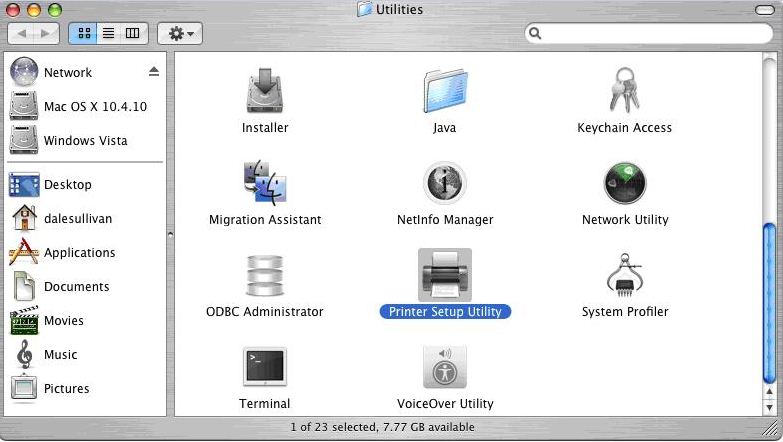
- Знайдіть і відкрийте утиліту налаштування принтера.
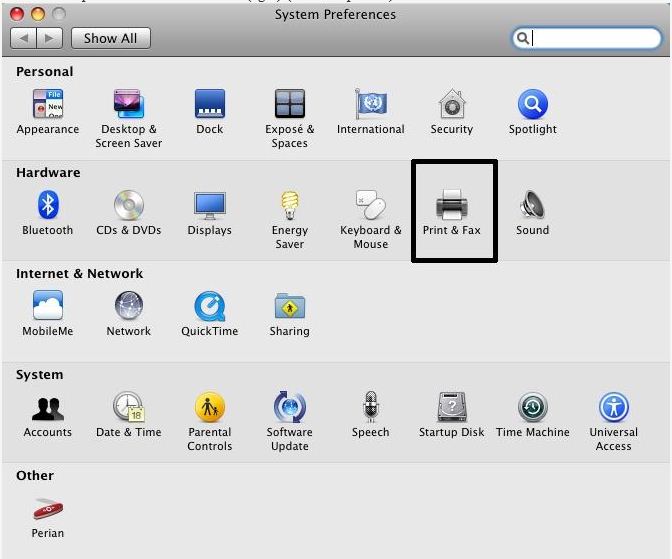
- За замовчуванням натисніть іконку Apple у верхньому лівому куті, потім натисніть Системні налаштування.
- Знайдіть і відкрийте іконку «Друк і факс ».
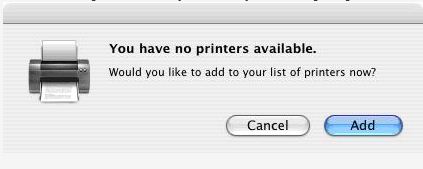
- Якщо принтери ще не встановлені, вам пропонують додати новий принтер. Натисніть « Додати», щоб додати новий принтер.
- Якщо принтери вже встановлені, натисніть +, і ви зможете додати додаткові принтери.
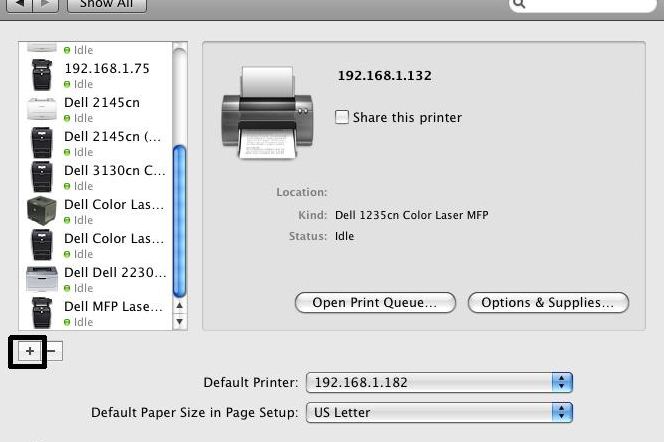
- Є три варіанти, які ми підтримуємо для налаштування принтера після встановлення драйвера: USB, IP/мережа та Windows Share.
Кроки встановлення USB
- Виберіть іконку принтера за замовчуванням .
- Принтер опитується, і попередньо встановлені драйвери вибираються автоматично, або ви можете вибрати принтер вручну зі списку.
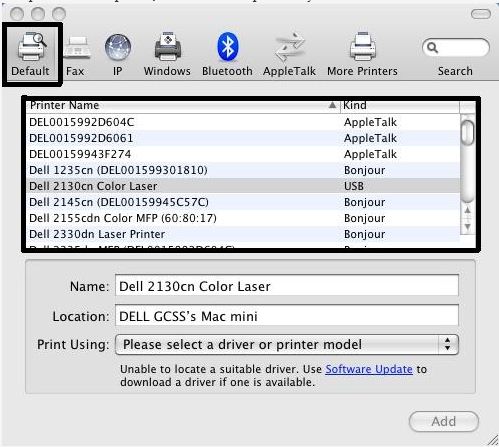
- Щоб визначити, який драйвер використовувати, а не на основі запитаного принтера на попередньому кроці, можна вибрати випадаюче меню в розділі Printer Useing.

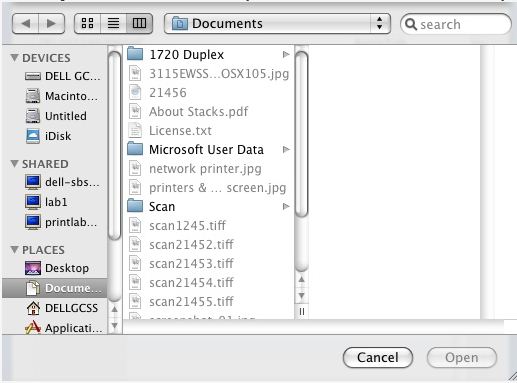
- У випадаючому списку виберіть «Інше», і ви потрапите у нове вікно, де можете перейти до місця, де знаходиться водій.
Кроки встановлення IP/мережі
- Встановіть протокол на Line Printer Daemon (LPD), а потім введіть ім'я хоста або IP-адресу відповідного принтера у поле Address. НЕ вводіть нічого у поле Queue.
- Опції «Ім'я», «Місцезнаходження» та «Друк за використанням» вводяться автоматично. Натисніть «Додати», щоб продовжити.

Встановлення Windows Share
- При доступі до принтера на Windows Share це може бути як USB, так і IP/мережевий принтер.
- У вікні Add Print , яке ми використовували для встановлення USB, IP/мережі, виберіть іконку Windows на панелі зверху.
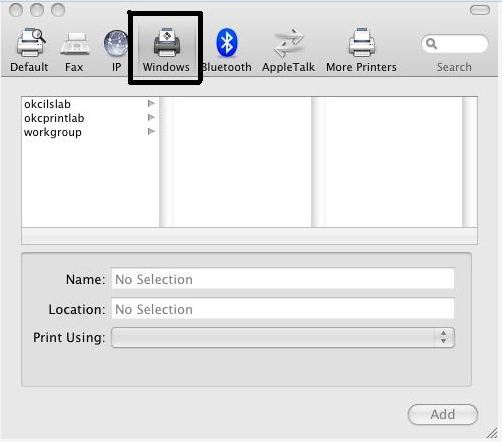
- Потім виберіть опцію в полях нижче, де він розташований. У цьому прикладі робоча група для Windows Share.
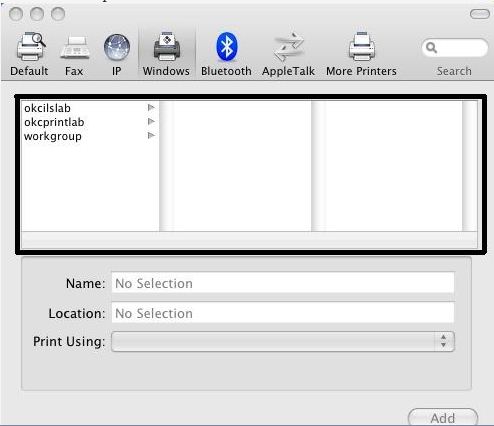
- Останні кілька кроків зрозуміло підключитися до нього, коли вони обирають принтер і натискають кнопку «Додати» внизу.
Варіанти встановлення
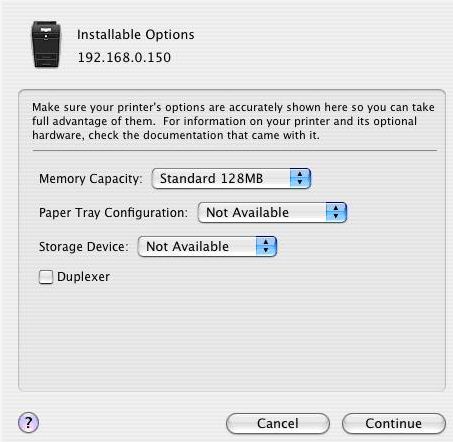
Примітка: Опції принтера недоступні для вибору на кожній моделі в Mac-середовищі.- Якщо для принтера, який ви використовуєте, є опції (дуплексор, додаткові лотки для паперу, пам'ять тощо), вам показують екран, який дозволяє обрати встановлені опції на принтері.
- Виберіть налаштування, встановлені на принтері, і натисніть Продовжити.
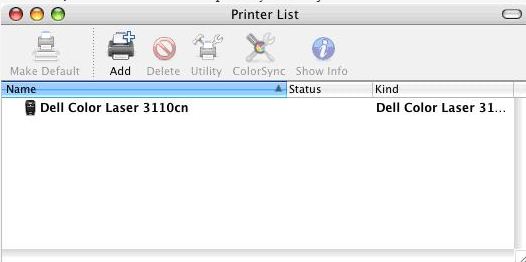
- Ви повертаєтеся до списку принтерів і тепер повинні побачити встановлений принтер у списку. Жирний текст означає, що відповідний принтер встановлений як принтер за замовчуванням.
- Відкрийте папку Utilities , зайшовши в меню Go і вибравши Utilities.
Affected Products
Dell Printers, MultiFunction Printers, Smart PrintersArticle Properties
Article Number: 000129214
Article Type: How To
Last Modified: 04 Dec 2025
Version: 5
Find answers to your questions from other Dell users
Support Services
Check if your device is covered by Support Services.