Come convalidare lo stato di attivazione di un endpoint Dell Encryption
Summary: Come convalidare lo stato di attivazione di un endpoint in Dell Encryption (in precedenza Dell Data Protection | Crittografia).
This article applies to
This article does not apply to
This article is not tied to any specific product.
Not all product versions are identified in this article.
Instructions
Prodotti interessati:
- Dell Encryption
- Dell Data Protection | Encryption
Sistemi operativi interessati:
- Windows
È possibile convalidare lo stato di attivazione dell'endpoint effettuando le operazioni riportate di seguito.
- Aprire la console locale Dell Encryption accedendo a Start Tutti i programmi Dell Encryption.
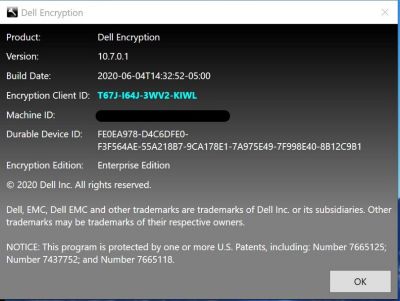
- Una volta aperta l'applicazione Dell Encryption, cliccare su nell'angolo in alto a destra. Selezionare About Version x.x.x.xxxx
- Da qui è possibile visualizzare quanto segue:
- Se Shield ID è vuoto o rosso, il computer non è stato attivato.
- Se Shield ID è verde o blu, il computer è stato attivato.
Per contattare il supporto, consultare l'articolo Numeri di telefono internazionali del supporto di Dell Data Security.
Accedere a TechDirect per generare una richiesta di supporto tecnico online.
Per ulteriori approfondimenti e risorse accedere al forum della community Dell Security.
Additional Information
Videos
Affected Products
Dell EncryptionArticle Properties
Article Number: 000129423
Article Type: How To
Last Modified: 24 Apr 2025
Version: 13
Find answers to your questions from other Dell users
Support Services
Check if your device is covered by Support Services.