Как проверить состояние активации конечной точки Dell Encryption
Summary: Как проверить состояние активации конечной точки в Dell Encryption (ранее Dell Data Protection | Шифрование).
This article applies to
This article does not apply to
This article is not tied to any specific product.
Not all product versions are identified in this article.
Instructions
Затронутые продукты:
- Dell Encryption
- Dell Data Protection | Encryption
Затронутые операционные системы:
- Windows
Можно проверить состояние активации конечной точки, выполнив следующие действия.
- Откройте локальную консоль «Dell Encryption: Start > All Programs > Dell Encryption».
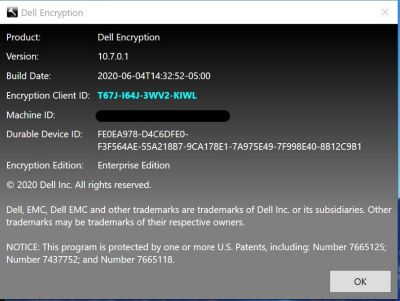
- Открыв приложение Dell Encryption, нажмите кнопку в правом верхнем углу. Затем выберите «About Version x.x.x.xxxx».
- Вы можете увидеть следующее:
- Если идентификатор Shield пуст или красный, компьютер не активирован.
- Если идентификатор Shield зеленый или синий, компьютер активирован.
Чтобы связаться со службой поддержки, см. Номера телефонов международной службы поддержки Dell Data Security.
Перейдите в TechDirect, чтобы создать запрос на техническую поддержку в режиме онлайн.
Для получения дополнительной информации и ресурсов зарегистрируйтесь на форуме сообщества Dell Security.
Additional Information
Videos
Affected Products
Dell EncryptionArticle Properties
Article Number: 000129423
Article Type: How To
Last Modified: 24 Apr 2025
Version: 13
Find answers to your questions from other Dell users
Support Services
Check if your device is covered by Support Services.