Come inserire elementi nell'elenco dei file sicuri in Dell Threat Defense
Summary: Seguire queste istruzioni dettagliate per scoprire come inserire file nell'elenco file sicuri in Dell Threat Defense.
This article applies to
This article does not apply to
This article is not tied to any specific product.
Not all product versions are identified in this article.
Instructions
Nota:
- A maggio 2022, Dell Threat Defense ha raggiunto la fine della manutenzione. Questo prodotto e i relativi articoli non vengono più aggiornati da Dell. Per ulteriori informazioni, consultare Policy sul ciclo di vita del prodotto (fine del supporto/fine del ciclo di vita) per Dell Data Security. Per eventuali domande sugli articoli alternativi, rivolgersi al proprio team di vendita o contattare endpointsecurity@dell.com.
- Fare riferimento alla pagina Sicurezza degli endpoint per ulteriori informazioni sui prodotti correnti.
Un amministratore di Dell Threat Defense può scegliere di inserire file nell'elenco file sicuri per:
- Prevenire conflitti con terze parti
- Risolvere problemi di prestazioni
- Eliminare falsi positivi
Questo articolo descrive come inserire elementi nell'elenco dei file sicuri in Dell Threat Defense.
Prodotti interessati:
- Dell Threat Defense
Sistemi operativi interessati:
- Windows
- Mac
- Da un web browser accedere alla console di amministrazione di Dell Threat Defense all'indirizzo:
- Nord America: https://dellthreatdefense.cylance.com/login
- Europa: https://dellthreatdefense-eu.cylance.com
- Asia-Pacifico: https://dellthreatdefense-au.cylance.com
- Nord America: https://dellthreatdefense.cylance.com/login
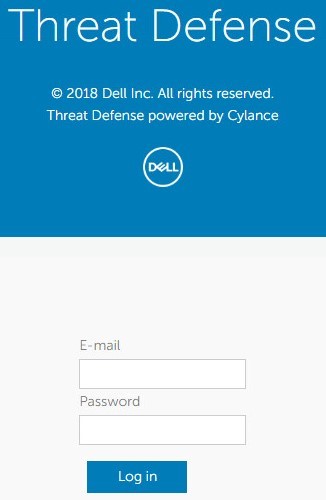
- Accedere alla console di amministrazione di Dell Threat Defense.
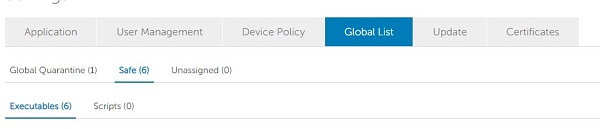
- Nella console, cliccare sulla scheda Settings .

- In Settings cliccare sulla scheda Global List .

- Cliccare sulla scheda Safe.

- I file possono essere inseriti nell'elenco file sicuri per gli eseguibili o gli script. Per ulteriori informazioni, cliccare sul tipo di file appropriato.

Executables
- Cliccare su Add file.

- Nel menu Aggiungi file all'elenco file sicuro :
- Compilare il campo SHA256 del file.
- Se si desidera, aggiungere il campo MD5 del file.
- Se si desidera, aggiungere il nome del file in File name.
- Selezionare la categoria appropriata del file in Category.
- Compilare la casella Reason con il motivo dell'aggiunta del file all'elenco dei file sicuri.
- Cliccare su Submit.
 Nota:
Nota:- Per ulteriori informazioni, consultare Come identificare l'hash SHA-256 di un file per le applicazioni di sicurezza.
- Gli esempi utilizzati nello screenshot sono diversi nell'ambiente in uso.
Script
- Cliccare su Add Script.
- Nel menu Aggiungi script all'elenco file sicuri :
- Compilare il campo SHA256 del file.
- Se si desidera, aggiungere il nome del file in File name.
- Compilare la casella Reason con il motivo dell'aggiunta del file all'elenco dei file sicuri.
- Cliccare su Submit.
 Nota:
Nota:- Per ulteriori informazioni, consultare Come identificare l'hash SHA-256 di un file per le applicazioni di sicurezza.
- Gli esempi utilizzati nello screenshot sono diversi nell'ambiente in uso.
Per contattare il supporto, consultare l'articolo Numeri di telefono internazionali del supporto di Dell Data Security.
Accedere a TechDirect per generare una richiesta di supporto tecnico online.
Per ulteriori approfondimenti e risorse accedere al forum della community Dell Security.
Additional Information
Videos
Affected Products
Dell Threat DefenseArticle Properties
Article Number: 000129506
Article Type: How To
Last Modified: 25 Feb 2025
Version: 15
Find answers to your questions from other Dell users
Support Services
Check if your device is covered by Support Services.