Slik sikrer du filer i Dell Threat Defense
Summary: Følg disse trinnvise instruksjonene for å lære hvordan du sikrer filer i Dell Threat Defense.
This article applies to
This article does not apply to
This article is not tied to any specific product.
Not all product versions are identified in this article.
Instructions
Merk:
- Fra mai 2022 ble ikke Dell Threat Defense lenger vedlikeholdt. Dette produktet og tilhørende artikler blir ikke lenger oppdatert av Dell. Hvis du vil ha mer informasjon, kan du se Retningslinjer for produktlevetid (slutt på støtte og slutten av levetiden) for Dell Data Security. Hvis du har spørsmål om alternative artikler, kan du kontakte salgsteamet ditt eller endpointsecurity@dell.com.
- Se Endpoint Security hvis du vil ha mer informasjon om aktuelle produkter.
En administrator for Dell Threat Defense kan velge å sikre filer til:
- Forhindre tredjepartskonflikter
- Løse ytelsesproblemer
- Klare falske positiver
Denne artikkelen beskriver hvordan du sikkerlister filer i Dell Threat Defense.
Berørte produkter:
- Dell Threat Defense
Berørte operativsystemer:
- Windows
- Mac
- Gå til administrasjonskonsollen for Dell Threat Defense i en nettleser på:
- Nord-Amerika: https://dellthreatdefense.cylance.com/login
- Europa: https://dellthreatdefense-eu.cylance.com
- Asia, Stillehavskysten: https://dellthreatdefense-au.cylance.com
- Nord-Amerika: https://dellthreatdefense.cylance.com/login
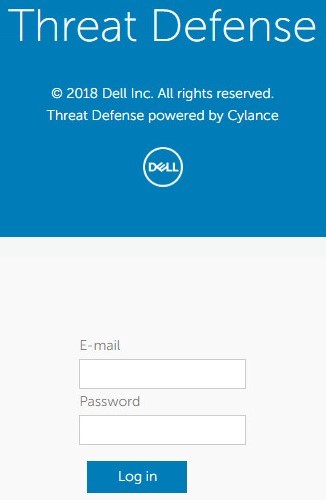
- Logg inn på Dell Threat Defense-administrasjonskonsollen.
- Klikk kategorien Innstillinger i konsollen.

- I Innstillinger klikker du kategorien Global liste .

- Klikk kategorien Sikker .

- Filer kan være trygge oppført for kjørbare filer eller skript. Klikk på den aktuelle filtypen for å få mer informasjon.
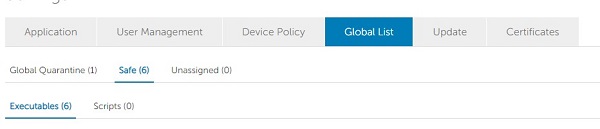

Kjørbare filer
- Klikk Legg til fil.

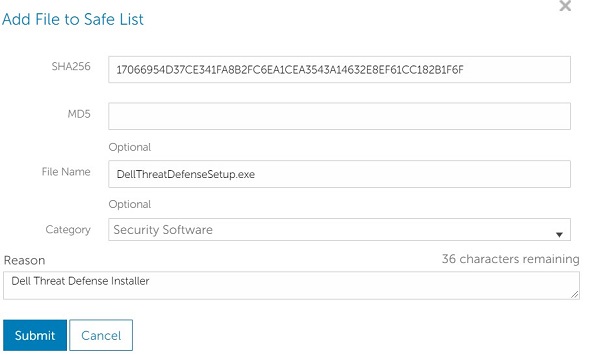
- I menyen Legg til fil i sikkerlisten :
- Fyll ut filens SHA256.
- Du kan også legge til MD5 for filen.
- Du kan også legge til filnavnet.
- Velg riktig kategori for filen.
- Fyll ut en årsak til sikker oppføring av filen.
- Klikk på Send inn.
 Merk:
Merk:- Hvis du vil ha mer informasjon, kan du se Slik identifiserer du en fils SHA-256-hash for sikkerhetsprogrammer.
- Eksemplene som brukes i skjermbildet, vil avvike fra miljøet ditt.
Skript
- Klikk Legg til skript.
- I menyen Legg til skript i sikkerliste :
- Fyll ut filens SHA256.
- Du kan også legge til filnavnet.
- Fyll ut en årsak til sikker oppføring av filen.
- Klikk på Send inn.
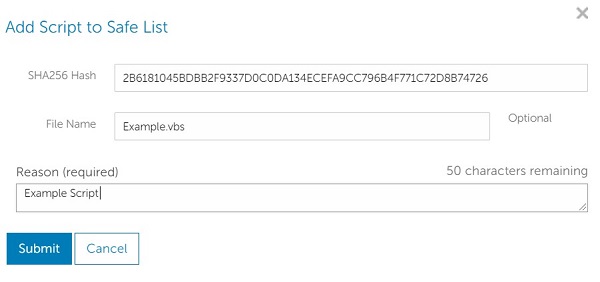 Merk:
Merk:- Hvis du vil ha mer informasjon, kan du se Slik identifiserer du en fils SHA-256-hash for sikkerhetsprogrammer.
- Eksemplene som brukes i skjermbildet, vil avvike fra miljøet ditt.
Når du skal kontakte kundestøtte, kan du se Dell Data Security internasjonale telefonnumre for støtte..
Gå til TechDirect for å generere en forespørsel om teknisk støtte på Internett.
Hvis du vil ha mer innsikt og flere ressurser, kan du bli med i fellesskapsforumet for Dell Security.
Additional Information
Videos
Affected Products
Dell Threat DefenseArticle Properties
Article Number: 000129506
Article Type: How To
Last Modified: 25 Feb 2025
Version: 15
Find answers to your questions from other Dell users
Support Services
Check if your device is covered by Support Services.