Jak umieszczać pliki na liście bezpiecznych plików w programie Dell Threat Defense
Summary: Postępuj zgodnie z tymi instrukcjami krok po kroku, aby dowiedzieć się, jak bezpiecznie umieścić pliki w programie Dell Threat Defense.
This article applies to
This article does not apply to
This article is not tied to any specific product.
Not all product versions are identified in this article.
Instructions
Uwaga:
- W maju 2022 r. oprogramowanie Dell Threat Defense osiągnęło koniec konserwacji. Ten produkt i związane z nim artykuły nie są już aktualizowane przez Dell. Aby uzyskać więcej informacji, zapoznaj się z artykułem Zasady dotyczące cyklu życia produktu (koniec wsparcia technicznego i koniec przydatności do użycia) dla programu Dell Data Security. Jeśli masz pytania dotyczące innych artykułów, skontaktuj się z działem sprzedaży lub napisz wiadomość na adres endpointsecurity@dell.com.
- Aby uzyskać dodatkowe informacje na temat obecnych produktów, zapoznaj się z artykułem Endpoint Security.
Administrator programu Dell Threat Defense może wybrać opcję umieszczenia na liście bezpiecznych plików w celu:
- Zapobiegania konfliktom z innymi producentami
- Rozwiązywania problemów z wydajnością
- Usunięcia wyników fałszywie pozytywnych
W tym artykule opisano sposób umieszczania plików na liście bezpiecznych plików w programie Dell Threat Defense.
Dotyczy produktów:
- Dell Threat Defense
Dotyczy systemów operacyjnych:
- Windows
- Mac
- Z poziomu przeglądarki internetowej przejdź do konsoli administracyjnej Dell Threat Defense pod adresem:
- Ameryka Północna: https://dellthreatdefense.cylance.com/Login
- Europa: https://dellthreatdefense-eu.cylance.com
- Azja i region Pacyfiku: https://dellthreatdefense-au.cylance.com
- Ameryka Północna: https://dellthreatdefense.cylance.com/Login
- Zaloguj się do konsoli administracyjnej Dell Threat Defense.
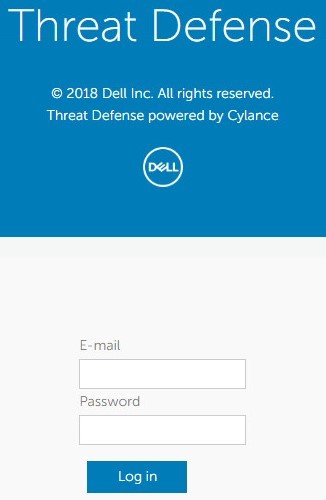
- W konsoli kliknij kartę Ustawienia .

- W obszarze Ustawienia kliknij kartę Lista globalna .

- Kliknij kartę Bezpieczne.

- Pliki mogą znajdować się na bezpiecznej liście plików wykonywalnych lub skryptów. Kliknij odpowiedni typ pliku, aby uzyskać więcej informacji.
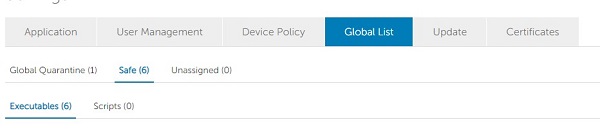

Plików wykonywalnych
- Kliknij opcję Dodaj plik (Dodaj plik).

- W menu Add File to Safe List (Dodaj plik do listy bezpiecznych plików ):
- Wypełnij SHA256 pliku.
- Opcjonalnie dodaj MD5 pliku.
- Opcjonalnie dodaj nazwę pliku.
- Wybierz odpowiednią kategorię pliku.
- Podaj przyczynę umieszczania pliku na liście bezpiecznych plików.
- Kliknij przycisk Prześlij.
 Uwaga:
- Aby uzyskać więcej informacji, zapoznaj się z tematem Identyfikowanie skrótu SHA-256 pliku dla aplikacji zabezpieczających.
- przykłady użyte na zrzucie ekranu mogą różnić się w zależności od środowiska użytkownika.
Skrypty
- Kliknij przycisk Dodaj skrypt.

- W menu Add Script to Safe List (Dodaj skrypt do listy bezpiecznych plików ):
- Wypełnij SHA256 pliku.
- Opcjonalnie dodaj nazwę pliku.
- Podaj przyczynę umieszczania pliku na liście bezpiecznych plików.
- Kliknij przycisk Prześlij.
 Uwaga:
- Aby uzyskać więcej informacji, zapoznaj się z tematem Identyfikowanie skrótu SHA-256 pliku dla aplikacji zabezpieczających.
- przykłady użyte na zrzucie ekranu mogą różnić się w zależności od środowiska użytkownika.
Aby skontaktować się z pomocą techniczną, przejdź do sekcji Numery telefonów międzynarodowej pomocy technicznej Dell Data Security.
Przejdź do TechDirect, aby wygenerować zgłoszenie online do pomocy technicznej.
Aby uzyskać dodatkowe informacje i zasoby, dołącz do Forum społeczności Dell Security.
Additional Information
Videos
Affected Products
Dell Threat DefenseArticle Properties
Article Number: 000129506
Article Type: How To
Last Modified: 25 Feb 2025
Version: 15
Find answers to your questions from other Dell users
Support Services
Check if your device is covered by Support Services.