Nie można połączyć się z serwerem Dell Security Management Server, gdy włączony jest dysk samoszyfrujący
Summary: Ten artykuł zawiera rozwiązanie problemu ze środowiskiem uwierzytelniania przed rozruchem w Dell Data Protection | Dysk samoszyfrujący nie może połączyć się z serwerem Dell Security Management Server (dawniej Dell Data Protection | Enterprise Edition) lub Dell Security Management Server Virtual (dawniej Dell Data Protection | Edycja wirtualna). ...
This article applies to
This article does not apply to
This article is not tied to any specific product.
Not all product versions are identified in this article.
Symptoms
Dotyczy produktów:
- Dell Data Protection | Enterprise Edition Shield
- Dell Security Management Server
- Dell Data Protection | Enterprise Edition
- Dell Security Management Server Virtual
- Dell Data Protection | Virtual Edition
- Ochrona danych Dell | Dysk samoszyfrujący
Dotyczy wersji:
- Wersja 8.5 i starsze
Ten problem jest sygnalizowany, gdy zarządzany dysk samoszyfrujący wyświetla komunikat o błędzie Cannot connect to Server: Sprawdź połączenia.
Cause
Środowisko uwierzytelniania przed rozruchem Dell Data Protection | Self-Encrypting Drive Manager w wersji 8.5 i wcześniejszych nie obsługuje protokołów szyfrowania TLS. W nowszych wersjach serwera te protokoły są domyślnie wyłączone. Powoduje to błędy podczas próby uwierzytelnienia na serwerze w środowisku uwierzytelniania przed rozruchem.
Resolution
- Otwórz menu Opcje w lewym dolnym rogu ekranu, klikając ikonę koła zębatego, a następnie kliknij opcję Diagnostyka błędów.
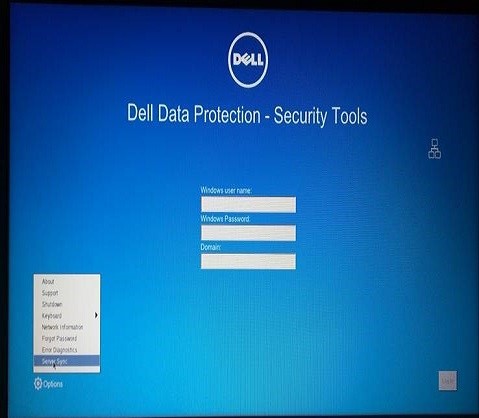
Rysunek 1. (Tylko w języku angielskim) Kliknij opcję Error Diagnostics
- Na ekranie diagnostyki błędów wyświetlany jest serwer, z którym punkt końcowy próbuje nawiązać połączenie.
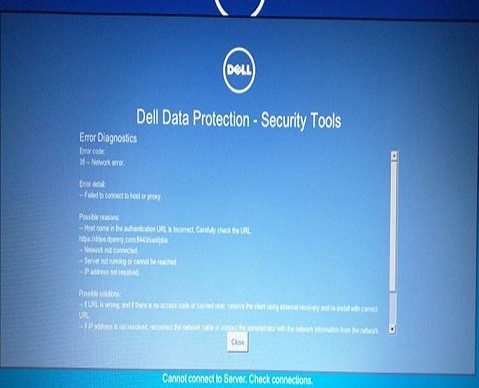
Rysunek 2. (Tylko w języku angielskim) Ekran diagnostyki błędów
- Sprawdź wersję serwera. Jeśli serwer jest zaktualizowanym programem Dell Security Management Server w wersji 8.5.1 lub nowszej albo uaktualnionym serwerem Dell Security Management Server Virtual w wersji 9.0 lub nowszej, wymagana jest modyfikacja pliku spring-jetty.xml dla usługi Security Server. W zależności od typu serwera domyślną lokalizacją pliku konfiguracyjnego spring-jetty.xml jest jedna z dwóch następujących lokalizacji.
- Serwer zarządzania zabezpieczeniami Dell —
C:\Program Files\Dell\Enterprise Edition\Security Server\conf - Dell Security Management Server Virtual —
/opt/dell/server/security-server/conf
- Serwer zarządzania zabezpieczeniami Dell —
Uwaga: Aby uzyskać więcej informacji na temat znajdowania wersji serwera, zapoznaj się z artykułem Identyfikowanie wersji serwera Dell Data Security / Dell Data Protection.
- Otwórz odpowiednią konfigurację spring-jetty.xml.
- Przejdź do folderu C:\Program Files\Dell\Enterprise Edition\Security Server\conf i otwórz plik spring-jetty.xml.
- Wyszukiwanie
<property name="excludeProtocols" value="SSL, SSLv2, SSLv3" />Linii.
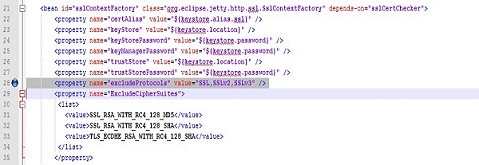
Rysunek 3. (Tylko w języku angielskim) Spring-jetty.xml
- Dodawanie
<!--do początku i-->do końca linii. Nowy wiersz powinien pojawić się jako wyróżniony wiersz na poniższej ilustracji.
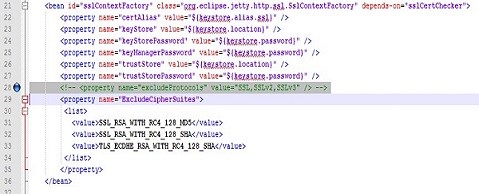
Rysunek 4. (Tylko w języku angielskim) Dodaj <!-- i --> do końca wiersza
- Uruchom ponownie usługę Security Server.
- Z menu głównego wybierz opcję Launch Shell
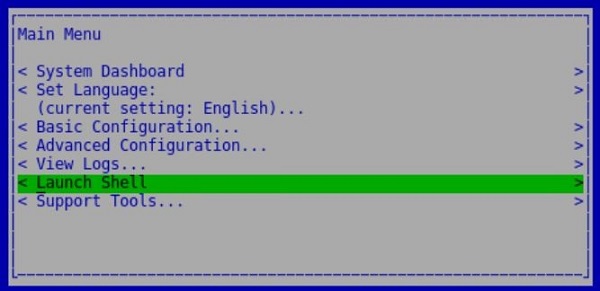
Rysunek 5. (Tylko język angielski) Uruchom powłokę
- Przełącz się na użytkownika pomocy technicznej, wpisując
su <support user>, a następnie po wyświetleniu monitu podając hasło do konta użytkownika pomocy technicznej. Dla Dell Data Protection | Virtual Edition Server w wersji 9.2 lub starszej, użytkownikiem <> pomocy technicznej jestddpsupport. W przypadku serwera Dell Security Management Server Virtual w wersji 9.3 lub nowszej użytkownikiem <> pomocy technicznej jestdellsupport.

Rysunek 6. (Tylko w języku angielskim) Przełączanie użytkowników
- Zmień katalog na lokalizację pliku konfiguracyjnego spring-jetty.xml za pomocą polecenia
cd /opt/dell/server/security-server/conf/.

Rysunek 7. (Tylko w języku angielskim) Zmień katalog
- Otwórz plik konfiguracyjny spring-jetty.xml w edytorze vi za pomocą przycisku
sudo vi spring-jetty.xml.

Rysunek 8. (Tylko w języku angielskim) Otwórz spring-jetty.xml w edytorze vi
- Wyszukiwanie
<property name="excludeProtocols" value="SSL, SSLv2, SSLv3" />i za pomocą klawiszy strzałek przesuń kursor pod pierwszy znak <, , wiersza. Naciśnij klawiszi, aby wstawić tekst i dodać<!--do początku wiersza.

Rysunek 10. (Tylko w języku angielskim) Dodaj --> na końcu wiersza
- Zapisz zmianę i zamknij vi, wpisując
:wqa następnie naciskając Enter.
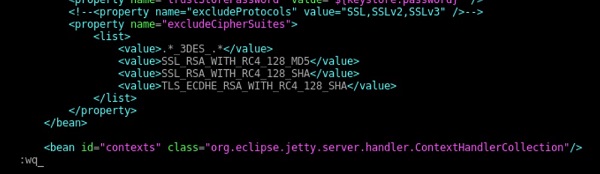
Rysunek 11. (Tylko w języku angielskim) Zapisz i zamknij vi
- Wpisz
exiti naciśnij klawisz Enter , aby wyjść z <kontekstu użytkownika pomocy technicznej> . Wpiszexiti naciśnij klawisz Enter , aby powrócić do menu głównego. - Zatrzymaj i uruchom aplikację z menu Basic Configuration..., aby zmiany zaczęły obowiązywać.
- Kliknij Server-sync na kliencie, którego dotyczy problem. Jeśli klient może komunikować się z serwerem, w prawym górnym rogu ekranu pojawi się dodatkowy symbol.
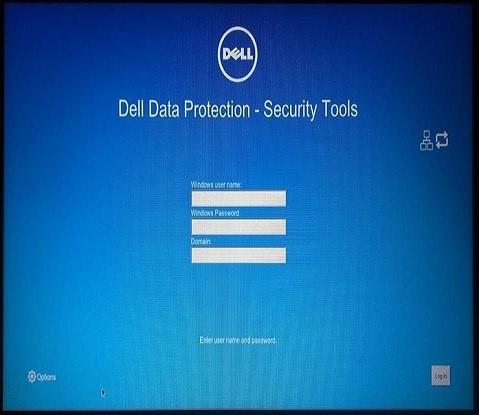
Rysunek 12. (Tylko w języku angielskim) Kliknij opcję Server-sync
Aby skontaktować się z pomocą techniczną, przejdź do sekcji Numery telefonów międzynarodowej pomocy technicznej Dell Data Security.
Przejdź do TechDirect, aby wygenerować zgłoszenie online do pomocy technicznej.
Aby uzyskać dodatkowe informacje i zasoby, dołącz do Forum społeczności Dell Security.
Additional Information
Videos
Affected Products
Dell EncryptionArticle Properties
Article Number: 000129515
Article Type: Solution
Last Modified: 21 Mar 2024
Version: 12
Find answers to your questions from other Dell users
Support Services
Check if your device is covered by Support Services.