Kendini Şifreleyen Sürücü Etkinleştirildiğinde Dell Security Management Server'a Bağlanılamıyor
Summary: Bu makalede, Dell Data Protection | Self-Encrypting Drive'daki önyükleme öncesi kimlik doğrulama ortamının Dell Security Management Server'a (eski adıyla Dell Data Protection | Enterprise Edition) veya Dell Security Management Server Virtual'a (eski adıyla Dell Data Protection | Virtual Edition) bağlanamaması sorununa çözüm sağlanmıştır. ...
This article applies to
This article does not apply to
This article is not tied to any specific product.
Not all product versions are identified in this article.
Symptoms
Etkilenen Ürünler:
- Dell Data Protection | Enterprise Edition Shield
- Dell Security Management Server
- Dell Data Protection | Enterprise Edition
- Dell Security Management Server Virtual
- Dell Data Protection | Virtual Edition
- Dell Data Protection | Self-Encrypting Drive
Etkilenen Sürümler:
- v8.5 ve Önceki Sürümler
Bu sorunun oluştuğu, yönetilen kendini şifreleyen sürücünün şu hata mesajını göstermesinden anlaşılır: Cannot connect to Server: Check connections (Sunucuya bağlanılamıyor: Bağlantıları kontrol edin).
Cause
Önyükleme öncesi kimlik doğrulama ortamı Dell Data Protection | Self-Encrypting Drive Manager v8.5 ve önceki sürümleri TLS şifreleme protokollerini desteklemez. Daha sonraki sunucu sürümlerinde bu protokoller varsayılan olarak devre dışıdır. Bu durum, önyükleme öncesi kimlik doğrulama ortamında sunucu için kimlik doğrulama yapmaya çalışırken hatalara neden olur.
Resolution
- Dişli simgesine ve ardından Error Diagnostics (Hata Tanılamaları) öğesine tıklayarak ekranın sol alt köşesindeki Options (Seçenekler) menüsünü açın.
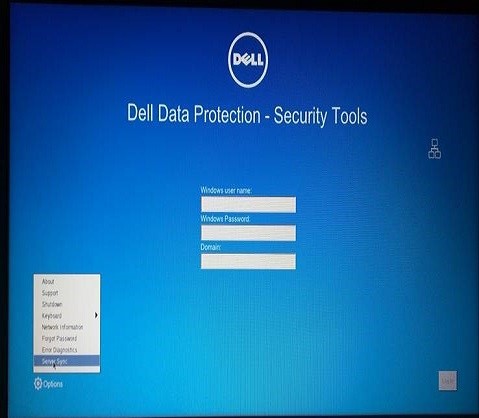
Şekil 1: (Yalnızca İngilizce) Error Diagnostics öğesine tıklama
- Error Diagnostics (Hata Tanılamaları) ekranı, uç noktanın iletişim kurmaya çalıştığı sunucuyu gösterir.

Şekil 2: (Yalnızca İngilizce) Error Diagnostics ekranı
- Sunucu sürümünü kontrol edin. Sunucu, v8.5.1 veya üzeri sürümlerdeki güncelleştirilmiş bir Dell Security Management Server ya da v9.0 veya üzeri sürümlerdeki yükseltilmiş bir Dell Security Management Server Virtual ise Security Server hizmetinin spring-jetty.xml dosyasında değişiklik yapılması gerekir. Sunucunun türüne bağlı olarak, spring-jetty.xml yapılandırma dosyasının varsayılan konumu aşağıdaki iki konumdan biridir:
- Dell Security Management Server -
C:\Program Files\Dell\Enterprise Edition\Security Server\conf - Dell Security Management Server Virtual -
/opt/dell/server/security-server/conf
- Dell Security Management Server -
Not: Sunucu sürümünün nasıl öğrenileceğine ilişkin daha fazla bilgi için Dell Data Security / Dell Data Protection Server Sürümünü Belirleme başlıklı makaleye bakın.
- Uygun spring-jetty.xml yapılandırmasını açın.
- C:\Program Files\Dell\Enterprise Edition\Security Server\conf klasörüne gidin ve spring-jetty.xml dosyasını açın.
- Şu satırı bulun:
<property name="excludeProtocols" value="SSL, SSLv2, SSLv3" />.

Şekil 3: (Yalnızca İngilizce) Spring-jetty.xml
- Satırın başına
<!--ve sonuna-->ifadesini ekleyin. Yeni satır, aşağıdaki resimde vurgulanan satır gibi görünecektir.

Şekil 4: (Yalnızca İngilizce) Satırın başı ile sonuna <!-- ve --> ifadelerini ekleme
- Security Server hizmetini yeniden başlatın.
- Ana menüden Launch Shell (Kabuğu Başlat) öğesini seçin.

Şekil 5: (Yalnızca İngilizce) Kabuğu Başlat
- Destek kullanıcısına geçiş yapmak için
su <support user>komutunu girin ve istendiğinde destek kullanıcısı hesabının parolasını girin. Dell Data Protection | Virtual Edition Server v9.2 ve önceki sürümlerinde <support user> (destek kullanıcısı)ddpsupportşeklindedir. Dell Security Management Server Virtual v9.3 ve sonraki sürümlerinde <support user> (destek kullanıcısı)dellsupportşeklindedir.

Şekil 6: (Yalnızca İngilizce) Kullanıcı değiştirme
- Dizini spring-jetty.xml yapılandırma dosyasının konumuna değiştirmek için
cd /opt/dell/server/security-server/conf/komutunu kullanın.

Şekil 7: (Yalnızca İngilizce) Dizin değiştirme
- Spring-jetty.xml yapılandırma dosyasını vi düzenleyicisinde açmak için
sudo vi spring-jetty.xmlkomutunu kullanın.

Şekil 8: (Yalnızca İngilizce) Spring-jetty.xml dosyasını vi düzenleyicisinde açma
- Şu satırı bulun:
<property name="excludeProtocols" value="SSL, SSLv2, SSLv3" />. Ardından ok tuşlarını kullanarak imleci satırın ilk karakterinin (<) altına getirin. Metin eklemek içinituşuna basın ve satırın başına<!--ifadesini ekleyin.

Şekil 10: (Yalnızca İngilizce) Satırın sonuna --> ekleme
- Değişikliği kaydedin ve
:wqyazıp Enter tuşuna basarak vi'den çıkın.

Şekil 11: (Yalnızca İngilizce) Kaydetme ve vi'den çıkma
- Şunu yazın:
exit. Ardından Enter tuşuna basarak <support user> (destek kullanıcısı) bağlamından çıkın. Ana menüye dönmek içinexityazıp Enter tuşuna basın. - Değişikliklerin geçerli olması için Basic Configuration… (Temel Yapılandırma...) menüsünden uygulamayı durdurun ve başlatın.
- Etkilenen istemcide Server-sync öğesine tıklayın. İstemci sunucuyla iletişim kurabiliyorsa ekranın sağ üst köşesinde ek bir sembol görünür.

Şekil 12: (Yalnızca İngilizce) Server-sync öğesine tıklama
Destek ile iletişime geçmek için Dell Data Security Uluslararası Destek Telefon Numaraları başlıklı makaleye başvurun.
Çevrimiçi olarak teknik destek talebi oluşturmak için TechDirect adresine gidin.
Daha fazla faydalı bilgi ve kaynak için Dell Security Topluluk Forumu'na katılın.
Additional Information
Videos
Affected Products
Dell EncryptionArticle Properties
Article Number: 000129515
Article Type: Solution
Last Modified: 21 Mar 2024
Version: 12
Find answers to your questions from other Dell users
Support Services
Check if your device is covered by Support Services.