Dell Security Management Server'da "Denetim veritabanınız, maksimum olarak verilen depolamanın en az %95'ine ulaşıldı" Bildirimini Çözme (İngilizce)
Summary: Dell Security Management Server, "Denetim veritabanınız, maksimum bağlı depolamanın en az %95'ine ulaşıldı" bildirimlerini alır.
This article applies to
This article does not apply to
This article is not tied to any specific product.
Not all product versions are identified in this article.
Symptoms
Etkilenen Ürünler:
- Dell Security Management Server
- Dell Security Management Server Virtual
- Dell Data Protection | Enterprise Edition
- Dell Data Protection | Virtual Edition
Dell Security Management Server konsolunda oturum açan kritik bir bildirim bulabilirsiniz: Denetim veritabanınız maksimum depolama alanı olan 2 GB'nin %95'ine ulaşıldı.
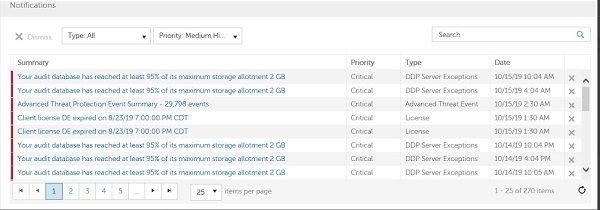
Şekil 1: (Yalnızca İngilizce) Dell Security Management Server bildirimleri
Bu makalede, bildirimin neyi ifade aldığı ve oluşturulan olay sayısını azaltmak için uygulanabilir bazı düzeltme adımları yer alır.
Cause
Denetim veritabanı, Advanced Threat Protection, Web Control ve Firewall (etkinse) eklentilerini çalıştıran uç noktalardan yüklenen olayları depolar. Olayların bazı örnekleri bulunan tehditler, sonlandırılacak veya karantinaya alınan tehditler ve engellenmiş veya sonlandırılacak komut dosyaları olabilir. Denetim veritabanı içinde depolanan olaylar, Security Management Server konsolunda Enterprise > Advanced Threat Events (Gelişmiş Tehdit Olayları) altında bulunabilir.
Denetim veritabanı, maksimum bağlı boyutunun %95'ine ulaştığında yukarıdaki bildirimi sunucu konsolunda günlükler. Denetim veritabanı, eski olayları kırpmak ve daha yeni olaylar için yer kaplamak için her iki saatte bir toplu iş çalıştırır. Gerekirse denetim veritabanı boyutu, daha büyük ortamlar için varsayılan değerlere artırılabilir. Yapılandırmayı değiştirmek için Dell Data Security ProSupport referansı ile iletişime geçin.
Not: Security Management Server v10.2.3 ve üzeri sürümler, denetim veritabanı temizleme mekanizmasında performans iyileştirmeleri gerçekleştirir.
Oluşturulan olayların çoğu uç noktası (birçok farklı aygıtta mümkündür) komut dosyası denetimi olaylarından veya sürekli olarak çalıştırılan bellek koruma olaylarından kaynaklanır. Uç noktaların ürettikleri olay sayısını azaltmak için artık uyarı oluşturmaması için bilinen güvenli komut dosyalarını ve işlemleri dışlayın veya listeleyin.
Resolution
Bu olayları belirlemenin en hızlı yol, Security Management Server'da Advanced Threats (Gelişmiş Tehditler) sekmesi ve Advanced Threat Events (Gelişmiş Tehdit Olayları) sekmesinden raporlar oluşturmak olacak. Raporlardaki bilgileri kullanarak uç noktalar tarafından oluşturulan olay sayısını azaltmak için gerekli dışlamaları oluşturabilirsiniz.
Aşağıda, oluşturulan olayları sağlayan raporlar oluşturmak için kullanılan iki yöntem vardır.
Advanced Threats ( Gelişmiş Tehditler) sekmesinde, ortamda mevcut olan komut dosyalarının listesini ve komut dosyalarının kaç kez çalıştırılmış olduğunu bulabilirsiniz. Bu, aşağıdakiler seçerek yapılabilir:
- Enterprise
- Gelişmiş Tehditler
- Koruma
- Komut Dosyası Kontrolü
- Dışa Aktarma
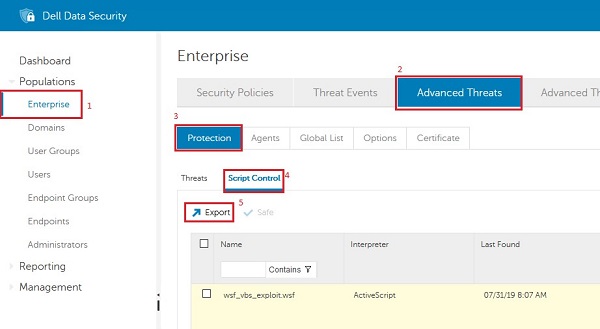
Şekil 2: (Yalnızca İngilizce) Komut dosyalarını dışa aktarma
Tehdit Verileri Raporunun etkinleştirilmesi ortamda neler olduğuna dair hızlı bir anlık görüntü sağlar. Bu, aşağıdakiler altındadır:
- Enterprise
- Gelişmiş Tehditler
- Seçenekler
- Threat Data Report (Tehdit Verileri Raporu)
Not: Veriler günlük olarak oluşturulur. Tehdit Veri Raporu zaten etkinleştirilmemişse verilerin kullanılabilir hale gelmesi 24 saat sürebilir.

Şekil 3: (Yalnızca İngilizce) Tehdit Verileri Raporu Belirteci
Belirteçe sahip oldukten sonra, Events (Olaylar) öğesinin yanındaki URL'yi kullanarak ve [Token] (Belirteci) ortamınız için belirteci değiştirerek bir rapor URL'si bilgisayarınızın derlemesini sebilirsiniz.

Şekil 4: (Yalnızca İngilizce) Rapor URL'si oluşturma
Bellek Koruması için aynı adımları uygulayın.
Tehdit Verileri Raporu etkinleştirilmemişse Bunun yerine Gelişmiş Tehdit Olaylarından gelen veriler dışa aktarılmış olabilir. Tüm verileri aldığından emin olmak için şunları seçin:
- Enterprise
- Gelişmiş Tehdit Olayları
- Tür
- Koruma Durumu Değiştirildi dışındaki tüm seçenekleri silin (bu seçenek sohbet edilebilir ve aygıt yeniden başlatıldığında olay olarak girilir).

Şekil 5: (Yalnızca İngilizce) Koruma Durumu Değişikliği
Bu seçildiğinde:
- Zaman damgası değerini değiştirin.
- Dışa Aktarma

Şekil 6: (Yalnızca İngilizce) Zaman Damgasını Değiştirme
Bu verilerle hangi komut dosyalarının sık çalıştırılan olduğunu, SHA256 karmalarını ve hem komut dosyaları hem de bellek olayları için konumları çalıştırabilirsiniz. Bu, bunların ortamdaki izin listesine ekli olup olmadığını belirlememizi sağlar.
ScriptsOverview_DATE.csv dosyası, bir komut dosyasının (Aygıt sayısı) ve kaç kez bildirildiğini (Uyarı veya Blok) belirlemek için sıra olabilir.
1. Örnek

Şekil 7: (Yalnızca İngilizce) ScriptsOverview_Date.csv dosyası
MemoryprotectionDataReport.csv dosyası, ortamda görülen bellek olaylarını belirlemek için de kullanılabilir. İşlem Adı'ne göre sıralama , çeşitli aygıtlar tarafından yoğun olarak çalıştırlanan yürütülebilir dosyaları hızlı bir şekilde belirlemeye ve dışlamaların gerek duyulabilir olduğu konumlar oluşturmaya yardımcı olabilir.
2. Örnek

Şekil 8: (Yalnızca İngilizce) MemoryprotectionDataReport.csv
Aşağıdaki makale, güvenli ve beklenen olarak algılansalar komut dosyalarını ve Bellek Olaylarını listeye eklemeye izin vermek için kullanılabilir: Dell Endpoint Security Suite Enterprise'da Dışlama Ekleme.
Bellek Koruması ve Komut Dosyası Denetimi için uygun izin listelerini oluştururken, günlük olay sayısı önemli ölçüde azaltılır ve alan azalırken Denetim Olayı bildirimlerini görmenin ortadan kaldırılması gerekir.
Destek ile iletişime geçmek için Dell Data Security Uluslararası Destek Telefon Numaraları başlıklı makaleye başvurun.
Çevrimiçi olarak teknik destek talebi oluşturmak için TechDirect adresine gidin.
Daha fazla faydalı bilgi ve kaynak için Dell Security Topluluk Forumu'na katılın.
Affected Products
Dell EncryptionArticle Properties
Article Number: 000129620
Article Type: Solution
Last Modified: 14 Aug 2023
Version: 10
Find answers to your questions from other Dell users
Support Services
Check if your device is covered by Support Services.