Dell-gendannelse med USB: Geninstaller operativsystemet ved hjælp af et Direct Media-drev
Summary: Oplysninger om Dell-genoprettelse og geninstallation af operativsystemet ved hjælp af Direct Media USB.
This article applies to
This article does not apply to
This article is not tied to any specific product.
Not all product versions are identified in this article.
Symptoms
Cause
Der er ingen årsagsoplysninger tilgængelige.
Resolution
Onlineinstruktioner til Dell Direct Media
Udfør følgende trin for at bruge Dell Direct-mediet.
Trin 1: Tilslut strømmen til din stationære eller bærbare Dell-pc, og indsæt USB-drevet til Dell Direct Media. Nogle enheder har muligvis brug for en USB-C-adapter.
Trin 2: Tænd for din Dell-computer eller bærbare computer, og tryk på F12-tasten for at åbne menuen "Engangsstart". Vælg "USB-lagerenhed" for at starte fra USB-drevet til Dell Direct Media.
Trin 3: Den stationære eller bærbare Dell-pc starter fra Dell Direct Media USB-drevet. Følg vejledningen på skærmen, hvorefter installationen af Windows begynder.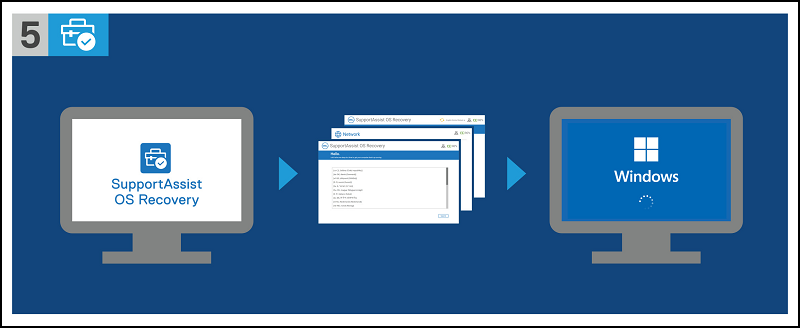
Additional Information
Du kan finde brugervejledningen til Dell SupportAssist OS Recovery på følgende dokumentationsside:
Affected Products
Desktops & All-in-Ones, LaptopsArticle Properties
Article Number: 000129655
Article Type: Solution
Last Modified: 14 Jul 2025
Version: 10
Find answers to your questions from other Dell users
Support Services
Check if your device is covered by Support Services.