Dell Recovery s rozhraním USB: Přeinstalace operačního systému pomocí jednotky Direct Media Drive
Summary: Informace o obnovení Dell a přeinstalaci operačního systému pomocí jednotky Direct Media USB.
This article applies to
This article does not apply to
This article is not tied to any specific product.
Not all product versions are identified in this article.
Symptoms
Cause
Nejsou k dispozici žádné informace o příčině.
Resolution
Pokyny k online médiím Dell Direct Media
Chcete-li použít médium Dell Direct Media, postupujte podle následujících kroků.
1. krok: Připojte napájení ke stolnímu počítači nebo notebooku Dell a vložte jednotku USB s médiem Dell Direct Media. Některá zařízení mohou vyžadovat adaptér USB-C.
2. krok: Zapněte počítač nebo notebook Dell a stisknutím klávesy F12 přejděte do jednorázové spouštěcí nabídky. Výběrem možnosti "USB Storage Device" spusťte jednotku USB s médiem Dell Direct Media.
3. krok: Stolní počítač nebo notebook Dell se spustí z jednotky USB s médiem Dell Direct Media. Postupujte podle pokynů na obrazovce a systém Windows se začne instalovat.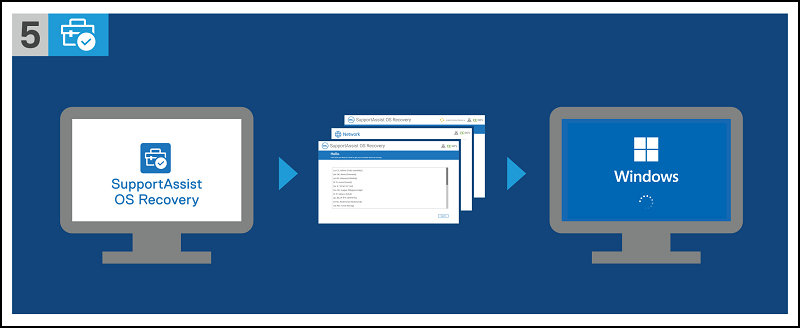
Additional Information
Uživatelskou příručku aplikace Dell SupportAssist OS Recovery naleznete na následující stránce dokumentace:
Affected Products
Desktops & All-in-Ones, LaptopsArticle Properties
Article Number: 000129655
Article Type: Solution
Last Modified: 14 Jul 2025
Version: 10
Find answers to your questions from other Dell users
Support Services
Check if your device is covered by Support Services.